Slovenčina
Ako napísať uloženú frázu jedným klávesom na Macu
 Táto aplikácia je úplne zadarmo. Nemusíte si zakladať účet. Žiadne predplatné, žiadne zložité sťahovanie a nič nie je zamknuté. Optimalizované pre Apple Silicon.
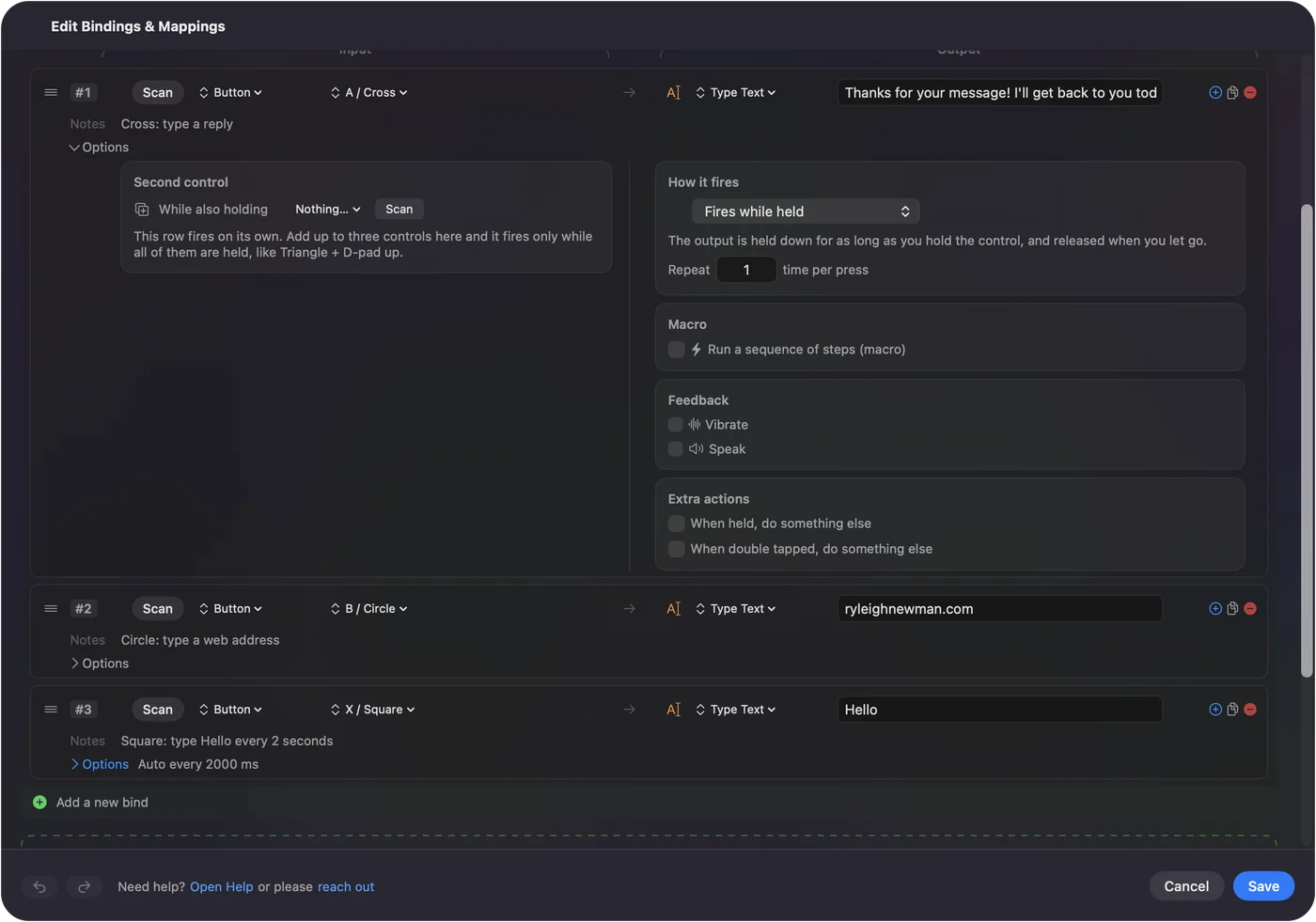
Mac má na to dva spôsoby. Text Replacements, vstavané v macOS, vymení krátky kód, ktorý napíšete, za dlhšiu frázu. Ak chcete frázu napísať jedným stlačením bez kódu, ktorý by ste si museli pamätať, použite InputConfig: jeho výstup Type Text napíše uloženú frázu z voľného klávesu, bočného tlačidla myši, tlačidla ovládača alebo MIDI padu.
Vyrábam InputConfig, bezplatnú aplikáciu pre Mac. Používam to na e-mailovú adresu a pár odpovedí, ktoré píšem každý deň, lebo písanie je pre ruky pomalé.
Verzia 1.7 aplikácie InputConfig, očakávaná v októbri 2026, bude plne dostupná v slovenčine.
Postup
- Otvorte predvoľbu v InputConfig a kliknite na Add a new bind.
- Stlačte Scan a stlačte voľný kláves alebo tlačidlo, napríklad F13.
- Nastavte výstup na Type Text.
- Napíšte frázu do poľa.
- Kliknite na Save a Activate a potom stlačte kláves v ľubovoľnom textovom poli.
Vyskúšajte najprv Text Replacements
- Vy: Otvorte Systémové nastavenia, Klávesnica, a kliknite na Text Replacements. Pridajte krátky kód pod Replace a celú frázu pod With.
- macOS: Vymení kód za frázu, keď ho napíšete a stlačíte medzerník.
- Kontrola: Napíšte kód do Notes.
Je vstavaný a synchronizuje sa cez iCloud. Jeho obmedzenia: kód stále píšete a niektoré aplikácie ho nerozbalia.
Dajte frázu na jeden kláves
- Vy: V InputConfig otvorte predvoľbu a kliknite na Add a new bind. Stlačte Scan a stlačte kláves alebo tlačidlo, ktoré chcete použiť. Nastavte výstup na Type Text a napíšte frázu do poľa.
- InputConfig: Napíše celú frázu pri každom stlačení, do aplikácie, ktorá je v popredí.
- Kontrola: Kliknite na Save a Activate, kliknite do textového poľa a stlačte kláves.

Vyberte kláves, ktorý nič nepíše sám
InputConfig počúva klávesnicu a kláves neblokuje, takže písmenový kláves by napísal svoje písmeno aj frázu. Použite niečo, čo nemá vlastnú úlohu:
- F13 až F19. Na klávesnici plnej veľkosti nerobia nič, kým im nedáte úlohu. Pozrite si F13 až F19 na Macu.
- Bočné tlačidlo myši. Pozrite si bočné tlačidlá myši.
- Tlačidlo ovládača, nožný pedál alebo MIDI pad. Ktorékoľvek z nich môže písať.
- Druhá klávesnica. Lacný numerický blok vytvorí rad klávesov na frázy. Pozrite si sprievodcu makro padom.
Čo môže napísať
- Čokoľvek, čo viete prilepiť. Adresu, telefónne číslo, záver listu, riadok kódu, emoji.
- Viac než jeden riadok. Pre odpoveď s krokmi medzi nimi urobte z riadku makro a pridajte krok Type Text, Return a ďalší krok Type Text.
- Tá istá fráza znova a znova. Pozrite si automatický písač pre Mac.
Nedávajte heslá sem
Predvoľba je obyčajný súbor na vašom Macu a fráza je v ňom uložená ako bežný text. Pre adresu alebo pozdrav je to v poriadku. Heslá držte v aplikácii Passwords alebo v správcovi hesiel.
Krátka verzia
- Vstavané. Text Replacements, ak vám nevadí písať krátky kód.
- Jedno stlačenie. Riadok Type Text v InputConfig na voľnom klávesi alebo tlačidle.
- Nie na heslá. Fráza sa ukladá ako obyčajný text.
Jeden kláves pre vec, ktorú napíšete desaťkrát denne, stojí tie dve minúty.
Otázky
Ako napísať svoju e-mailovú adresu jedným klávesom na Macu?
V InputConfig pridajte riadok s voľným klávesom alebo tlačidlom ako vstupom a Type Text ako výstupom a zadajte adresu. Alebo pridajte Text Replacement v Systémových nastaveniach, Klávesnica a napíšte jeho krátky kód.
Je to textový expander?
Robí to tú istú prácu z iného spúšťača. Textový expander sleduje kód, ktorý napíšete. InputConfig napíše frázu, keď stlačíte kláves, tlačidlo alebo pad.
Dokáže bočné tlačidlo myši alebo herný ovládač písať text?
Áno. Ľubovoľný vstup, ktorý InputConfig číta, môže mať výstup Type Text, vrátane bočných tlačidiel myši, tlačidiel ovládača, nožných pedálov a MIDI padov.
Dokáže písať emoji?
Áno. Vložte emoji do poľa Type Text.
Viac po slovensky
Podrobné návody, v angličtine
Kto píše. Ryleigh Newman vyvíja InputConfig a svoj Mac každý deň ovláda ovládačom, pretože ruky nefungujú dobre. Táto stránka je preložená z angličtiny. Rozhranie aplikácie a zvyšok webu sú v angličtine.
Táto stránka v iných jazykoch: English, العربية, Čeština, Dansk, Deutsch, Español, Suomi, Français, עברית, Magyar, Bahasa Indonesia, Italiano, 日本語, 한국어, Norsk, Nederlands, Polski, Português, Русский, Svenska, ไทย, Türkçe, Українська, Tiếng Việt, 繁體中文, 简体中文
Zadarmo. macOS 14 alebo novší. Bez účtu, nič neopúšťa váš Mac. Open source na GitHube.