Slovenčina
Ako zmeniť smer posúvania na Macu
 Táto aplikácia je úplne zadarmo. Nemusíte si zakladať účet. Žiadne predplatné, žiadne zložité sťahovanie a nič nie je zamknuté. Optimalizované pre Apple Silicon.
Otvorte Systémové nastavenia, kliknite na Myš alebo Trackpad a vypnite Natural scrolling. Koliesko myši potom posúva stránku tak, ako mnohí poznajú z Windows. Háčik je v tom, že prepínač Myš a prepínač Trackpad sú jedno nastavenie: zmeníte jeden a druhý sa zmení tiež. macOS nemá vstavaný spôsob, ako obrátiť len myš, a táto stránka hovorí, čo to dokáže.
Vyvíjam InputConfig, bezplatnú aplikáciu pre Mac na ovládače a iné vstupné zariadenia. Nie je to nástroj na túto úlohu a stránka hovorí prečo.
Verzia 1.7 aplikácie InputConfig, očakávaná v októbri 2026, bude plne dostupná v slovenčine.
Postup
- Otvorte ponuku Apple a zvoľte Systémové nastavenia.
- Kliknite na Myš v bočnom paneli, alebo na Trackpad a potom na Scroll & Zoom.
- Vypnite Natural scrolling alebo ho znova zapnite.
- Posúvajte v ľubovoľnom okne a skontrolujte smer.
- Na zmenu len myši použite aplikáciu, ktorá obracia posúvanie myši a trackpadu osobitne.
Zmeňte to v Systémových nastaveniach
- Vy: Otvorte Systémové nastavenia a kliknite na Myš, s pripojenou myšou. Alebo kliknite na Trackpad a potom na Scroll & Zoom. Vypnite alebo zapnite Natural scrolling.
- macOS: Uplatní zmenu na myš aj trackpad naraz.
- Kontrola: Posúvajte v ľubovoľnom okne. Stránka sa teraz hýbe opačne.
Apple opisuje Natural scrolling ako pohyb obsahu okna rovnakým smerom ako vaše prsty.
Pochopte, prečo sa menia oba prepínače
Stránka Myš a stránka Trackpad majú každá prepínač Natural scrolling a sú to ten istý prepínač. Pri kontrole oboch panelov na Macu s macOS 27 obe čítajú a zapisujú jednu preferenciu a ani jedna nemá osobitné nastavenie pre myš. Preto vypnutie pre koliesko otočí aj posúvanie dvoma prstami na trackpade. Na obrazovke sú teda dva prepínače, ale pod nimi je len jedno nastavenie.
Nastavte len myš
macOS to neponúka, takže treba aplikáciu. Jednu, na ktorú môžem ukázať podľa stránky jej tvorcu, je Scroll Reverser:
- Čo hovorí tvorca. Obracia smer posúvania s nezávislými nastaveniami pre trackpady a myši, vrátane Magic Mouse.
- Cena a zdroj. Zadarmo a open source, pod licenciou Apache License 2.0.
- Potreby. Pre verziu 1.9 macOS 13.5 alebo novší, na Intel alebo Apple silicon.
- Nastavenie, ktoré odporúča tvorca. Nechajte Natural scrolling zapnuté v Systémových nastaveniach, potom v aplikácii zapnite Reverse mouse a vypnite Reverse trackpad.
Nemám to otestované. Tieto riadky sú zo stránky k dátumu 6. októbra 2026. Ponechanie Natural scrolling zapnuté a obrátenie len myši udrží gestá trackpadu v poriadku, podľa tvorcu.
Čo InputConfig robí a nerobí tu
- Nedokáže obrátiť koliesko myši. InputConfig dokáže počúvať koliesko ako vstup, ale nedokáže zadržať vlastné posúvanie kolieska, takže nemôže prehodiť jeho smer.
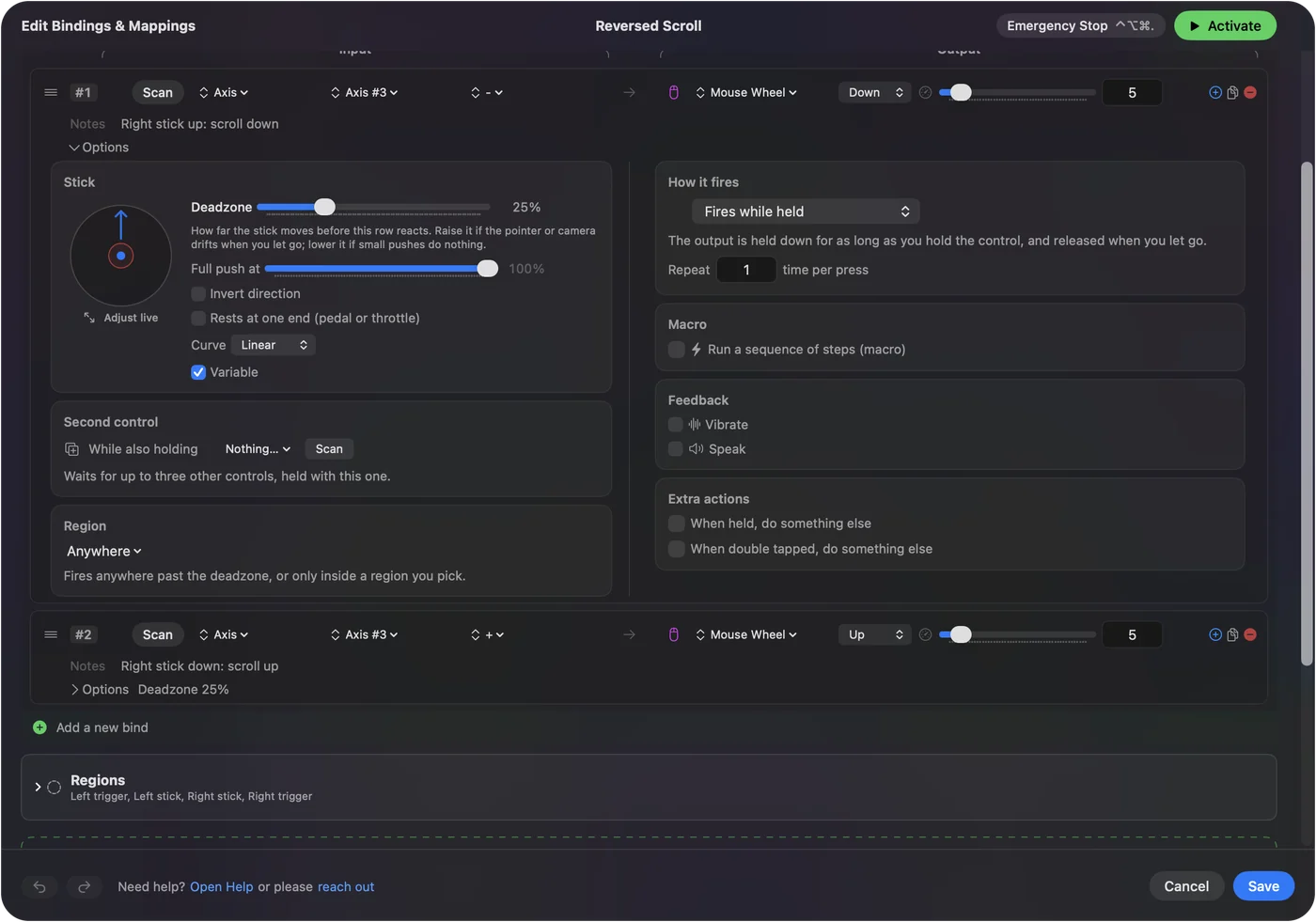
- Posúva z ovládača. Páčka alebo dvojica tlačidiel môže posúvať ľubovoľné okno a riadok páčky má Invert direction, ktorý obráti túto os len pre ovládač.
Bočné koliesko myši na Macu pokrýva, čo aplikácia robí s bočnými kolieskami. Na smer kolieska myši použite prepínač macOS alebo aplikáciu na posúvanie, nie mapovač.

Stručne
- Obe zariadenia. Systémové nastavenia, Myš alebo Trackpad, Natural scrolling.
- Prečo sa menia oba. Oba prepínače sú jedno nastavenie.
- Len myš. Na to treba aplikáciu s osobitnými nastaveniami myši a trackpadu.
macOS dáva jeden prepínač pre obe zariadenia a čokoľvek jemnejšie vyžaduje aplikáciu.
Otázky
Ako obrátiť smer posúvania na Macu?
Otvorte Systémové nastavenia, kliknite na Myš alebo Trackpad a vypnite Natural scrolling. Na stránke Trackpad je to pod Scroll & Zoom.
Dá sa zmeniť smer posúvania len pre myš na Macu?
Samotným macOS nie. Prepínače Natural scrolling pre myš a trackpad sú jedno nastavenie. Aplikácia ako Scroll Reverser, ktorú tvorca opisuje s nezávislými nastaveniami pre trackpady a myši, túto úlohu zvláda.
Prečo zmena smeru posúvania myši mení aj trackpad?
Oba prepínače čítajú a zapisujú tú istú preferenciu. Pri kontrole panelov Myš a Trackpad na macOS 27 ani jeden nemá osobitné nastavenie pre myš.
Čo je Natural scrolling na Macu?
Podľa Apple je to pohyb obsahu okna rovnakým smerom ako vaše prsty. Vypnuté, koliesko myši posúva tak, ako mnohí poznajú z Windows.
Dokáže InputConfig obrátiť koliesko myši?
Nie. Dokáže použiť koliesko ako vstup, ale nedokáže zastaviť vlastné posúvanie kolieska, takže nemôže prehodiť smer. Dokáže posúvať z herného ovládača s vlastným nastavením Invert direction.
Viac po slovensky
Podrobné návody, v angličtine
Kto píše. Ryleigh Newman vyvíja InputConfig a svoj Mac každý deň ovláda ovládačom, pretože ruky nefungujú dobre. Táto stránka je preložená z angličtiny. Rozhranie aplikácie a zvyšok webu sú v angličtine.
Táto stránka v iných jazykoch: English, Deutsch, Français, Español, Italiano, Nederlands, Português, 日本語, 简体中文, 繁體中文, 한국어, Русский, Polski, العربية, Čeština, Dansk, Deutsch, Español, Suomi, Français, עברית, Magyar, Bahasa Indonesia, Italiano, 日本語, 한국어, Norsk, Nederlands, Polski, Português, Русский, Svenska, ไทย, Türkçe, Українська, Tiếng Việt, 繁體中文, 简体中文
Zadarmo. macOS 14 alebo novší. Bez účtu, nič neopúšťa váš Mac. Open source na GitHube.