Slovenčina
Čo je Joystick Doctor pre Mac?
 Táto aplikácia je úplne zadarmo. Nemusíte si zakladať účet. Žiadne predplatné, žiadne zložité sťahovanie a nič nie je zamknuté. Optimalizované pre Apple Silicon.
Joystick Doctor je malá aplikácia z Mac App Store, ktorá rozpozná pripojený herný ovládač, nakreslí jeho rozloženie, ukáže jeho údaje a poradí, ako ho pripojiť. Stojí 0,99 USD, jeho najnovšia verzia je 1.0.1 z augusta 2016 a vyžaduje macOS 10.11 alebo novší. Je to tester. Nemapuje tlačidlá na klávesy, takže nespraví, aby ovládač fungoval v hre, ktorá ho ignoruje.
Nemám s ňou osobnú skúsenosť, takže tieto údaje pochádzajú z jej stránky v Mac App Store, prečítanej 7. októbra 2026. Táto stránka má bezplatné testery, ktoré bežia v prehliadači, a vyvíjam InputConfig, bezplatnú aplikáciu pre Mac, ktorá ovládač testuje aj mapuje.
Verzia 1.7 aplikácie InputConfig, očakávaná v októbri 2026, bude plne dostupná v slovenčine.
Čo Joystick Doctor pokrýva
| Joystick Doctor | |
|---|---|
| Cena | 0,99 USD |
| Najnovšia verzia | 1.0.1, 5. augusta 2016 |
| macOS | 10.11 alebo novší |
| Robí | Identifikuje ovládače, ukazuje ich rozloženie a údaje, dáva rady k pripojeniu |
| Nerobí | Nemapuje tlačidlá na klávesy ani myš |
Jej stránka v obchode uvádza, že vývojár Applu neposkytol podrobnosti o svojich postupoch ochrany súkromia. Odpovedá na jednu otázku: vidí Mac ovládač?
Otestujte ovládač zadarmo v prehliadači
- Vy: Otvorte tester gamepadov v Chrome, Safari, Edge alebo Firefoxe a stlačte tlačidlo na ovládači.
- Prehliadač: Prevezme ovládač.
- Kontrola: Každé tlačidlo sa rozsvieti, páčky ukážu svoju polohu a spúšte ukážu, ako ďaleko sú stlačené.
- Driftovanie páčky. Test driftu páčky meria páčku v pokoji.
- Spúšte. Test spúšťov ukazuje ich celý zdvih.
- Vibrácie. Test vibrácií rozbehne motory.
Na test ovládača stačí karta prehliadača, takže nič netreba inštalovať ani kupovať.
Skontrolujte, čo vidí samotný macOS
Otvorte Systémové nastavenia a v bočnom paneli kliknite na Herné ovládače. Ovládač, ktorý macOS podporuje, je tam uvedený a stlačenie tlačidla ho rozsvieti na obrázku. Jednoduchý USB gamepad alebo joystick sa tam nezobrazí a ukáže sa v System Information, v časti USB: podržte Option, otvorte menu Apple a vyberte System Information. Herné ovládače ukazujú, čo macOS podporuje, a System Information ukazuje všetko pripojené. Vstavané nastavenia ovládačov na Macu popisuje túto obrazovku.
Testujte a mapujte v jednej aplikácii
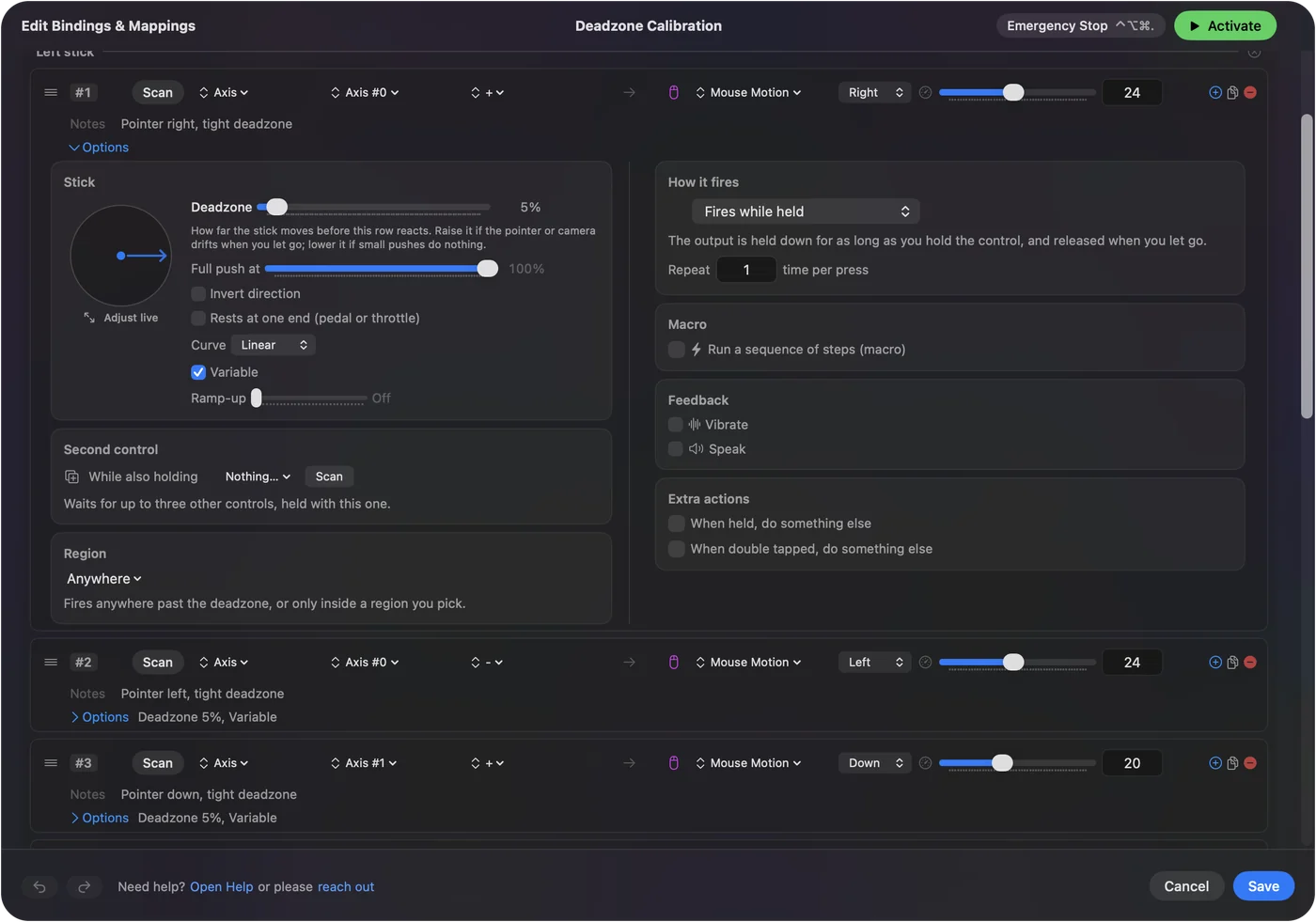
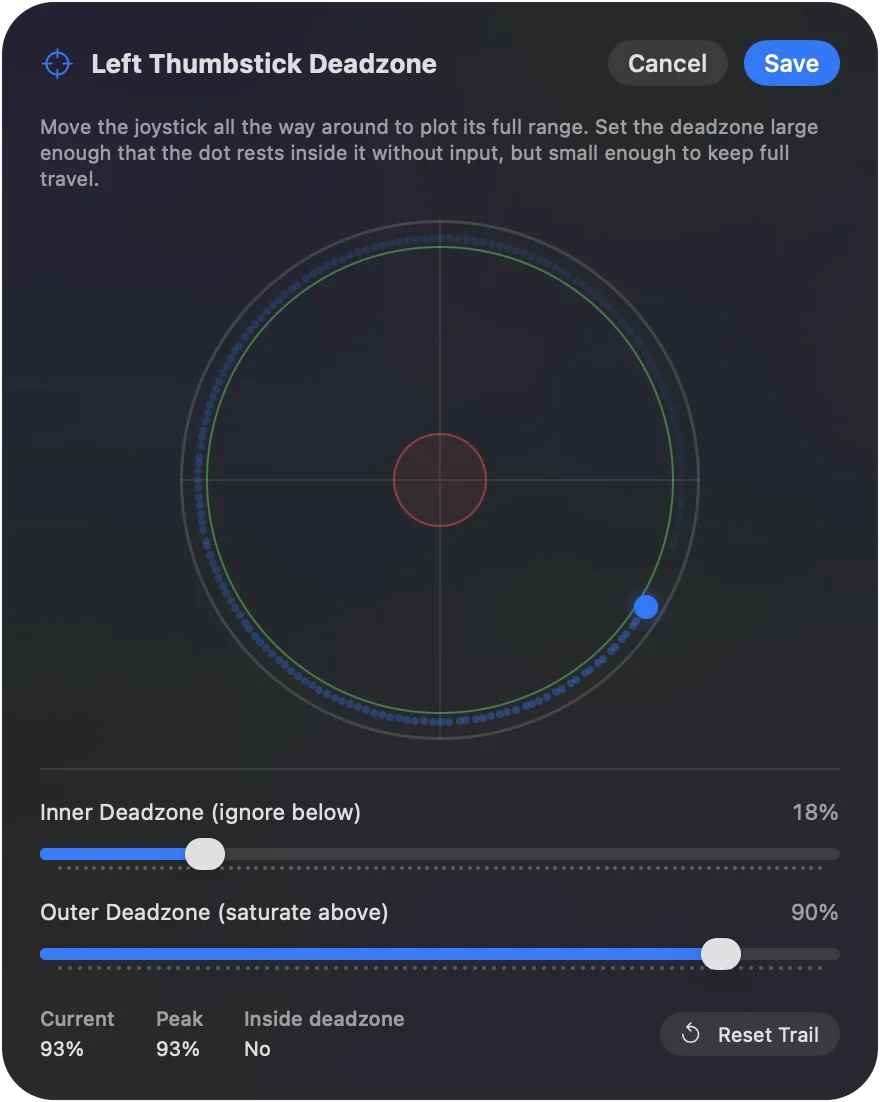
Live Visualizer v InputConfig nakreslí pripojený ovládač a rozsvieti každý ovládací prvok, keď ho stlačíte, aj jednoduché USB gamepady. Rozdiel oproti testeru je ďalší krok: každý ovládací prvok je aj riadok, ktorému môžete dať funkciu, kláves, kliknutie, pohyb kurzora alebo makro. Stlačenie uvidíte, takže vidíte, že ovládač funguje, a dať tomuto stlačeniu funkciu je to, čo ho robí užitočným. Live Visualizer má podrobnosti.

Ak sa ovládač nezobrazí nikde
- Zobuďte ho. Stlačte tlačidlo. Niektoré testery ukážu ovládač až po prvom stlačení.
- Spárujte ho znova. Odstráňte ho v Systémové nastavenia, Bluetooth, dajte ho do režimu párovania a pripojte ho nanovo.
- Vymeňte kábel. Mnohé USB káble iba nabíjajú.
- Skontrolujte režim. Ovládače s prepínačom režimu sú čitateľné len v niektorých polohách.
Ovládač, ktorý žiaden tester nevidí, má problém s pripojením, nie so softvérom. Ovládač nerozpoznaný na Macu prejde každý prípad.
Stručne
- Joystick Doctor. Je to tester za 0,99 USD z roku 2016 a nemapuje.
- Bezplatné testy. Použite tester v prehliadači alebo Herné ovládače v Systémových nastaveniach.
- Test a mapovanie. InputConfig robí obe.
Ovládač na Macu môžete otestovať zadarmo a môžete ho aj zadarmo namapovať.
Otázky
Je Joystick Doctor zadarmo?
Nie. Jeho stránka v Mac App Store uvádza cenu 0,99 USD.
Mapuje Joystick Doctor tlačidlá ovládača na klávesy?
Nie. Identifikuje a testuje ovládač a ukazuje jeho rozloženie. Mapovací nástroj ako InputConfig je to, čo mení tlačidlá na klávesy.
Ako otestujem ovládač na Macu zadarmo?
Otvorte tester gamepadov v prehliadači a stlačte tlačidlo, alebo otvorte Systémové nastavenia, Herné ovládače. Obe ukážu, či Mac ovládač prijíma.
Funguje Joystick Doctor na aktuálnom macOS?
Nebolo to testované. Jeho stránka uvádza macOS 10.11 alebo novší a najnovšia verzia je z augusta 2016.
Čo je bezplatná alternatíva k Joystick Doctor?
Tester gamepadov na tejto stránke, ktorý beží v prehliadači, alebo Live Visualizer v InputConfig, ktorý vám dovolí aj mapovať to, čo testujete.
Viac po slovensky
Podrobné návody, v angličtine
Kto píše. Ryleigh Newman vyvíja InputConfig a svoj Mac každý deň ovláda ovládačom, pretože ruky nefungujú dobre. Táto stránka je preložená z angličtiny. Rozhranie aplikácie a zvyšok webu sú v angličtine.
Táto stránka v iných jazykoch: English, العربية, Čeština, Dansk, Deutsch, Español, Suomi, Français, עברית, Magyar, Bahasa Indonesia, Italiano, 日本語, 한국어, Norsk, Nederlands, Polski, Português, Русский, Svenska, ไทย, Türkçe, Українська, Tiếng Việt, 繁體中文, 简体中文
Zadarmo. macOS 14 alebo novší. Bez účtu, nič neopúšťa váš Mac. Open source na GitHube.