Slovenčina
Funguje 8BitDo Ultimate 2C na Macu?
 Táto aplikácia je úplne zadarmo. Nemusíte si zakladať účet. Žiadne predplatné, žiadne zložité sťahovanie a nič nie je zamknuté. Optimalizované pre Apple Silicon.
Nie ako herný ovládač. 8BitDo uvádza pre Ultimate 2C Wireless aj Ultimate 2C Wired Windows a Android, 2C nie je na stránke 8BitDo s ovládačmi pre zariadenia Apple a macOS ho nedáva pod Herné ovládače, takže hry postavené na podpore ovládačov od Applu ho nevidia. Dá sa však ešte využiť: InputConfig, bezplatná aplikácia pre Mac, ktorú vyvíjam, číta gamepad priamo a mení ho na klávesy a myš.
Čo hovorí 8BitDo, pochádza zo stránok produktov prečítaných 7. októbra 2026. Čo robí InputConfig, pochádza z kódu aplikácie. 2C nemám otestovaný.
Verzia 1.7 aplikácie InputConfig, očakávaná v októbri 2026, bude plne dostupná v slovenčine.
Zistite, ktoré 2C máte
| Model | 8BitDo ho uvádza pre | Ako sa pripája podľa 8BitDo |
|---|---|---|
| Ultimate 2C Wireless | Windows a Android | Adaptér 2.4G alebo kábel pre Windows, Bluetooth pre Android |
| Ultimate 2C Wired | Windows a Android | Kábel USB |
| Ultimate 2C Bluetooth | Switch | FAQ 8BitDo pre ňu pokrýva len Switch |
Ultimate 2 Wireless bez C je iný ovládač a je to ten, ktorý 8BitDo uvádza pre zariadenia Apple. Pred podľa akýchkoľvek krokov párovania skontrolujte názov na krabici. 8BitDo Ultimate 2 na Macu pokrýva ten model.
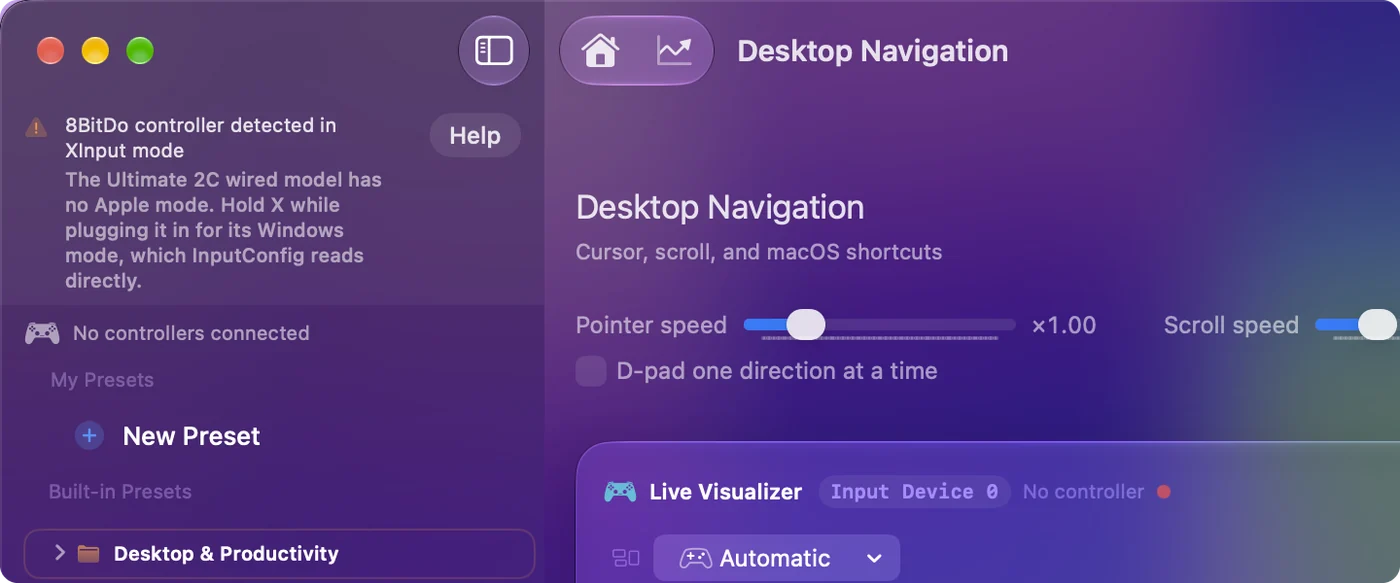
Použite káblový model
- Vy: Podržte X pri zapájaní kábla. Tým sa gamepad spustí v režime Windows. Podržanie B pri zapájaní mu dá režim Android.
- InputConfig: Číta gamepad v režime Windows s profilom napísaným pre neho a pomenúva jeho tlačidlá.
- Kontrola: Otvorte Live Visualizer v InputConfig a stlačte tlačidlo. Rozsvieti sa na kresbe gamepadu.
Tlačidlá, ktoré držíte pri zapájaní, sú prepínač režimu na káblovom modeli. macOS sám tento režim nepovažuje za herný ovládač, takže hra s vlastnou podporou ovládačov ho stále neuvidí.

Použite bezdrôtový model
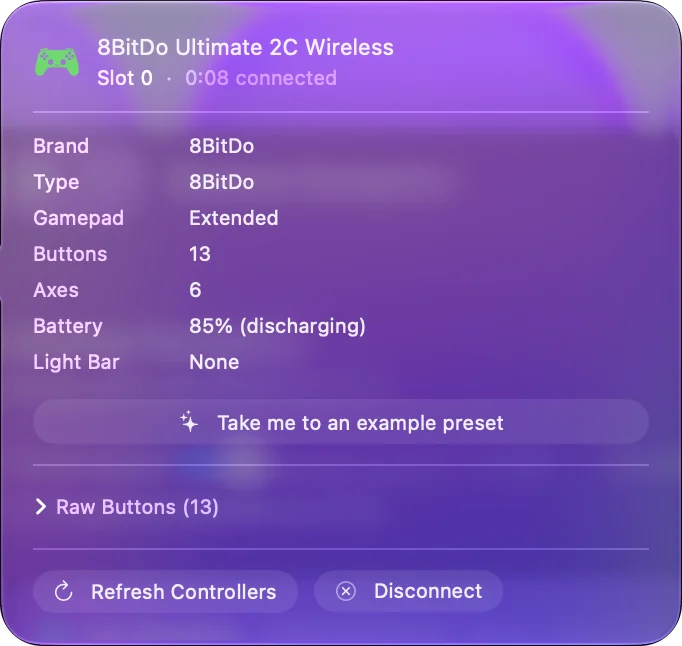
- Cez Bluetooth. Nastavte prepínač na zadnej strane na Bluetooth a spárujte gamepad v Systémových nastaveniach, Bluetooth. InputConfig ho číta priamo, bez toho, aby ho macOS zaradil ako herný ovládač, a L4 a R4, malé dodatočné bumpery, prichádzajú ako vlastné tlačidlá.
- Na kábli alebo cez adaptér 2.4G. Gamepad je tam v režime Windows. InputConfig číta každý štandardný ovládací prvok a L4 a R4 nepošlú nič vlastné.
- Čo 8BitDo sľubuje. Pre Mac nič. Uvádza adaptér a kábel pre Windows a Bluetooth pre Android.
Bluetooth je pripojenie, ktoré prenesie L4 a R4 ako vlastné tlačidlá. 8BitDo zadné tlačidlá na Macu vysvetľuje dva spôsoby, akými sa dodatočné tlačidlá môžu dostať.
Využite L4 a R4
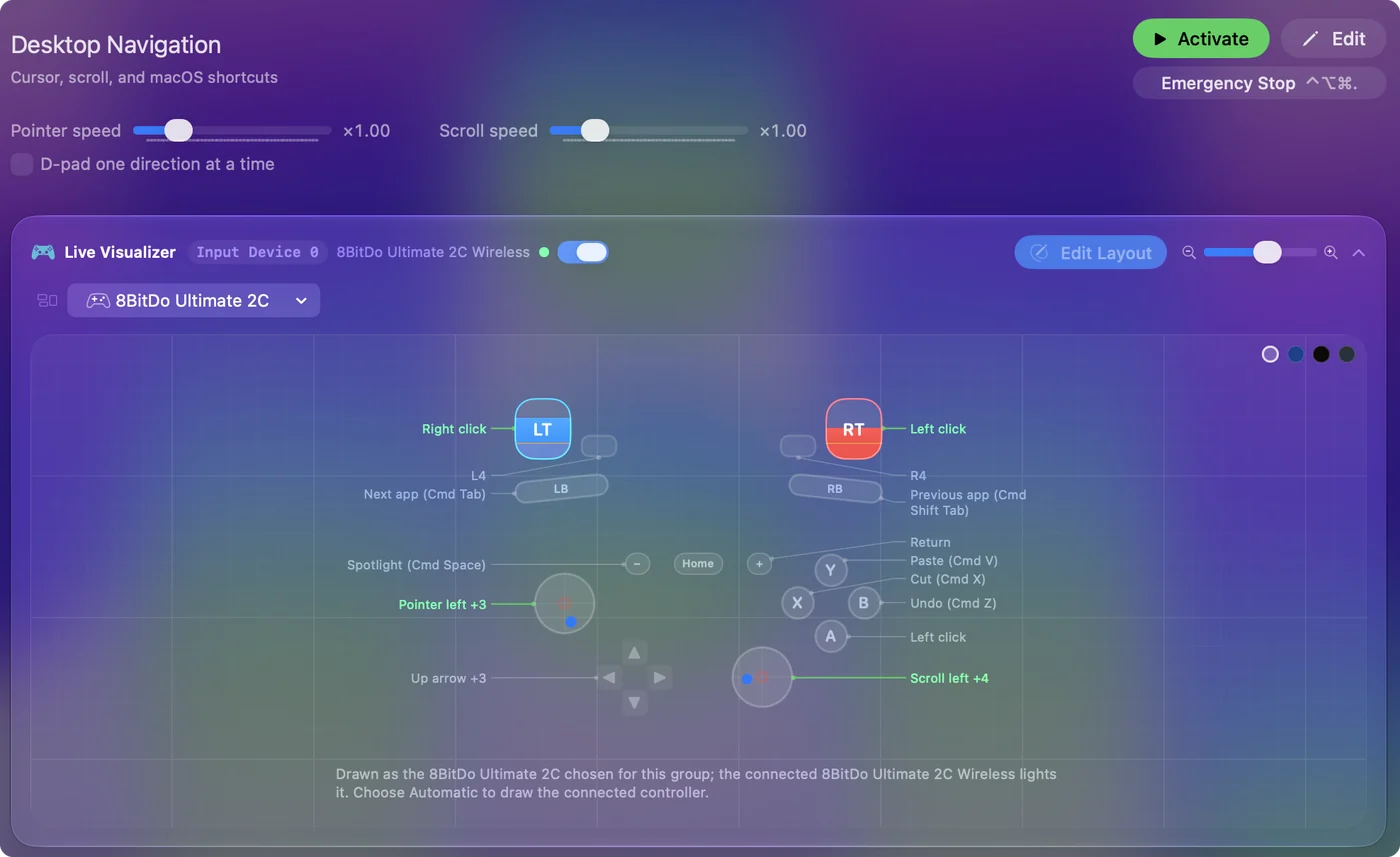
L4 a R4 sedia pod vnútornými koncami LB a RB na hornej hrane. 8BitDo ich volá Fast Bumpers a dá sa priradiť na samotnom ovládači bez softvéru. Na Macu to dáva dva prípady. Tam, kde prichádzajú ako vlastné tlačidlá, stlačte Scan pri riadku v InputConfig a stlačte jedno, a môže niesť ľubovoľný kláves, kliknutie alebo makro. Tam, kde nič vlastné neposielajú, nastavte každé na ovládači tak, aby kopírovalo tlačidlo, ktoré môžete obetovať, a priraďte to tlačidlo. Scan ukáže za sekundu, ktorý prípad máte.
Namapujte ho na klávesy a myš
Keď InputConfig číta gamepad, mapuje sa ako každý iný ovládač: páčky na WASD a pohľad myšou, tlačidlá na klávesy, kliky, skratky a makrá. Jeho spúšte sú analógové, takže potiahnutie môže ovplyvniť rýchlosť posúvania alebo kurzora. Smart Preset Maker má pripravené rozloženia pre viac ako 450 hier a aplikácií. Mapovanie je to, vďaka čomu gamepad, ktorý hry ignorujú, aj tak hrá. Vaša prvá predvoľba zaberie asi päť minút.
Poznajte, čo na Macu nedokáže
- Byť herným ovládačom. Hry, ktoré sa spoliehajú na podporu ovládačov od Applu, 2C nevidia.
- Stať sa ním cez InputConfig. InputConfig posiela udalosti klávesnice a myši, nie virtuálny ovládač.
- Niesť sľub 8BitDo. 8BitDo pre žiadne 2C Mac neuvádza, takže nič z tohto nesľubuje 8BitDo.
Pre gamepad, ktorý hry na Macu vidia priamo, vyberte model, ktorý 8BitDo uvádza pre zariadenia Apple. 8BitDo ovládače na Macu má režim pre každý.
Ak Mac nevidí ovládač
Postupujte podľa tohto rebríka, od najmenšieho kroku:
- Pozrite v Systémových nastaveniach. Bluetooth pre bezdrôtový gamepad a Herné ovládače v bočnom paneli pre ten, ktorý macOS prijme.
- Otvorte tester gamepadu. Tester gamepadu kreslí všetko, čo prehliadač dostane z gamepadu, bez inštalácie čohokoľvek.
- Otvorte ponuku Devices. V InputConfig, Devices je gamepad, ktorý Mac dokáže prečítať, uvedený na zaškrtnutie, a ten, ktorý nedokáže, je šedý s dôvodom.
- Skontrolujte kábel. Musí prenášať dáta, nie iba napájanie. Zapojte priamo do Macu, nie cez rozbočovač.
Ak ponuka Devices gamepad uvádza, zaškrtnite ho a Live Visualizer ukáže každé stlačenie. 8BitDo ovládač na Macu nefunguje ide ďalej.
Stručne
- Zoznam 8BitDo. Uvádza Windows a Android, a Mac neuvádza.
- Káblový. Podržte X pri zapájaní, potom ho namapujte v InputConfig.
- Bezdrôtový. Bluetooth, ktorý číta InputConfig priamo, s L4 a R4 ako vlastnými tlačidlami.
Na Macu považujem 2C za ovládač pre mapovač, nie za taký, ktorý hry vidia priamo.
Otázky
Je 8BitDo Ultimate 2C kompatibilný s Macom?
8BitDo ho uvádza pre Windows a Android a nie je na jeho stránke ovládačov pre zariadenia Apple. macOS ho nepovažuje za herný ovládač. InputConfig, bezplatná aplikácia pre Mac, ho stále vie čítať a mapovať na klávesy a myš.
Aký režim potrebuje Ultimate 2C Wired na Macu?
Podržte X pri zapájaní, čím sa spustí jeho režim Windows. InputConfig gamepad v tomto režime číta. Podržanie B dá režim Android.
Fungujú L4 a R4 na Macu?
Cez Bluetooth na bezdrôtovom modeli ich InputConfig číta ako vlastné tlačidlá. V režime Windows cez kábel alebo adaptér 2.4G nepošlú nič vlastné, takže ich na ovládači nastavte tak, aby kopírovali iné tlačidlo.
Uvidia hry na Macu Ultimate 2C?
Nie hry, ktoré sa spoliehajú na podporu ovládačov od Applu, pretože macOS 2C nezaraďuje ako herný ovládač. Mapovač premení jeho tlačidlá na klávesy a myš, ktoré tie hry prijímajú.
Aký je rozdiel medzi Ultimate 2 a Ultimate 2C na Macu?
Ultimate 2 Wireless je na zozname 8BitDo pre zariadenia Apple a páruje sa cez Bluetooth na macOS 26 alebo novšom. Ultimate 2C sa predáva len pre Windows a Android.
Viac po slovensky
Podrobné návody, v angličtine
Kto píše. Ryleigh Newman vyvíja InputConfig a svoj Mac každý deň ovláda ovládačom, pretože ruky nefungujú dobre. Táto stránka je preložená z angličtiny. Rozhranie aplikácie a zvyšok webu sú v angličtine.
Táto stránka v iných jazykoch: English, العربية, Čeština, Dansk, Deutsch, Español, Suomi, Français, עברית, Magyar, Bahasa Indonesia, Italiano, 日本語, 한국어, Norsk, Nederlands, Polski, Português, Русский, Svenska, ไทย, Türkçe, Українська, Tiếng Việt, 繁體中文, 简体中文
Zadarmo. macOS 14 alebo novší. Bez účtu, nič neopúšťa váš Mac. Open source na GitHube.