Slovenčina
Fungujú ovládače SCUF na Macu?
 Táto aplikácia je úplne zadarmo. Nemusíte si zakladať účet. Žiadne predplatné, žiadne zložité sťahovanie a nič nie je zamknuté. Optimalizované pre Apple Silicon.
Záleží na modeli. SCUF uvádza Mac pre Instinct, iba cez Bluetooth, a dáva kroky párovania. Reflex je navrhnutý pre PS5 a páruje sa ako DualSense, hoci stránka SCUF nemá sekciu pre Mac. Envision je podľa SCUF iba pre Windows. Keď je ovládač spárovaný, hry s podporou ovládačov ho vidia a mapovač pokryje zvyšok.
Údaje o každom ovládači pochádzajú zo stránok podpory SCUF prečítaných 7. októbra 2026. Vyvíjam InputConfig, bezplatnú aplikáciu pre Mac, ktorá mapuje ovládač na klávesy a myš. Ovládač SCUF nemám otestovaný.
Verzia 1.7 aplikácie InputConfig, očakávaná v októbri 2026, bude plne dostupná v slovenčine.
Zistite, ktorý SCUF máte
| Rad | Pre | Čo SCUF hovorí o Macu |
|---|---|---|
| Instinct | Xbox a PC | Kompatibilný, iba cez Bluetooth |
| Reflex | PS5 | Žiadna sekcia pre Mac. Jeho stránka pokrýva PS5, Windows, iPhone a iPad, Android a Apple TV |
| Envision | PC | Len Windows 10 alebo novší |
Odpoveď závisí od toho, aký rad SCUF máte, takže najprv zistite názov.
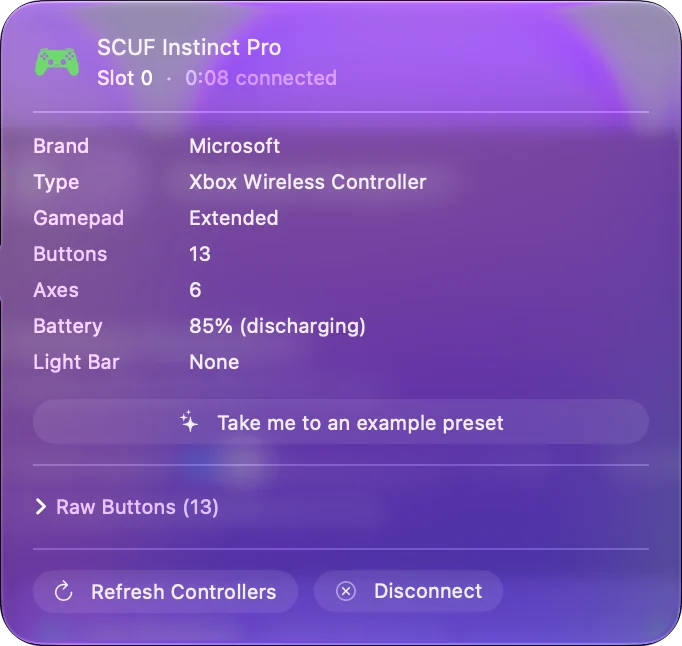
Spárujte Instinct
- Vy: Zapnite Bluetooth v Systémových nastaveniach. Podržte tlačidlo Sync na ovládači, to s tromi zakrivenými čiarami, niekoľko sekúnd, kým tlačidlo Xbox nezabliká.
- macOS: Zobrazí ho v Bluetooth ako Xbox Wireless Controller. Kliknite na Connect.
- Kontrola: Tlačidlo Xbox prestane blikať a svieti trvalo.
Sú to vlastné kroky SCUF pre Mac. SCUF uvádza Mac ako iba Bluetooth, kým pre Windows 10 uvádza Bluetooth aj kábel. Pre Mac je Instinct ovládač Xbox cez Bluetooth. Ako pripojiť ovládač Xbox k Macu pokrýva, čo macOS s ním robí.
Spárujte Reflex
- Vy: S vypnutým ovládačom podržte spolu tlačidlá Create a PS, kým svetlo okolo touchpadu nebliká. Potom otvorte Systémové nastavenia, Bluetooth.
- macOS: Zobrazí ho ako Wireless Controller, názov, ktorý používa DualSense. Kliknite na Connect.
- Kontrola: Svetlo okolo touchpadu svieti trvalo.
Kombinácia tlačidiel a názov sú zo stránky SCUF, ktorá ich uvádza pre Windows, iPhone a iPad. Táto stránka odkazuje čitateľov na výrobcu každého zariadenia kvôli podpore DualSense, a Apple podporuje DualSense na macOS 11.3 a novšom. SCUF Mac pre Reflex neuvádza, takže to berte ako cestu DualSense, nie ako sľub SCUF. Ako pripojiť ovládač PS5 k Macu má zvyšok.
Nechajte Envision pre Windows
SCUF uvádza, že Envision je kompatibilný len s Windows 10 alebo novším a že na inštaláciu ovládača, ktorý počítač rozpozná, potrebuje softvér Corsair iCUE. Na stránkach SCUF nie je žiadna cesta pre Mac. Envision je jediný rad SCUF, pri ktorom na Macu nie je čo skúšať. Ak je Mac miesto, kde hráte, bezpečnejšou voľbou je Instinct alebo štandardný ovládač Xbox či PlayStation.
Namapujte ho pre hry bez podpory ovládačov
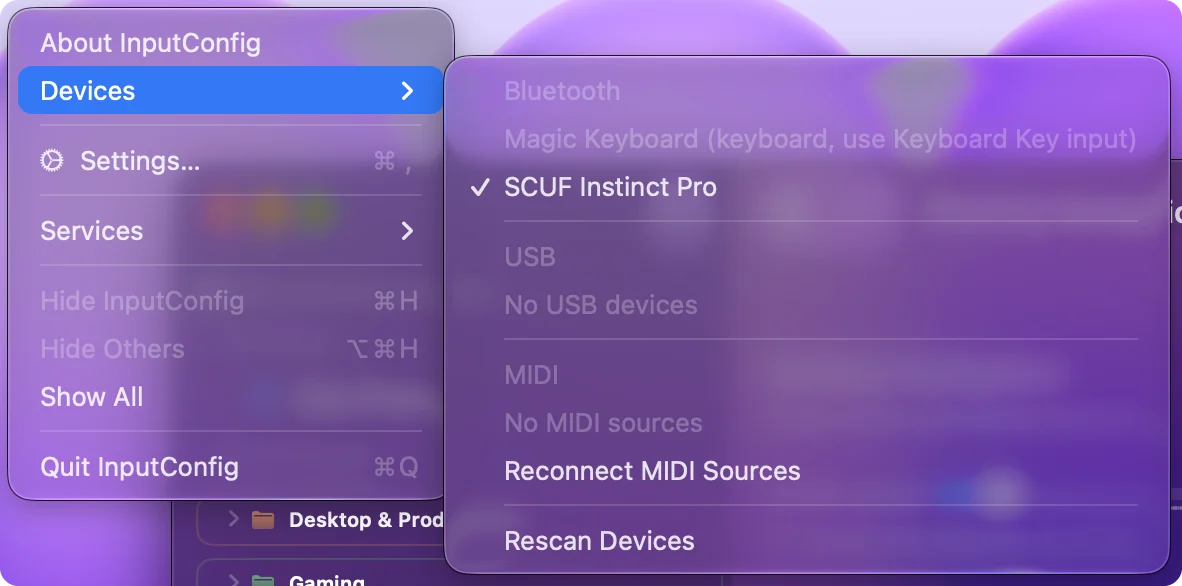
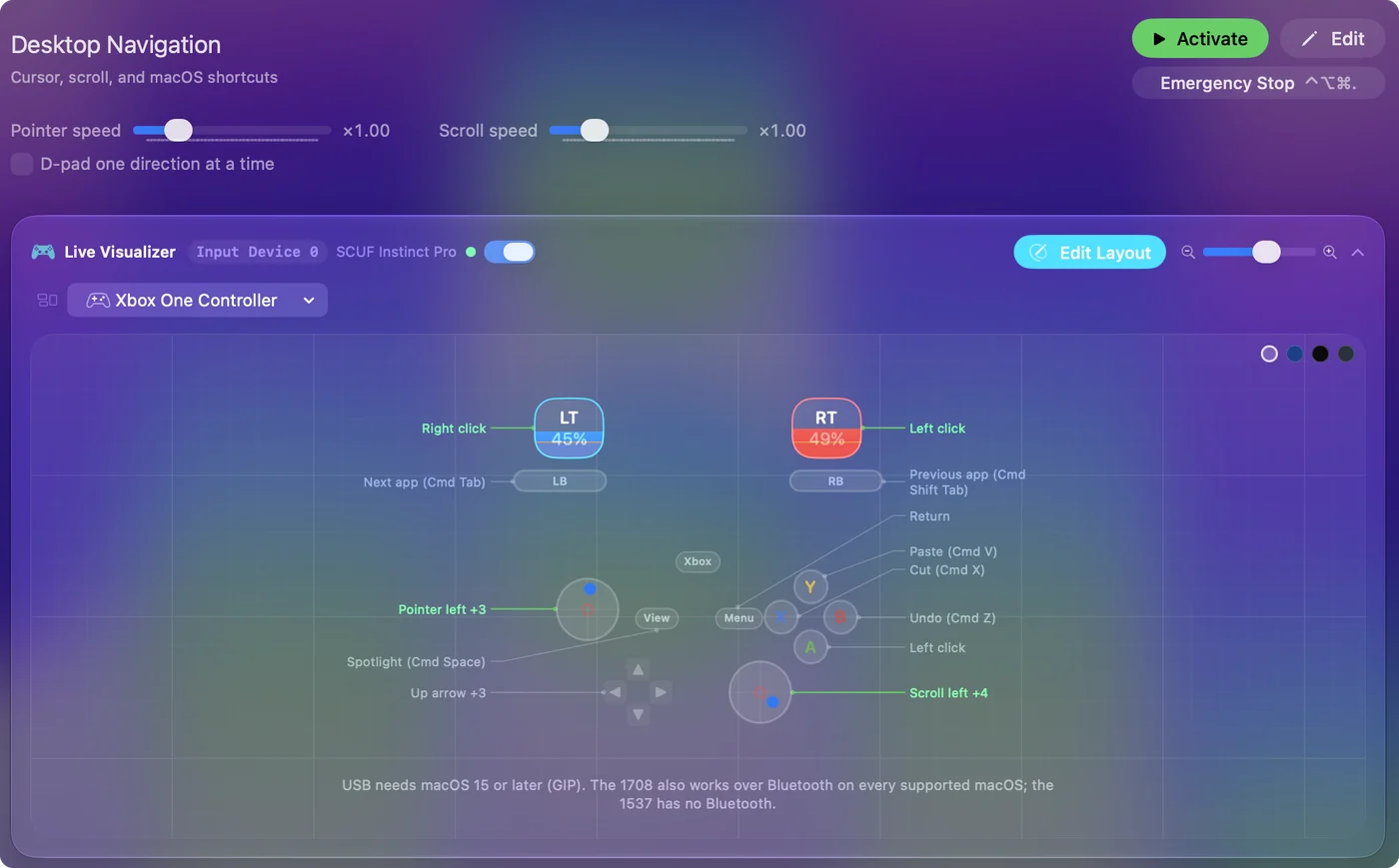
Spárovaný Instinct alebo Reflex, ktorý macOS prijme, funguje sám v hrách na Macu s podporou ovládačov. Pre všetko ostatné InputConfig premení páčky, spúšte a tlačidlá na klávesy, pohyb myšou, kliky, posúvanie a makrá a má pripravené rozloženia pre viac ako 450 hier a aplikácií. Stlačte tlačidlo s otvoreným Live Visualizer, aby ste videli, ako Mac ovládač hlási. Ak ho macOS uvádza v Herných ovládačoch, InputConfig ho číta bez nastavenia. Vaša prvá predvoľba má kroky.
Zistite, čo posielajú paddle
Paddle na zadnej strane môže prísť k počítaču jedným z dvoch spôsobov: ako vlastné tlačidlo, alebo ako kópia iného tlačidla. Len prvý druh môže dostať samostatnú úlohu. V InputConfig stlačte Scan pri riadku a stlačte paddle. Ak sa riadok naplní tlačidlom akcie alebo kliknutím na páčku, paddle kopíruje to tlačidlo a Mac ich nevie rozlíšiť. Scan odpovie na otázku o paddle rýchlejšie než ktorýkoľvek návod. Zadné tlačidlá a paddle na Macu prejde prípady.
Ak Mac ovládač nevidí
Postupujte podľa tohto rebríka, od najmenšieho kroku:
- Pozrite v Systémových nastaveniach. Bluetooth pre bezdrôtový gamepad a Herné ovládače v bočnom paneli pre ten, ktorý macOS prijme.
- Otvorte tester gamepadu. Tester gamepadu kreslí všetko, čo prehliadač dostane z gamepadu, bez inštalácie čohokoľvek.
- Otvorte ponuku Devices. V InputConfig, Devices je gamepad, ktorý Mac dokáže prečítať, uvedený na zaškrtnutie, a ten, ktorý nedokáže, je šedý s dôvodom.
- Skontrolujte kábel. Musí prenášať dáta, nie iba napájanie. Zapojte priamo do Macu, nie cez rozbočovač.
Odstráňte starú väzbu v Systémových nastaveniach, Bluetooth, skôr než znova spárujete. Nové párovanie opraví väčšinu prípadov, keď je ovládač zobrazený a nič nereaguje. Ovládač nerozpoznaný na Macu ide ďalej.
Stručne
- Instinct. Páruje sa cez Bluetooth tlačidlom Sync a zobrazí sa ako Xbox Wireless Controller.
- Reflex. Podržte Create a PS spolu. Zobrazí sa ako Wireless Controller a nie je na zozname SCUF pre Mac.
- Envision. SCUF uvádza, že je len pre Windows.
Instinct je ten SCUF, o ktorom sám SCUF hovorí, že funguje s Macom.
Otázky
Funguje SCUF Instinct na Macu?
Áno, podľa SCUF iba cez Bluetooth. Držte tlačidlo Sync, kým nezabliká tlačidlo Xbox, potom v Systémových nastaveniach, Bluetooth pripojte Xbox Wireless Controller.
Funguje SCUF Reflex na Macu?
Stránka SCUF pre Reflex Mac neuvádza. Páruje sa ako DualSense, s tlačidlami Create a PS držanými spolu, a zobrazí sa ako Wireless Controller. Apple podporuje DualSense na macOS 11.3 alebo novšom. Reflex nemám otestovaný.
Funguje SCUF Envision na Macu?
Nie. SCUF uvádza, že Envision je kompatibilný len s Windows 10 alebo novším.
Dá sa SCUF Instinct pripojiť k Macu káblom?
SCUF uvádza pre Instinct na Macu len Bluetooth. Kábel je uvedený pre Windows.
Dá sa ovládač SCUF na Macu premapovať?
Áno. InputConfig, bezplatná aplikácia pre Mac, mapuje tlačidlá, páčky a spúšte na klávesy, pohyb myšou, kliky a makrá. Paddle, ktoré kopírujú iné tlačidlo, sa priraďujú cez to tlačidlo.
Viac po slovensky
Podrobné návody, v angličtine
Kto píše. Ryleigh Newman vyvíja InputConfig a svoj Mac každý deň ovláda ovládačom, pretože ruky nefungujú dobre. Táto stránka je preložená z angličtiny. Rozhranie aplikácie a zvyšok webu sú v angličtine.
Táto stránka v iných jazykoch: English, العربية, Čeština, Dansk, Deutsch, Español, Suomi, Français, עברית, Magyar, Bahasa Indonesia, Italiano, 日本語, 한국어, Norsk, Nederlands, Polski, Português, Русский, Svenska, ไทย, Türkçe, Українська, Tiếng Việt, 繁體中文, 简体中文
Zadarmo. macOS 14 alebo novší. Bez účtu, nič neopúšťa váš Mac. Open source na GitHube.