Slovenčina
Skratky z nožného pedálu na Macu
 InputConfig je zadarmo v Mac App Store. macOS 14 alebo novší, bez účtu, bez sledovania, open source.
Áno, nožný pedál môže na Macu spúšťať skratky: naprogramujte ho, aby posielal kláves, ktorý nič nepoužíva, napríklad F13, a potom dajte tomu klávesu úlohu. Pedál je tretia ruka: push to talk, keď sú obe ruky na hre, prehrávanie a pauza, kým píšete prepis, kliknutie pre toho, komu ruky unavia skôr, než sa deň skončí. Vyvíjam InputConfig, bezplatnú aplikáciu pre Mac, ktorá mení väčšinu pedálov na skratku, makro, kliknutie alebo systémovú funkciu, a nižšie jasne uvádzam, kedy ju vôbec nepotrebujete.
Postup
- Zistite, či Mac vidí pedál ako klávesnicu, myš, zariadenie MIDI alebo ovládač.
- Ak sa správa ako klávesnica, naprogramujte ho cez jeho vlastnú utilitu, aby posielal F13.
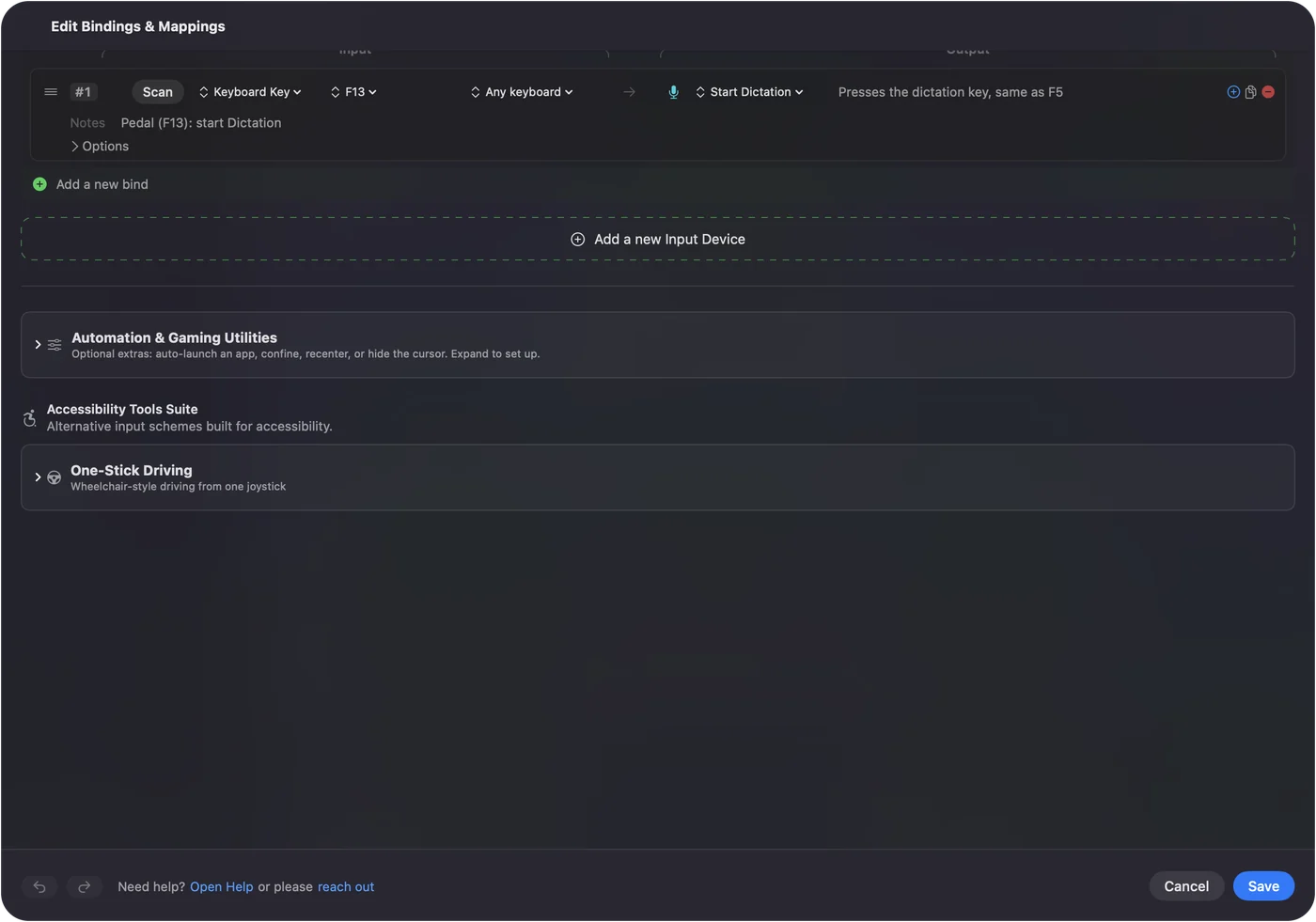
- V InputConfig pridajte riadok, stlačte Scan a stlačte pedál.
- Vyberte výstup: skratku, kliknutie, diktovanie alebo makro.
- Aktivujte preset a stlačením pedálu ho otestujte.
Zistite, aký druh pedálu máte
| Pedál | Mac vidí | Čo robiť |
|---|---|---|
| Programovateľný USB pedál | Klávesnicu | Naprogramujte ho, aby posielal F13, potom ho naskenujte v InputConfig a vyberte ľubovoľný výstup. |
| Pedál, ktorý klikne | Myš | Stredné kliknutie alebo bočné tlačidlo sa dá naviazať na čokoľvek. Zapnite Block the button's own action v Options riadku, aby pedál na Button 4 nespravil aj Back v prehliadači. Obyčajné ľavé kliknutie už kliknutie je a nič nepotrebuje. |
| Sustain pedál v klávesnici MIDI alebo nožný ovládač MIDI | Zariadenie MIDI | Naskenujte pedál. Posiela Control Change, ktorý sa spustí ako spínač zapnuté a vypnuté. |
| Spínací pedál v Xbox Adaptive Controller alebo ovládači PlayStation Access | Tlačidlo herného ovládača | Naviažte ho ako každé iné tlačidlo. |
| Pedále pretekárskeho volantu | Osi ovládača | Od verzie 1.6 číta InputConfig sady volantov a pedálov v plnom rozlíšení, pedále volantov Logitech čítajú 0 až 1. Naviažte chod pedálu na kláves, ktorý sa stlačí za určitým bodom, alebo na posúvanie. Pozrite si pretekársky volant na Macu. |
| Elgato Stream Deck Pedal | Stream Deck | Experimentálne vo verzii 1.6: pripojte ho cez InputConfig, Devices a jeho pedále sa skenujú ako Left, Middle a Right pedal. Nechajte ich v aplikácii Elgato prázdne alebo ju ukončite, inak na stlačenie reagujú obe aplikácie. Tu netestované. |
| Prepisovací pedál alebo čokoľvek iné | Líši sa | Otvorte InputConfig, Devices a nájdite pedál. Uvedený ako herný ovládač alebo zariadenie špecifické pre výrobcu: zaškrtnite ho a Scan nájde jeho pedále. Ak prichádza ako mediálne klávesy, naviažte ho ako Keyboard Key napríklad Play / Pause. Uvedený ako klávesnica: je to prvý riadok tejto tabuľky. |
Konkrétne modely pedálov neboli testované, takže tabuľku berte ako cestu na vyskúšanie, nie ako sľub pre jednu značku. Live Visualizer ukáže, či Mac vidí kláves, kliknutie alebo správu MIDI z pedálu, skôr než niečo naviažete.
Naprogramujte pedál, aby posielal F13, nie písmeno
InputConfig počúva klávesnicu popri macOS. Kláves nevie vziať, takže ak pedál pošle písmeno B, B sa stále napíše v aplikácii v popredí a nová úloha pedálu sa stane navyše. Riešením je kláves, ktorý nič nepoužíva. F13 až F19 v macOS existujú, žiadna klávesnica MacBooku ich nemá a aplikácie ich ignorujú, kým im ich nepriradíte, takže pedál na F13 nerobí nič, kým mu nedáte úlohu.
- Vlastná utilita pedálu. Ak beží na Macu, vyberte tam F13. Niektoré utility sú len pre Windows. Pedál, ktorý ukladá nastavenie do vlastnej pamäte, si ho po presune na Mac ponechá a príručka povie, či ten váš.
- Pedále PCsensor a Scythe. Bezplatný open source nástroj príkazového riadka footswitch ich programuje z Macu (inštaluje sa cez Homebrew) a načíta, na čo je každý pedál nastavený. Berie názvy klávesov a surové kódy klávesov HID pre klávesy bez názvu. F13 je 68 v hexadecimálnom zápise.
- Pedál, ktorý sa nedá zmeniť. Použite ho tam, kde je jeho kláves neškodný, napríklad Page Down v čítačke, alebo ho naviažte len v aplikácii, kde ho potrebujete.
Potom ho naviažte:
- Vy: V InputConfig pridajte riadok, stlačte Scan, stlačte pedál a vyberte výstup.
- InputConfig: Vyplní riadok tým, čo pedál poslal, napríklad F13.
- Kontrola: Aktivujte preset a stlačte pedál. Nová úloha sa spustí a v aplikácii v popredí sa nič nenapíše.
Dajte pedálu úlohu
| Úloha | Výstup |
|---|---|
| Push to talk | Kláves push-to-talk aplikácie. Riadok ho drží stlačený, kým držíte nohu. |
| Stlmiť a zrušiť stlmenie | Skratka stlmenia aplikácie: Command Shift A v Zoome, Command Shift M v Teams a Discorde. |
| Diktovanie | System Function: Start Dictation. |
| Otočiť stranu | Šípka doprava alebo Page Down. |
| Prehrať a pozastaviť nahrávku | System Function: Play / Pause alebo vlastný kláves prepisovacej aplikácie. |
| Kliknutie | Mouse: Left click, držané, kým je pedál stlačený, takže trackpad alebo ukazovateľ hlavy môže počas ťahania pohybovať kurzorom. |
| Čokoľvek dlhšie | Makro s časovaním, Type Text, Open App alebo Siri Shortcut. |
Jeden pedál môže niesť tri úlohy: stlačenie, akciu podržania a dvojité ťuknutie a od verzie 1.6 môžu podržanie aj dvojité ťuknutie posielať aj plné klávesové skratky. V prepisovacej aplikácii to môže byť prehrávanie a pauza na ťuknutie, kláves spätného chodu aplikácie na podržanie a skratka časovej značky na dvojité ťuknutie.
Nastavte push to talk v Discorde, Zoome a Teams
Ak váš pedál už posiela F13 a vaša chatovacia aplikácia prijíma F13 ako kláves push-to-talk, nastavte ho tam a máte hotovo. InputConfig na to nepotrebujete. Pomáha, keď je pedál MIDI alebo spínač, keď má pedál robiť v každej aplikácii inú úlohu, keď má jeden pedál robiť tri veci alebo keď je úlohou makro, písaný text alebo systémová funkcia, na ktorú žiadna aplikácia kláves neponúka.
- Discord. Nastavte push to talk v hlasových nastaveniach Discordu, dajte mu kláves, ktorý riadok pedálu posiela, a pridajte ho ako klávesovú väzbu, aby fungoval z ktorejkoľvek aplikácie. Stránka Discord má klávesy stlmenia a vypnutia zvuku.
- Zoom. Push to talk v Zoome je držanie Space pri stlmení, s oknom schôdzky v popredí. Riadok pedálu, ktorý posiela Space, robí presne to. Pozrite si Zoom.
- Teams. Dajte na pedál Command Shift M ako obyčajné stlačenie. Teams pri každom zachytení skratky stlmenie prepne, takže jedno stlačenie stlmí a ďalšie zruší stlmenie. Režim prepínača riadku by klávesy držal stlačené. Pozrite si Teams.
Dajte pedálu v každej aplikácii inú úlohu
Dajte riadok pedálu do presetu pre každú aplikáciu a uveďte aplikáciu v sekcii automatizácie toho presetu. Keď je v popredí Zoom, pedál je push to talk. Keď je v popredí váš editor, je to prehrávanie a pauza. Automatické prepínanie je vypnuté, kým ho nezapnete v Settings, Advanced. Podrobnosti má automatické prepínanie podľa aplikácie.
Ak sa niečo pokazí
Control Option Command bodka je núdzové zastavenie. Zastaví preset a pustí každý kláves a tlačidlo myši, ktoré aplikácia drží, čo je dôležité, keď pedál drží kliknutie. Ak ruky nemôžete používať vôbec, pedál je len časťou odpovede. Používanie Macu bez klávesnice pokrýva aj hlas a spínače.
Krátka verzia
- Vedzte, čo pedál posiela. Bude to kláves, kliknutie, správa MIDI alebo tlačidlo ovládača.
- Nechajte klávesnicový pedál posielať F13. Potom sa nič nenapíše omylom.
- Dajte mu až tri úlohy. Stlačenie, podržanie a dvojité ťuknutie.
Pedál na klávese, ktorý nič nepoužíva, môže robiť čokoľvek a nikdy nič omylom.
Otázky
Potrebuje USB nožný pedál na Macu ovládač?
Nie, ak sa správa ako klávesnica alebo myš: macOS ho číta ako ten druh zariadenia. Len utilita, ktorá mení, čo pedál posiela, môže byť len pre Windows.
Môže nožný pedál klikať myšou na Macu?
Áno. Kúpte pedál, ktorý posiela kliknutie, alebo naviažte kláves, správu MIDI či spínač ľubovoľného pedálu na Left click v InputConfig. Kliknutie je držané, kým je pedál stlačený.
Môžem použiť klavírny sustain pedál?
Áno, cez klávesnicu MIDI alebo USB rozhranie MIDI so vstupom pre pedál. Konektor pedálu sa k Macu sám nepripojí. InputConfig číta pedál ako Control Change, ktorý sa spustí po prekročení polovice, takže funguje ako spínač zapnuté a vypnuté.
Bude kláves pedálu stále písať?
Áno, ak sa pedál správa ako klávesnica. InputConfig pridáva klávesu úlohu a nikdy ju neberie, a preto sú F13 až F19 klávesy, ktoré treba použiť.
Môže pedál, ktorý klikne, prestať robiť vlastné kliknutie?
Ak posiela stredné kliknutie alebo bočné tlačidlo, áno: zapnite Block the button's own action v Options riadku a kým preset beží, pedál robí len svoju novú úlohu. Pedál, ktorý posiela ľavé alebo pravé kliknutie alebo kláves, zablokovať nemožno.
Môže InputConfig prepísať program môjho pedálu?
Nie. Číta, čo pedál posiela. Zmena toho, čo pedál posiela, je úlohou vlastnej utility pedálu alebo nástroja ako footswitch.
Je InputConfig zadarmo?
Áno. Je zadarmo a open source v Mac App Store, vyžaduje macOS 14 alebo novší a nemá účet ani predplatné. Nádoba na prepitné nepridáva žiadne funkcie.
Viac po slovensky
Podrobné návody, v angličtine
Kto píše. Ryleigh Newman vyvíja InputConfig a svoj Mac každý deň ovláda ovládačom, pretože ruky nefungujú dobre. Táto stránka je preložená z angličtiny. Rozhranie aplikácie a zvyšok webu sú v angličtine.
Táto stránka v iných jazykoch: English, العربية, Čeština, Dansk, Deutsch, Español, Suomi, Français, עברית, Magyar, Bahasa Indonesia, Italiano, 日本語, 한국어, Norsk, Nederlands, Polski, Português, Русский, Svenska, ไทย, Türkçe, Українська, Tiếng Việt, 繁體中文, 简体中文
Zadarmo. macOS 14 alebo novší. Bez účtu, nič neopúšťa váš Mac. Open source na GitHube.