Slovenčina
Ako používať pedále volantu ako klávesy na Macu
 Táto aplikácia je úplne zadarmo. Nemusíte si zakladať účet. Žiadne predplatné, žiadne zložité sťahovanie a nič nie je zamknuté. Optimalizované pre Apple Silicon.
Áno, s aplikáciou, ktorá pedále číta, lebo pedál je os, nie kláves, a hra na Macu, ktorá nečíta váš volant, nevidí ani pedále. InputConfig, bezplatná aplikácia, ktorú vyvíjam, číta každý pedál a posiela to, čo zvolíte: kláves, kláves pulzovaný podľa toho, ako ďaleko stlačíte, kliknutie alebo posúvanie.
Pedále nemusia riadiť auto. Náhradný pedál vie držať push-to-talk alebo posúvať stránku rovnako dobre.
Verzia 1.7 aplikácie InputConfig, očakávaná v októbri 2026, bude plne dostupná v slovenčine.
Postup
- Stlačte každý pedál v Live Visualizer v InputConfig a zistite, ktorá je jeho os a ako odpočíva v pokoji.
- Pre plynulý plyn zapnite One-Stick Driving, vyberte Custom a nastavte Throttle axis na pedál plynu.
- Zapnite Throttle axis is a trigger (rests at one end).
- Pre brzdu alebo ľubovoľný iný pedál pridajte riadok, stlačte Scan, stlačte pedál a vyberte kláves.
- Posuňte bod, pri ktorom riadok spúšťa, pomocou Adjust live.
Zistite, ako pedále čítajú
Pedále, ktoré sa zapájajú do základne volantu, sa k Macu dostanú cez volant ako osi vlastného USB zariadenia volantu. Samostatný pedál na vlastnom kábli USB je zariadenie samo osebe s vlastným miestom v InputConfig. Mac v oboch prípadoch nepotrebuje ovládač. Líši sa rozsah:
- Logitech volanty vo verzii 1.6. G29, G923 pre PlayStation a PC, G27, G25, Driving Force GT a staršie Logitech volanty dávajú každý pedál na vlastnej osi, ktorá číta 0 s nohou zdvihnutou a 1 na podlahe, presne ako spúšť na gamepade. Plyn je os 5 a brzda os 4, kde sú pravá a ľavá spúšť. Spojka je os 1.
- Väčšina ostatných pedálov. Thrustmaster a mnohé samostatné sady medzi nimi čítajú od -1 v pokoji po 1 na podlahe.
- Vy: Otvorte ľubovoľnú predvoľbu a stlačte každý pedál, kým sledujete Live Visualizer.
- InputConfig: Pohne lištou pre os daného pedálu.
- Kontrola: Poznačte si číslo osi a či lišta začína prázdna, alebo na vzdialenom konci, keď zdvihnete nohu.
Vedieť, kde pedál odpočíva, rozhoduje o každom nastavení nižšie.
Získajte plynulý plyn z pedálu plynu
Kláves je zapnutý alebo vypnutý, takže hra, ktorá jazdí z W, vidí plný plyn alebo žiadny. One-Stick Driving to obchádza tým, že pulzuje klávesom zrýchlenia: čím ďalej stlačíte, tým dlhšie je kláves držaný v každom pulze, čo väčšina hier číta ako rýchlosť.
- Vy: V predvoľbe, pod Accessibility Tools Suite, zapnite One-Stick Driving a vyberte Custom. Nastavte slot ovládača na volant a posúvajte Throttle axis, kým lišta nesleduje pedál plynu (na Logitech volante je to os 5). Zapnite Throttle axis is a trigger (rests at one end) a nastavte Accelerate na kláves hry, predvolene W.
- InputConfig: Rozloží pedál, ktorý číta -1 až 1, cez celú jeho dráhu, keď ho uvidí v pokoji, a pulzuje Accelerate úmerne.
- Kontrola: Lišta plynu sa napĺňa, keď stláčate. Ak lišta ide opačne, zapnite Invert throttle.
Riadenie volantom sa nastavuje v tom istom paneli. Na stránke G29 je úplné nastavenie jazdy. One-Stick Driving je jediný spôsob čiastočného plynu v hre na klávesnicu.
Dajte brzdu, spojku alebo ľubovoľný pedál na riadok
- Vy: Pridajte riadok, stlačte Scan, stlačte pedál a vyberte kláves, vo väčšine hier S pre brzdu.
- InputConfig: Drží kláves, kým je pedál za mŕtvou zónou riadku, a pustí ho, keď nohu zdvihnete.
- Kontrola: Stláčajte pomaly a všimnite si, kde kláves začína.
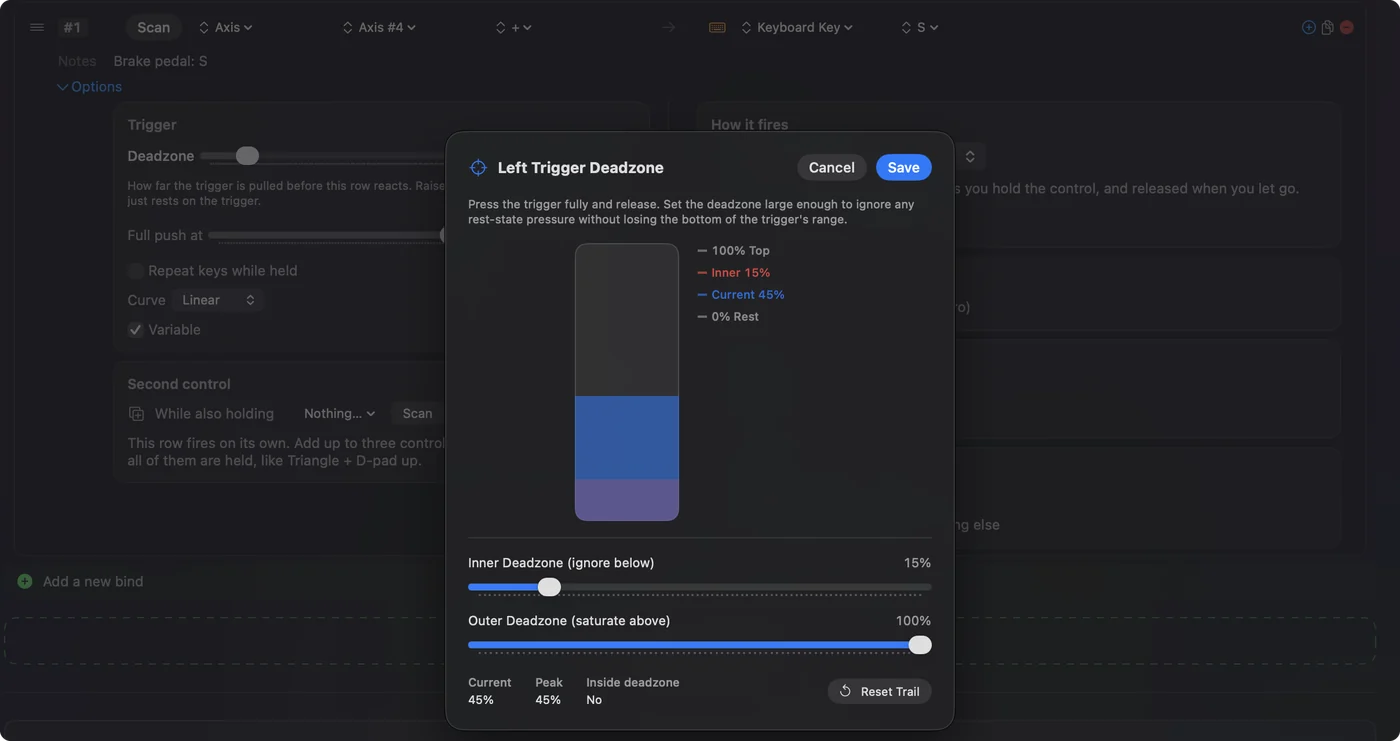
Mŕtva zóna je predvolene 25 percent, meraná od stredu osi, takže to, kde riadok spustí, závisí od toho, ako pedál číta:
- Logitech pedál, 0 až 1. Štvrtina cesty dole. Adjust live v možnostiach riadku posúva bod, kým sledujete pedál.
- Pedál, ktorý číta -1 až 1. Trochu za polovicou cesty dole a mŕtva zóna blízko nuly ju privedie asi do polovice. To sedí brzde, ktorú stláčate pevne, a pedálu použitému ako spínač.
Riadok pedálu je zapnutý alebo vypnutý: drží kláves za bodom a pustí, keď nohu zdvihnete.
Dajte pedálu inú úlohu než riadenie
Náhradný pedál je tretia ruka. Keďže riadok môže poslať čokoľvek, funguje ktorákoľvek z týchto možností:
- Push to talk. Držte kláves na hovor alebo na hlasový chat hry, kým je pedál stlačený.
- Klik. Ľavý alebo pravý klik, pre ruku, ktorá má zostať na klávesnici.
- Posúvanie. Riadok Mouse Wheel, so zapnutou Variable Sensitivity, takže hlbší stlak posúva rýchlejšie. Dva pedále dajú hore a dole.
- Dve úlohy na jednom pedáli. Iný výstup pri dlhom stlačení alebo dvojitom klepnutí, z držania a dvojitého klepnutia.
- Západka. Toggle podrží kláves po jednom stlačení a pustí ho po ďalšom, takže noha môže držať kláves bez toho, aby zostala na pedáli.
Pre USB nožný pedál predávaný na písanie, ktorý posiela klávesy namiesto osí, alebo MIDI sustain pedál pozrite skratky pre nožný pedál na Macu. Push to talk na pedáli nechá obe ruky pri hre.
Ak pedál reaguje neskoro alebo opačne
Vystúpte po tomto rebríčku, najmenší krok prvý:
- Znížte mŕtvu zónu riadku. Pedál, ktorý funguje len napoly stlačený, číta -1 v pokoji. Priblížte mŕtvu zónu k nule pomocou Adjust live.
- Zapnite možnosť spúšte. V One-Stick Driving nastavte Throttle axis is a trigger (rests at one end), aby pedál -1 až 1 prešiel celou dráhou.
- Otočte plyn. Ak lišta ide opačne, zapnite Invert throttle.
- Skontrolujte dvoch čitateľov. Ak hra uvádza váš volant vo svojich ovládaniach a lišty pedálov sa v nej hýbu, nastavte ich tam a nespúšťajte predvoľbu InputConfig, ktorá mapuje tie isté pedále, inak hra dostane obe.
InputConfig je pre hry a aplikácie, ktoré volant ignorujú. Ostatné nechajte, nech ho čítajú samy.
Krátka verzia
- Plyn. One-Stick Driving so zapnutou možnosťou spúšte pre plyn, ktorý nasleduje vašu nohu.
- Brzda a ostatné. Riadok na pedál vyplnený cez Scan, s mŕtvou zónou nastavenou pomocou Adjust live.
- Náhradné pedále. Push to talk, kliky, posúvanie alebo západka.
Najprv sledujte každý pedál v Live Visualizer a každé ďalšie nastavenie bude jasné.
Otázky
Môžem použiť pedále volantu ako klávesy na Macu?
Áno. InputConfig číta každý pedál ako os a posiela kláves, kým je stlačený za bodom, ktorý nastavíte. One-Stick Driving môže namiesto toho pulzovať kláves plynu úmerne pedálu.
Môže pedál dať čiastočný plyn v hre na klávesnicu?
Cez One-Stick Driving áno: pulzuje kláves zrýchlenia a drží ho dlhšie, čím ďalej stlačíte. Obyčajný riadok klávesu je všetko alebo nič.
Prečo brzdový pedál funguje len keď je stlačený napoly?
Pedál číta -1 v pokoji a riadok spúšťa za mŕtvou zónou meranou od stredu. Znížte mŕtvu zónu pomocou Adjust live, alebo použite Logitech volant, ktorého pedále InputConfig číta od 0 do 1.
Fungujú pedále volantu na Macu aj bez volantu?
Pedále, ktoré sa zapájajú do základne volantu, sa k Macu dostanú cez základňu, takže základňa musí byť pripojená. Samostatná sada pedálov na USB je vlastné zariadenie.
Viac po slovensky
Podrobné návody, v angličtine
Kto píše. Ryleigh Newman vyvíja InputConfig a svoj Mac každý deň ovláda ovládačom, pretože ruky nefungujú dobre. Táto stránka je preložená z angličtiny. Rozhranie aplikácie a zvyšok webu sú v angličtine.
Táto stránka v iných jazykoch: English, العربية, Čeština, Dansk, Deutsch, Español, Suomi, Français, עברית, Magyar, Bahasa Indonesia, Italiano, 日本語, 한국어, Norsk, Nederlands, Polski, Português, Русский, Svenska, ไทย, Türkçe, Українська, Tiếng Việt, 繁體中文, 简体中文
Zadarmo. macOS 14 alebo novší. Bez účtu, nič neopúšťa váš Mac. Open source na GitHube.