Slovenčina
Používanie Stream Decku bez aplikácie Elgato na Macu
 Táto aplikácia je úplne zadarmo. Nemusíte si zakladať účet. Žiadne predplatné, žiadne zložité sťahovanie a nič nie je zamknuté. Optimalizované pre Apple Silicon.
Áno, jeho klávesy môžu fungovať ako vstupy, keď je aplikácia Elgato ukončená alebo beží vedľa. InputConfig, bezplatná aplikácia pre Mac, ktorú vyrábam, číta klávesy Stream Decku ako vstupy od verzie 1.6, ako experimentálnu funkciu: sleduje rozloženia klávesov z open source knižnice python-elgato-streamdeck a ešte nie je otestovaný každý model.
Pre väčšinu ľudí je aplikácia Stream Deck od Elgata stále správny nástroj. Je zadarmo, na každý kláves kreslí obrázok a jej pluginy komunikujú s OBS a inými aplikáciami priamo. Používajte ju. InputConfig je pre ostatné prípady: klávesy decku v tom istom presete ako herný ovládač, rozloženie pre aplikáciu, ktoré sa prepína samo, kláves, ktorý robí niečo iné pri držaní alebo dvojitom klepnutí, alebo deck, ktorý beží, keď je aplikácia Elgato zatvorená.
Verzia 1.7 aplikácie InputConfig, očakávaná v októbri 2026, bude plne dostupná v slovenčine.
Postup
- Zapojte Stream Deck.
- Ukončite aplikáciu Stream Deck od Elgata, alebo v nej nechajte prázdne tie klávesy, ktoré chcete, aby spracoval InputConfig.
- Zaškrtnite Stream Deck pod USB v InputConfig, Devices, alebo za tlačidlom Devices v položke lišty s ponukami, keď je ikona v Docku vypnutá.
- Otvorte preset, kliknite na Edit, pridajte riadok, stlačte Scan a stlačte kláves na decku.
- Vyberte výstup, napríklad skratku, kliknutie, makro, Siri Shortcut, systémovú funkciu alebo MIDI, a uložte.
Skontrolujte, že váš model číta
| Model | Čo číta InputConfig |
|---|---|
| Stream Deck (15 klávesov), pôvodný aj MK.2 | Key 1 až Key 15 |
| Stream Deck Mini | Key 1 až Key 6 |
| Stream Deck XL | Key 1 až Key 32 |
| Stream Deck Neo | Key 1 až Key 8, plus Left touch a Right touch, dva dotykové body pod jeho displejom |
| Stream Deck + | Key 1 až Key 8. Otočné ovládače a dotykový pás sa nečítajú |
| Stream Deck Module 6, 15 a 32 | Key 1 až Key 6, 15 alebo 32 |
| Stream Deck Pedal | Left pedal, Middle pedal, Right pedal |
Každý kláves je tlačidlo zapnutia a vypnutia, takže funguje so všetkým, čo robí tlačidlo ovládača.
Pripojte deck v InputConfig
- Vy: Otvorte InputConfig, v lište s ponukami kliknite na Devices a zaškrtnite Stream Deck pod USB. Keď je ikona v Docku vypnutá, rovnaký zoznam je za tlačidlom Devices v položke InputConfig v lište s ponukami.
- InputConfig: Otvorí deck, zapamätá si ho a potom sa znova pripojí sám.
- Kontrola: Stlačte Scan pri riadku a stlačte kláves. Ak sa riadok zaplní hodnotami Key 1, Key 2 a tak ďalej, InputConfig deck počuje.
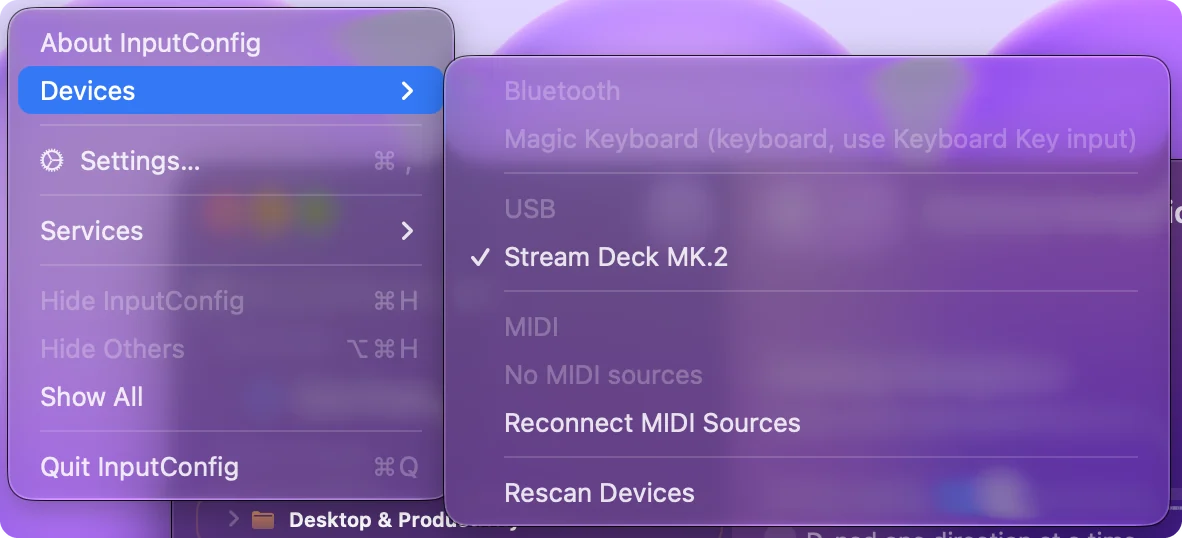
InputConfig otvorí Stream Deck, iba keď ho zaškrtnete, takže nič sa nemení, kým to neurobíte.
Vedzte, čo stratíte bez aplikácie Elgato
- Obrázky na klávesoch. InputConfig číta iba stlačenia klávesov. Na obrazovky nič nekreslí.
- Pluginy. Pluginy Elgata komunikujú priamo s OBS, Spotify a ďalšími a môžu na klávese ukázať živý stav. InputConfig posiela stlačenia klávesov, kliky a MIDI, takže OBS deck nikdy nepovie, ktorá scéna je živá.
- Otočné ovládače a dotykový pás Stream Decku +. Nečítajú sa.
Ak sa na niektoré z toho spoliehate, nechajte aplikáciu Elgato pre tie klávesy a InputConfig dajte iba klávesy, ktoré tam necháte prázdne.
Spustite obe aplikácie naraz
InputConfig otvorí deck bez toho, aby ho vzal aplikácii Elgato, takže obe počujú každé stlačenie. Kláves s akciou v aplikácii Elgato a riadkom v InputConfig urobí obe veci. Nechajte kľúče, ktoré chcete, aby spracoval InputConfig, prázdne v aplikácii Elgato, alebo ukončite aplikáciu Elgato, keď používate InputConfig.
Je tu aj druhá cesta, ktorá nepotrebuje podporu Stream Decku vôbec. Aplikácia Elgato môže nechať kláves poslať skratku ako F13 až F19, funkčné klávesy, ktoré na Macu nič iné nepoužíva, a InputConfig ich môže priradiť ako ľubovoľný kláves z klávesnice. Klávesy sa iba počúvajú, takže F13 sa dostane aj do aplikácie v popredí a klávesy z každej klávesnice sa počítajú ako ten istý kláves. Preto sú to práve klávesy, ktoré nikto nepoužíva. Stránka čo robia F13 až F19 na Macu má viac.
Dajte klávesu úlohu
Kláves Stream Decku môže robiť čokoľvek, čo robí tlačidlo ovládača:
- Kláves alebo skratka. Drží sa, kým je kláves držaný, takže kláves na hovor cez stlačenie v Discorde vysiela, kým je držaný.
- Tri úlohy na jednom kľúči. Držanie a dvojité klepnutie rovnako ako stlačenie.
- Opakovania a zámky. Makro, turbo alebo prepínač.
- Samotný Mac. Systémová funkcia alebo Siri Shortcut: snímky obrazovky, hlasitosť, Mission Control, svetlá v miestnosti.
- MIDI. Tóny MIDI a zmeny riadenia pre DAW alebo softvér na osvetlenie.
- Hlasová spätná väzba. Mac povie, čo kláves práve urobil.
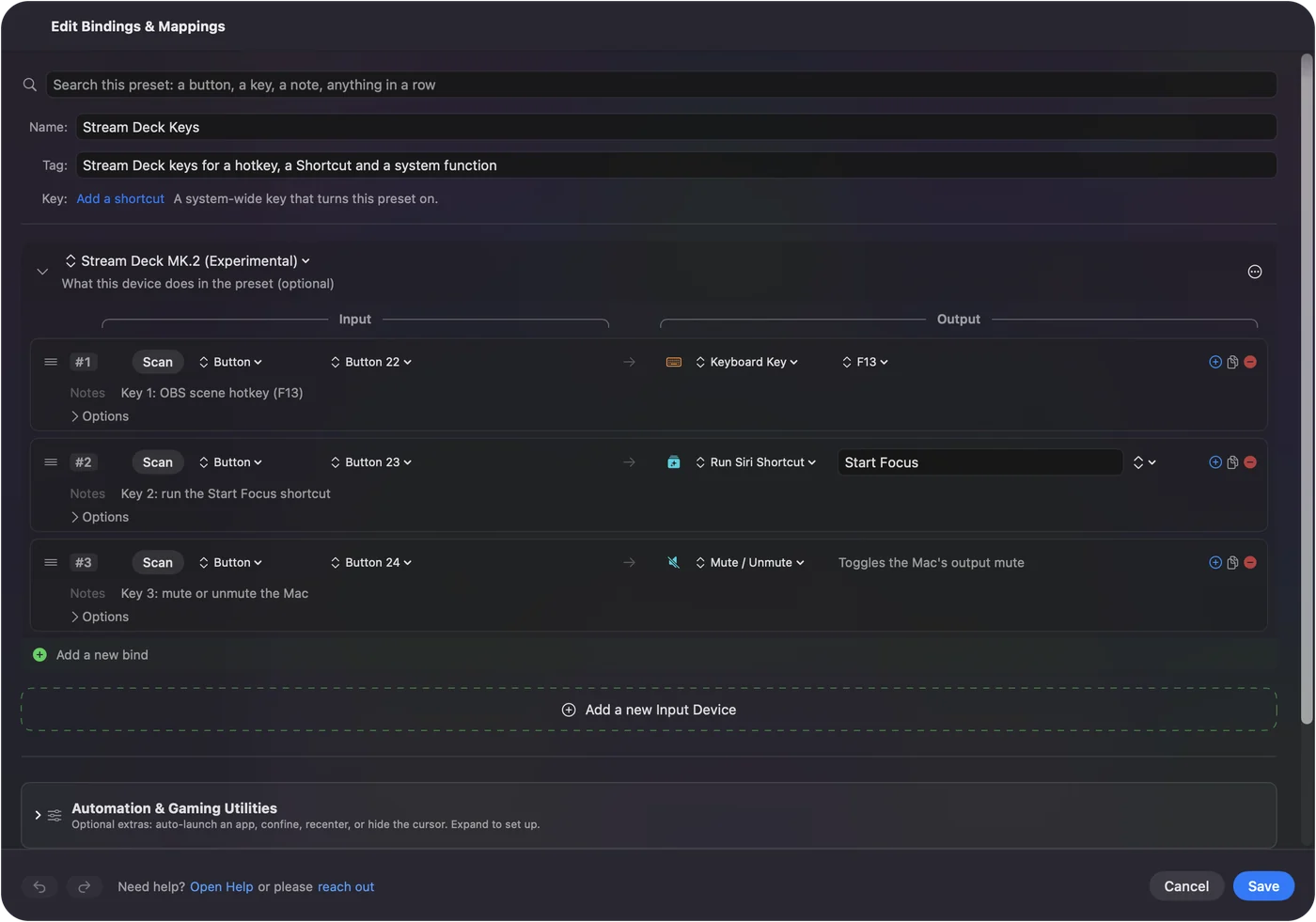
Keďže je deck len ďalšie vstupné zariadenie v presete, prepína sa s presetom. Automatické prepínanie podľa aplikácie môže tým istým klávesom dať jednu úlohu v OBS a inú vo Final Cut Pro a herný ovládač v tom istom presete si zachová svoje riadky.
Ak kláves nič nerobí
Vyšplhajte po tomto rebríku, od najmenšieho kroku:
- Zaškrtnite deck. InputConfig otvorí Stream Deck, iba keď ho pripojíte z ponuky Devices.
- Naskenujte kláves. Ak sa riadok zaplní názvom klávesu, InputConfig deck počuje a otázkou je výstup riadku.
- Vymažte kláves v aplikácii Elgato. Kláves, ktorý spustí dvakrát, tam má tiež akciu.
- Priraďte skenovaním, nie počítaním. Rozloženia pochádzajú z komunitnej knižnice a sú experimentálne. Ak model číslo klávesov pomýli, dajte mi vedieť, ktorý.
Skenovanie je najrýchlejší test: zaplnený riadok znamená, že deck sa číta.
Čo to nedokáže
- Kresliť na klávesy. Žiadne obrázky ani popisy na obrazovkách.
- Čítať otočné ovládače. Otočné ovládače a dotykový pás Stream Decku + sa nečítajú.
- Sľúbiť každý model. Podpora je experimentálna a pedál sa netestoval.
Berte to ako sadu tlačidiel, nie ako náhradu za aplikáciu Elgato.
Stručne
- Obrázky a pluginy. Nechajte aplikáciu Elgato.
- Deck v presete ovládača, rozloženia pre aplikácie, držania a dvojité klepnutia. Zaškrtnite deck v InputConfig, Devices, a naskenujte jeho klávesy.
- Obe. Nechajte kľúče InputConfig prázdne v aplikácii Elgato.
Rozdeľte klávesy medzi obe aplikácie a dostanete obrázky na niektorých a rozloženia pre aplikácie na zvyšku.
Otázky
Môže Stream Deck fungovať bez softvéru Elgato na Macu?
Jeho klávesy môžu, ako vstupy v InputConfig 1.6 (experimentálne): pripojte ho z InputConfig, Devices, a každý kláves sa naskenuje ako Key 1, Key 2 a tak ďalej. Na klávesy sa nič nekreslí a pluginy potrebujú aplikáciu Elgato.
Môžem použiť Stream Deck a herný ovládač v jednom nastavení?
Áno. V InputConfig sú obe vstupné zariadenia v tom istom presete, každé so svojimi riadkami, a automatické prepínanie podľa aplikácie prepne obe naraz.
Dáva InputConfig obrázky na klávesy Stream Decku?
Nie. Číta iba stlačenia klávesov.
Funguje Stream Deck Pedal?
Je v zozname modelov, ktoré InputConfig číta, ako Left pedal, Middle pedal a Right pedal, ale podpora je experimentálna a pedál sa netestoval.
Existuje bezplatná alternatíva Stream Decku pre Mac?
Ak máte herný ovládač alebo MIDI pad, áno: InputConfig premení ktorýkoľvek z nich na deck skratiek. Sprievodca alternatívou Stream Decku ho zostavuje pre OBS.
Viac po slovensky
Podrobné návody, v angličtine
Kto píše. Ryleigh Newman vyvíja InputConfig a svoj Mac každý deň ovláda ovládačom, pretože ruky nefungujú dobre. Táto stránka je preložená z angličtiny. Rozhranie aplikácie a zvyšok webu sú v angličtine.
Táto stránka v iných jazykoch: English, Čeština, Dansk, Deutsch, Español, Suomi, Français, עברית, Magyar, Bahasa Indonesia, Italiano, 日本語, Norsk, Nederlands, Polski, Português, Русский, Svenska, ไทย, Türkçe, Українська, Tiếng Việt, 简体中文
Zadarmo. macOS 14 alebo novší. Bez účtu, nič neopúšťa váš Mac. Open source na GitHube.