Slovenčina
Ako pripojiť ovládač Xbox k Macu
Zapnite ovládač tlačidlom Xbox, potom podržte malé tlačidlo párovania na hornej hrane, vedľa portu USB, kým tlačidlo Xbox rýchlo nezabliká. Na Macu otvorte Systémové nastavenia, Bluetooth, a kliknite vedľa Xbox Wireless Controller na Connect. Na MacBooku Air, MacBooku Pro, iMacu aj Macu mini je to rovnaké a nepotrebujete ani driver, ani aplikáciu. Funguje aj kábel, na macOS 15 Sequoia a novšom. Zariadiť, aby gamepad používala aj hra, je druhá polovica a nájdete ju nižšie.
 InputConfig je zadarmo v Mac App Store. macOS 14 alebo novší, bez účtu, bez sledovania, open source.
Postup
- Zapnite ovládač tlačidlom Xbox.
- Podržte tlačidlo párovania na hornej hrane, kým tlačidlo Xbox rýchlo nezabliká.
- Otvorte Systémové nastavenia, Bluetooth, a kliknite na Connect vedľa Xbox Wireless Controller.
- Otvorte Systémové nastavenia, Game Controllers, a stlačením tlačidla skontrolujte, že ovládač reaguje.
Skontrolujte, či má váš ovládač Bluetooth
Zoznam od Apple tvoria Xbox Wireless Controller s Bluetooth (Model 1708), ovládače Series X a Series S, Elite Series 2 a Adaptive Controller. V praxi:
- Funguje cez Bluetooth. Každý ovládač Xbox Series X|S, Elite Series 2 a ovládače Xbox One vyrobené od roku 2016, tie s konektorom na slúchadlá 3.5 mm.
- Len s káblom. Prvé ovládače Xbox One bez konektora a pôvodný Elite nemajú Bluetooth. Potrebujú kábel, čo znamená macOS 15 alebo novší, a tieto staršie gamepady som na ňom netestovala.
- Nikdy. Drôtový ovládač Xbox 360 na modernom Macu nefunguje: jeho protokol USB je vlastný protokol Microsoftu a macOS preň nemá driver. InputConfig 1.6 ho vypíše v ponuke Devices, sivý, s týmto dôvodom. Podrobnosti sú v návode ovládače Xbox 360 na Macu.
Spárujte ho cez Bluetooth
- Vy: Zapnite ovládač tlačidlom Xbox, potom podržte tlačidlo párovania na hornej hrane, kým tlačidlo Xbox rýchlo nezabliká.
- macOS: V Systémových nastaveniach, Bluetooth, zobrazí Xbox Wireless Controller. Kliknite na Connect.
- Kontrola: Tlačidlo Xbox zostane svietiť a Game Controllers v bočnom paneli Systémových nastavení rozsvieti každé tlačidlo, ktoré stlačíte.
Pomalé blikanie znamená, že gamepad hľadá svoj Xbox, a v režime párovania je len pri rýchlom blikaní.
Alebo použite kábel na macOS 15 alebo novšom
Apple pridal drôtové ovládače Xbox v macOS 15 Sequoia. Zapojte kábel USB-C do gamepadu Series alebo Elite Series 2, alebo micro-USB do gamepadu Xbox One, a ak sa Mac opýta, či má povoliť pripojenie príslušenstva, kliknite na Allow. Ak ste túto výzvu prehliadli alebo odmietli, kábel odpojte a zapojte znova. Gamepad sa potom zobrazí v Game Controllers v bočnom paneli Systémových nastavení, čo je najrýchlejší spôsob, ako dokázať, že funguje.
Na macOS 14 Sonoma kábel z gamepadu Xbox ovládač neurobí, preto ho spárujte radšej cez Bluetooth. InputConfig tento prípad ukazuje v ponuke Devices: gamepad je vypísaný sivý s poznámkou, že treba aktualizovať na macOS 15 alebo použiť Bluetooth.
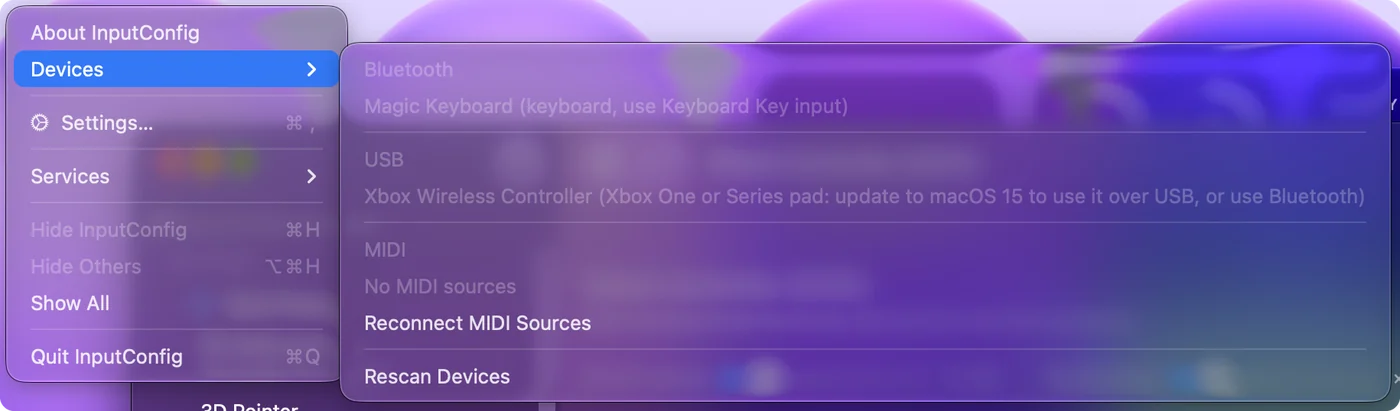
Ak kábel nerobí nič ani na Sequoia alebo novšom, skúste iný, pretože mnohé lacné káble USB-C prenášajú napájanie a nie dáta, a pri testovaní ho zapojte rovno do Macu, nie cez hub alebo monitor.
Ak sa nespáruje
Postupujte po tomto rebríčku, od najmenšieho kroku:
- Odpárujte ho od Xboxu. Ovládač, ktorý je ešte spárovaný s konzolou, sa k nej stále vracia. Konzolu úplne vypnite.
- Zabudnite ho a spárujte odznova. Odstráňte starý záznam v nastaveniach Bluetooth na Macu a potom spárujte znova tlačidlom párovania.
- Aktualizujte firmvér. Starý firmvér je obvyklý dôvod, prečo sa ovládač Xbox spáruje a odpadne, alebo sa nikdy nezobrazí. Aktualizácia beží na Xboxe alebo na Windowse cez aplikáciu Xbox Accessories, nie na Macu.
Každá kontrola v poradí je v návode ovládač Xbox sa nepripojí k Macu.
Aby ho hra používala
Natívne hry pre Mac, ktoré podporujú ovládače, gamepad Xbox rozpoznajú bez akéhokoľvek nastavenia. Hry v Steame ho čítajú cez Steam Input a cloudové hry v prehliadači cez prehliadač. Minecraft Java Edition, väčšina stratégií a starších nezávislých hier a každá aplikácia, ktorá nie je hrou, ovládače nečítajú vôbec.
Pre ne InputConfig, ktorý som vytvorila a rozdávam zadarmo, mapuje jeho tlačidlá a páčky na klávesy, kliknutia a myš. Má rozloženie pre Minecraft, vstavané rozloženie FPS pre ovládače Xbox, hotové rozloženia pre viac ako 450 hier a aplikácií a rozloženie myši pre pracovnú plochu. Ak je problémom Steam, pozrite si ovládač funguje na Macu, ale nie v Steame. Ovládače Xbox nemajú gyroskop ani touchpad, takže tieto funkcie neplatia.
Vypnite ho, odpojte ho alebo pridajte druhý gamepad
- Vypnite ho. Podržte tlačidlo Xbox asi šesť sekúnd, kým jeho svetlo nezhasne.
- Odpojte ho a ponechajte párovanie. Kliknite na jeho názov v zozname Bluetooth v Ovládacom centre. Vo verzii InputConfig 1.6 môžete kliknúť aj na jeho záznam v hornej časti bočného panela a zvoliť Disconnect. Pri kábli vám InputConfig povie, aby ste ho radšej odpojili, pretože aplikácia nemôže prerušiť drôtové spojenie.
- Odstráňte ho. V Systémových nastaveniach, Bluetooth, kliknite na tlačidlo info vedľa neho a zvoľte Forget This Device.
- Druhý gamepad Xbox. Páruje sa rovnako a zobrazí sa pod rovnakým názvom. Návod dva rovnaké ovládače na jednom Macu pokrýva, ako dať každému hráčovi vlastný gamepad.
Stručne
- Skontrolujte model. Gamepad Series, Elite 2 alebo Xbox One s konektorom na slúchadlá má Bluetooth.
- Spárujte ho. Podržte tlačidlo na hornej hrane, kým tlačidlo Xbox rýchlo nezabliká, potom Connect v Systémových nastaveniach, Bluetooth.
- Kábel len od macOS Sequoia. Na macOS 14 použite Bluetooth.
Ak sa spáruje a odpadne, najprv aktualizujte jeho firmvér na Xboxe alebo na PC s Windowsom.
Zdroje
Každý fakt o ovládači na tejto stránke pochádza z vlastnej stránky jeho výrobcu alebo od Apple, prečítanej v uvedený deň. To, čo s ním robí InputConfig, pochádza zo samotnej aplikácie.
- Apple. Pripojenie bezdrôtového herného ovládača Xbox k zariadeniu Apple uvádza Xbox Wireless Controller s Bluetooth (Model 1708), ovládače Series S a Series X, Elite Series 2 a Adaptive Controller a udáva kroky párovania. Prečítané 7. októbra 2026.
- InputConfig. README aplikácie uvádza, že drôtový ovládač Xbox One alebo Series vyžaduje macOS 15 alebo novší, a pre macOS 14 slúži Bluetooth. Prečítané 7. októbra 2026.
Otázky
Podporuje Mac ovládače Xbox?
Áno. Každý ovládač Xbox s Bluetooth je s Macom kompatibilný a spáruje sa v Systémových nastaveniach bez driveru, na macOS 11.3 a novšom pre Series X|S, a kábel funguje na macOS 15 Sequoia a novšom. Hry bez podpory ovládačov potrebujú mapovač, ako je InputConfig.
Prečo sa môj ovládač Xbox stále odpája od Macu?
Zvyčajne kvôli starému firmvéru ovládača alebo ovládaču, ktorý je ešte spárovaný s Xboxom. Aktualizujte ho na Xboxe alebo na PC s Windowsom, odpárujte ho od konzoly a potom ho znova spárujte s Macom.
Dá sa ovládač Xbox 360 použiť na Macu?
Nie. Drôtový používa protokol USB, ktorý macOS nevie čítať, a bezdrôtový nemá Bluetooth, takže sa s Macom nespáruje. Náhradou je ovládač Xbox One s konektorom na slúchadlá alebo ľubovoľný ovládač Series.
Funguje Xbox Wireless Adapter na Macu?
Nie. Microsoft tento adaptér USB vyrába pre Windows a macOS preň nemá driver. Každý ovládač Xbox, ktorý na Macu funguje, sa pripája cez vlastný Bluetooth Macu, alebo káblom na macOS 15 a novšom.
Prečo sa môj drôtový ovládač Xbox nepripojí k Macu?
Drôtové ovládače Xbox vyžadujú macOS 15 Sequoia alebo novší. Na macOS 14 spárujte cez Bluetooth. Na Sequoia a novšom kliknite na Allow, ak sa Mac opýta, či má pripojenie príslušenstva povoliť, a použite kábel, ktorý prenáša dáta, zapojený rovno do Macu.
Potrebujem aplikáciu na používanie ovládača Xbox na Macu?
Nie na pripojenie: macOS ho spáruje bez driveru. Potrebujete ju, len keď hra alebo aplikácia ovládače ignoruje, a vtedy mapovač ako InputConfig, bezplatný v Mac App Store, zmení ovládač na klávesy a pohyb myši.
Viac po slovensky
Podrobné návody, v angličtine
Kto píše. Ryleigh Newman vyvíja InputConfig a svoj Mac každý deň ovláda ovládačom, pretože ruky nefungujú dobre. Táto stránka je preložená z angličtiny. Rozhranie aplikácie a zvyšok webu sú v angličtine.
Táto stránka v iných jazykoch: English, العربية, Čeština, Dansk, Deutsch, Español, Suomi, Français, עברית, Magyar, Bahasa Indonesia, Italiano, 日本語, 한국어, Norsk, Nederlands, Polski, Português, Русский, Svenska, ไทย, Türkçe, Українська, Tiếng Việt, 繁體中文, 简体中文
Zadarmo. macOS 14 alebo novší. Bez účtu, nič neopúšťa váš Mac. Open source na GitHube.