Slovenčina
Ako použiť Wii Remote na Macu
 Táto aplikácia je úplne zadarmo. Nemusíte si zakladať účet. Žiadne predplatné, žiadne zložité sťahovanie a nič nie je zamknuté. Optimalizované pre Apple Silicon.
Pre emulátor Dolphin pripojte Wii Remote vnútri samotnej Dolphine: nastavte slot na Real Wii Remote, stlačte Refresh a na ovládači stlačte 1 a 2. Sprievodca Dolphine hovorí, aby ste ho najprv nepárovali v Bluetooth nastaveniach počítača. Pre čokoľvek iné ako Dolphin je spoľahlivou cestou Mayflash DolphinBar, USB snímací pult, ktorý predstaví ovládač počítaču ako bežné USB zariadenie.
Wii Remote na Macu nebol testovaný, a poviem, kde na tom záleží. Kroky pre Dolphin sú zo sprievodcu Configuring Controllers v Dolphine a fakty o DolphinBar zo stránky produktu Mayflash, obe prečítané 7. októbra 2026. Vyvíjam InputConfig, bezplatnú aplikáciu pre Mac, ktorá mapuje ovládače na klávesy a myš.
Verzia 1.7 aplikácie InputConfig, očakávaná v októbri 2026, bude plne dostupná v slovenčine.
Postup
- V Dolphine otvorte Controllers a nastavte slot Wii Remote na Real Wii Remote.
- Stlačte Refresh, potom stlačte 1 a 2 spolu na Wii Remote, alebo tlačidlo Sync na novších ovládačoch.
- Pre ostatné hry zapojte Mayflash DolphinBar a spárujte ovládač s pultom.
- Nastavte DolphinBar na režim Game Controller a namapujte tlačidlá v mapovači.
Vyberte cestu
| Čo chcete | Cesta | Páruje sa v nastaveniach Bluetooth |
|---|---|---|
| Hry Wii v Dolphine | Real Wii Remote v Dolphine | Nie. Sprievodca Dolphine to odporúča nerobiť |
| Iné hry a aplikácie na Macu | Mayflash DolphinBar na USB | Nie. Pult má vlastný Bluetooth |
| Wii U Pro Controller | Priamo čítaný mapovačom | Nebolo testované |
Všimnite si, že ani jedna spoľahlivá cesta nespáruje ovládač s Macom v Systémové nastavenia.
Pripojte ho vnútri Dolphine
- Vy: Otvorte Controllers v Dolphine, nastavte slot Wii Remote na Real Wii Remote a stlačte Refresh. Potom stlačte 1 a 2 spolu na ovládači. Na novších ovládačoch, ktorých model končí na TR, stlačte namiesto toho tlačidlo Sync.
- Dolphin: Nájde ovládač a pripojí ho k tomu slotu.
- Kontrola: Svetlo hráča na ovládači sa ustáli a hra na neho reaguje.
Zapnite Continuous Scanning a Dolphin ovládač zachytí vždy, keď stlačíte 1 a 2 počas behu hry. Dolphin zvládne až štyri. Nechajte Dolphine, aby ovládač našla sama, a držte ho mimo zoznamu Bluetooth na Macu. Emulátorový ovládač nefunguje na Macu pokrýva ostatné nastavenia Dolphine.
Použite DolphinBar pre všetko ostatné
Mayflash DolphinBar je snímací pult s vstavaným Bluetooth. Ovládač sa spáruje s pultom a pult sa zapojí do USB. Mayflash ho uvádza pre počítače s Windows a hovorí, že zvláda až štyri Wii Remote s pripojeným Nunchukom alebo Classic Controllerom. Tlačidlo MODE prechádza štyrmi režimami:
- Keyboard and Mouse. Prvá kontrolka.
- Keyboard and Mouse Game. Druhá kontrolka.
- Game Controller. Tretia kontrolka. Ovládač príde ako USB gamepad.
- Wii Remote Controller Emulator. Štvrtá kontrolka, pre Dolphin.
Mayflash pre Mac neuvádza. Zoznam ovládačov, ktorý InputConfig obsahuje, má položku pre Mac pre DolphinBar, takže v režime Game Controller by sa mal čítať ako ľubovoľný USB gamepad. Nebol testovaný. V režime Game Controller je Wii Remote len gamepad a gamepad sa dá namapovať.
Namapujte ovládač na klávesy a myš
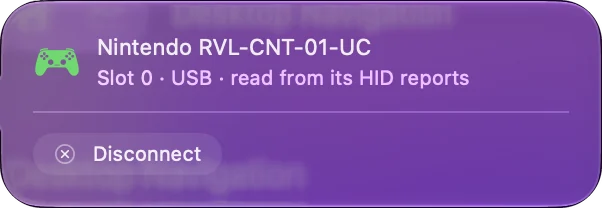
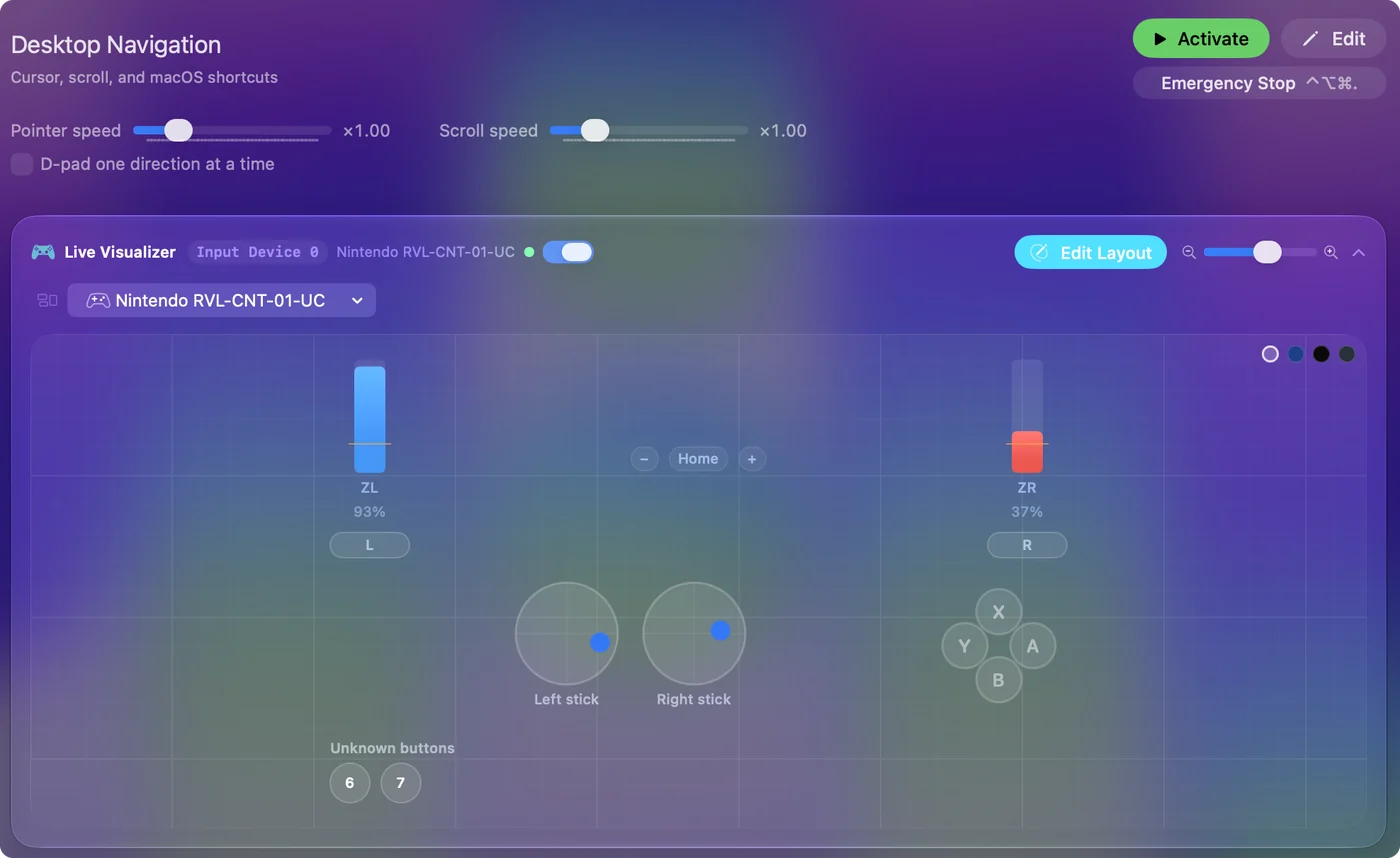
Keď ovládač príde ako gamepad, stlačte Scan na riadku v InputConfig, stlačte tlačidlo na ovládači a vyberte, čo pošle: kláves, kliknutie, skratku alebo makro. D-pad sa zmení na šípky, A a B na kliknutia a páčka Nunchuku na WASD alebo kurzor. Scan priradí to, čo tlačidlo posiela, takže nezáleží na tom, ako ho pult volá. Vaša prvá predvoľba má kroky a všeobecné USB gamepady na Macu pokrýva ovládače, ktoré macOS neuvádza.
Použite Wii U Pro Controller
Wii U Pro Controller je Bluetooth gamepad v tvare moderného ovládača. Nintendo ho vyrobil pre Wii U. Zoznam ovládačov InputConfig má položky pre Mac pre Wii U Pro Controller a pre adaptér Mayflash Wii U Pro, ktorý ho dá na USB. Ani jeden nebol testovaný. Ak kupujete gamepad Nintendo pre Mac, odporúčam Switch Pro Controller. Ako pripojiť Switch Pro Controller k Macu pokrýva ten, ktorý macOS podporuje samo.
Vedzte, čo nebolo testované
- Párovanie v Systémové nastavenia. Párovanie Wii Remote v Bluetooth nastaveniach Macu nebolo testované, takže táto stránka ho nesľubuje.
- Ukazovanie. Ukazovanie na obrazovku potrebuje snímací pult pred vami. DolphinBar je jeden. Pult Wii napája konzola.
- Pohyb. InputConfig číta tlačidlá a páčky, ktoré DolphinBar hlási. Nebolo potvrdené, aké údaje o pohybe prichádzajú.
Tlačidlá a páčky sú časť, na ktorú by som sa spoľahol.
Ak sa nepripojí
- Skontrolujte slot. V Dolphine musí byť slot nastavený na Real Wii Remote a nesmie ho mať obsadený iný ovládač.
- Odstráňte ho z nastavení Bluetooth. Ak bol ovládač spárovaný v Systémové nastavenia, odstráňte ho tam. Sprievodca Dolphine hovorí, že operačný systém môže prekážať.
- Vypnite blízke konzoly. Wii alebo Wii U v miestnosti môže ovládač prebrať.
- Vymeňte batérie. Slabý ovládač sa pripojí a odpojí.
Ovládač, ktorý bol spárovaný v Systémové nastavenia, je zvyčajný dôvod, prečo ho Dolphin nenájde. Ovládač nerozpoznaný na Macu ide ďalej.
Stručne
- Dolphin. Vyberte Real Wii Remote, stlačte Refresh, potom 1 a 2.
- Všetko ostatné. DolphinBar v režime Game Controller a potom mapovač.
- Nastavenia Bluetooth. Ovládač tam nedávajte.
Wii Remote funguje na Macu cez Dolphin alebo DolphinBar, nie cez zoznam Bluetooth.
Otázky
Dá sa pripojiť Wii Remote k Macu?
Áno, vnútri emulátora Dolphin: nastavte slot na Real Wii Remote, stlačte Refresh a na ovládači stlačte 1 a 2. Pre iné aplikácie dá Mayflash DolphinBar Wii Remote na USB.
Mám párovať Wii Remote v Bluetooth nastaveniach Macu?
Nie pre Dolphin. Sprievodca Dolphine hovorí, aby ste ovládač nepárovali cez operačný systém, lebo to môže zabrániť Dolphine v pripojení.
Funguje Mayflash DolphinBar na Macu?
Mayflash ho uvádza pre počítače s Windows, nie pre Mac. Zoznam ovládačov InputConfig má pre neho položku pre Mac, ale nebol testovaný.
Môžem na Macu použiť Wii Remote ako myš?
DolphinBar má vlastné dva režimy klávesnice a myši. V režime Game Controller môže mapovač ako InputConfig premeniť tlačidlá ovládača a páčku Nunchuku na kliknutia a pohyb kurzora.
Funguje Wii U Pro Controller na Macu?
Nintendo ho vyrobil pre Wii U. Zoznam InputConfig má pre neho položku pre Mac, ale nebol testovaný. Switch Pro Controller je gamepad Nintendo, ktorý macOS podporuje.
Viac po slovensky
Podrobné návody, v angličtine
Kto píše. Ryleigh Newman vyvíja InputConfig a svoj Mac každý deň ovláda ovládačom, pretože ruky nefungujú dobre. Táto stránka je preložená z angličtiny. Rozhranie aplikácie a zvyšok webu sú v angličtine.
Táto stránka v iných jazykoch: English, العربية, Čeština, Dansk, Deutsch, Español, Suomi, Français, עברית, Magyar, Bahasa Indonesia, Italiano, 日本語, 한국어, Norsk, Nederlands, Polski, Português, Русский, Svenska, ไทย, Türkçe, Українська, Tiếng Việt, 繁體中文, 简体中文
Zadarmo. macOS 14 alebo novší. Bez účtu, nič neopúšťa váš Mac. Open source na GitHube.