日本語
MacでWiiリモコンを使うには
 このアプリは完全に無料です。アカウントを作る必要はありません。サブスクリプションも面倒なダウンロードもなく、ロックされた機能もありません。Appleシリコンに最適化されています。
Dolphinエミュレータなら、Wiiリモコンは、Dolphinの中でつなぎます。スロットをReal Wii RemoteにしてRefreshを押し、リモコンの1と2を押します。Dolphin自身のガイドによると、先にコンピュータのBluetooth設定でペアリングしてはいけません。Dolphin以外では、確実なのはMayflashのDolphinBarです。リモコンを普通のUSB機器としてコンピュータに見せるUSBのセンサーバーです。
私はMacでWiiリモコンを試していないので、それが関係する箇所はそう書きます。Dolphinの手順は、DolphinのConfiguring Controllersのガイド、DolphinBarの事実はMayflashの製品ページをもとにしていて、どちらも2026年10月7日に読みました。私はInputConfigを作っています。コントローラをキーとマウスに割り当てる無料のMacアプリです。
InputConfig バージョン1.7(2026年10月リリース予定)で、アプリが日本語に完全対応します。
手順
- DolphinでControllersを開き、WiiリモコンのスロットをReal Wii Remoteにします。
- Refreshを押し、Wiiリモコンの1と2を同時に押します。新しいリモコンでは、Syncボタンを押します。
- ほかのゲームでは、MayflashのDolphinBarをつなぎ、リモコンをバーとシンクします。
- DolphinBarをGame Controllerモードにして、割り当てツールでボタンを割り当てます。
方法を選ぶ
| やりたいこと | 方法 | Bluetooth設定でペアリング |
|---|---|---|
| DolphinでWiiのゲーム | DolphinのReal Wii Remote | しません。Dolphinのガイドが、しないよう書いています |
| ほかのMacのゲームとアプリ | USBにつなぐMayflashのDolphinBar | しません。バーが自分のBluetoothを持っています |
| Wii U Pro Controller | 割り当てツールが直接読み取る | 未確認 |
確実な2つの方法のどちらも、システム設定でリモコンをMacとペアリングしないことに注目してください。
Dolphinの中でつなぐ
- あなた:DolphinでControllersを開き、WiiリモコンのスロットをReal Wii Remoteにして、Refreshを押します。そのあと、リモコンの1と2を同時に押します。型番がTRで終わる新しいリモコンでは、代わりにSyncボタンを押します。
- Dolphin:リモコンを見つけて、そのスロットに接続します。
- 確認:リモコンのプレイヤーライトが落ち着き、ゲームが反応します。
Continuous Scanningをオンにすると、ゲームの実行中に1と2を押すたびに、Dolphinがリモコンを拾います。Dolphinは最大4台に対応します。リモコンはDolphinに見つけさせて、MacのBluetoothの一覧には入れないでください。Macでエミュレータのコントローラが動かないときで、Dolphinのそのほかの設定を説明しています。
それ以外にはDolphinBarを使う
MayflashのDolphinBarは、Bluetoothを内蔵したセンサーバーです。リモコンをバーとシンクし、バーをUSBにつなぎます。MayflashはWindows PC向けとして挙げていて、最大4台のWiiリモコンに対応し、ヌンチャクやクラシックコントローラをつなげるとしています。MODEボタンで4つのモードを順に切り替えます。
- キーボードとマウス。1つ目のライトです。
- キーボードとマウスのゲーム。2つ目のライトです。
- Game Controller。3つ目のライトです。リモコンはUSBゲームパッドとして届きます。
- Wii Remote Controller Emulator。4つ目のライトで、Dolphin用です。
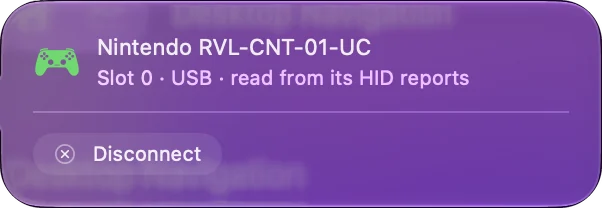
MayflashはMacを挙げていません。InputConfigに同梱のコントローラ一覧には、DolphinBarのMac向けの項目があるので、Game Controllerモードなら、ほかのUSBゲームパッドと同じように読み取れるはずです。私は試していません。Game Controllerモードでは、リモコンはただのゲームパッドで、ゲームパッドは割り当てられます。
リモコンをキーとマウスに割り当てる
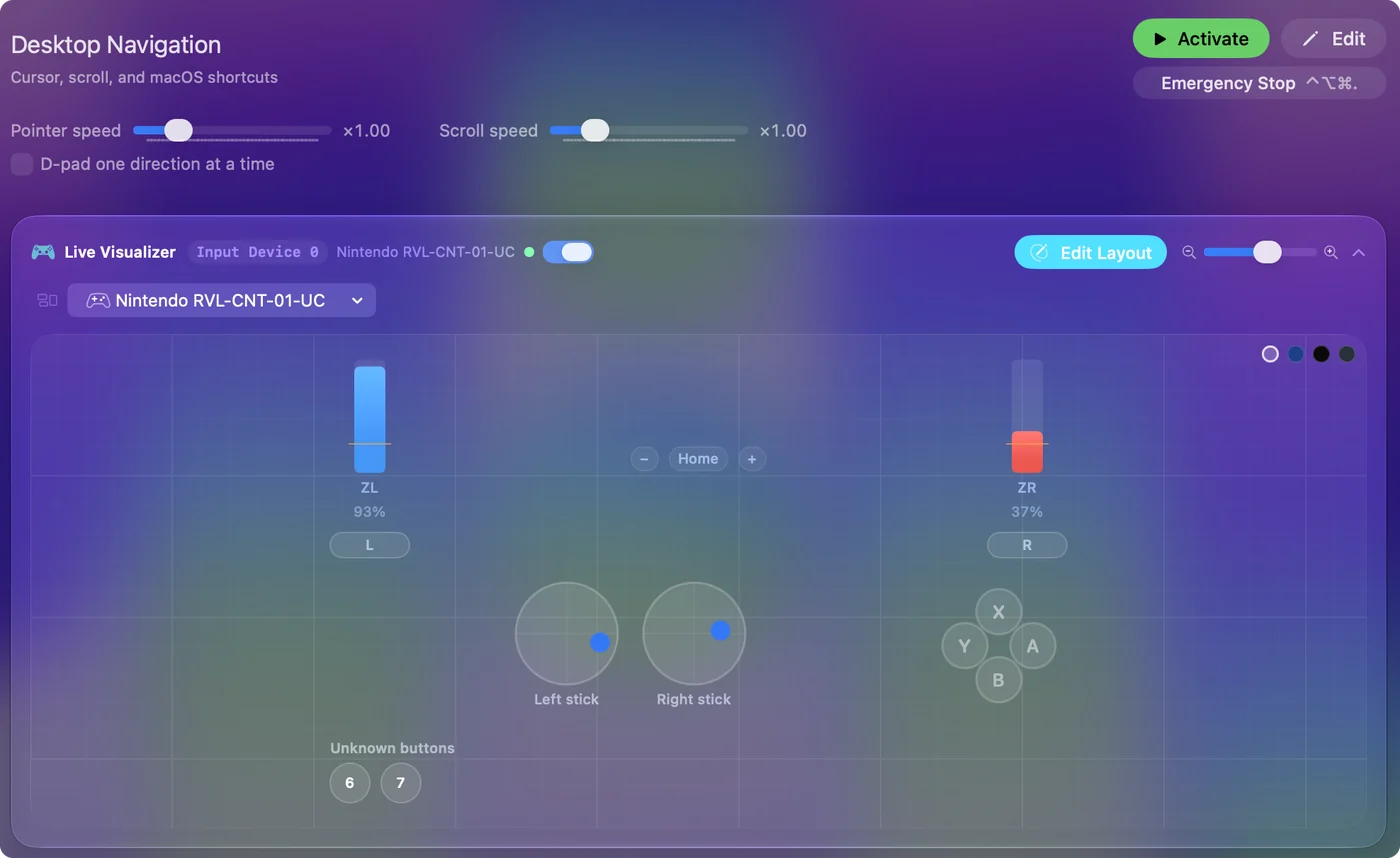
リモコンがゲームパッドとして届いたら、InputConfigで行のScanを押し、リモコンのボタンを押して、送る内容を選びます。キー、クリック、ショートカット、マクロのどれかです。十字キーは矢印キー、AとBはクリック、ヌンチャクのスティックはWASDかポインタになります。Scanはボタンが送るものを割り当てるので、バーがそれを何と呼ぶかは関係ありません。最初のプリセットに手順があり、MacでのジェネリックなUSBゲームパッドで、macOSが一覧表示しないパッドを説明しています。
Wii U Pro Controllerを使う
Wii U Pro Controllerは、今のコントローラのような形をしたBluetoothのパッドで、NintendoがWii U向けに作りました。InputConfigに同梱の一覧には、Wii U Pro Controllerと、それをUSBにするMayflashのWii U Proアダプターの、Mac向けの項目があります。どちらも試していません。Mac用にNintendoのパッドを買うなら、私ならSwitch Pro Controllerにします。MacにSwitch Proコントローラをつなぐにはで、macOSが自分で対応しているこのパッドを説明しています。
試していないことを知る
- システム設定でのペアリング。MacのBluetooth設定でWiiリモコンをペアリングすることは試していないので、このページは約束しません。
- ポインタ。画面を指すには、目の前にセンサーバーが必要です。DolphinBarはその1つです。Wii本体のバーは、本体から給電されます。
- モーション。InputConfigは、DolphinBarが報告するボタンとスティックを読み取ります。どんなモーションデータが届くかは確認していません。
頼りにできるのは、ボタンとスティックの部分です。
つながらないとき
- スロットを確認する。Dolphinでは、スロットがReal Wii Remoteになっていて、ほかのリモコンに使われていない必要があります。
- Bluetooth設定から削除する。リモコンをシステム設定でペアリングしてあるなら、そこから削除します。Dolphinのガイドによると、オペレーティングシステムが邪魔をすることがあります。
- 近くのゲーム機の電源を切る。部屋にあるWiiやWii Uが、リモコンを取ることがあります。
- 電池を替える。弱ったリモコンは、つながっても切れます。
Dolphinがリモコンを見つけられない理由は、システム設定でペアリングしてあることが多いです。Macでコントローラが認識されないときで、さらに詳しく説明しています。
ひとことでまとめると
- Dolphin。Real Wii Remoteを選び、Refreshを押して、1と2を押します。
- それ以外。Game ControllerモードのDolphinBarを使い、そのあと割り当てツールを使います。
- Bluetooth設定。リモコンは入れません。
Wiiリモコンは、MacではDolphinかDolphinBarで使い、Bluetoothの一覧では使いません。
よくある質問
WiiリモコンをMacにつなげますか?
はい、Dolphinエミュレータの中でなら可能です。スロットをReal Wii RemoteにしてRefreshを押し、リモコンの1と2を押します。ほかのアプリには、MayflashのDolphinBarがリモコンをUSBにします。
WiiリモコンをMacのBluetooth設定でペアリングすべきですか?
Dolphinでは、すべきではありません。Dolphinのガイドによると、オペレーティングシステムでリモコンをペアリングすると、Dolphinが接続できなくなることがあります。
MayflashのDolphinBarはMacで使えますか?
Mayflashが挙げているのはWindows PCで、Macではありません。InputConfigのコントローラ一覧にはMac向けの項目がありますが、私は試していません。
WiiリモコンをMacでマウスとして使えますか?
DolphinBarには、キーボードとマウスのモードが2つあります。Game Controllerモードでは、InputConfigのような割り当てツールで、リモコンのボタンやヌンチャクのスティックを、クリックやポインタの移動にできます。
Wii U Pro ControllerはMacで使えますか?
NintendoがWii U向けに作りました。InputConfigの一覧にはMac向けの項目がありますが、試していません。macOSが対応するNintendoのパッドは、Switch Pro Controllerです。
日本語のページ
くわしいガイド(英語)
このページを書いた人。 Ryleigh NewmanはInputConfigを開発しています。手がうまく動かないため、毎日コントローラーで自分のMacを操作しています。このページは英語から翻訳したものです。Macの言語が日本語のとき、アプリの主なボタンとメニューは日本語で表示されます。このページではその名前を使い、英語の名前をかっこに添えています。アプリのほかの部分とサイトのほかのページは英語です。
ほかの言語で読む: English, العربية, Čeština, Dansk, Deutsch, Español, Suomi, Français, עברית, Magyar, Bahasa Indonesia, Italiano, 한국어, Norsk, Nederlands, Polski, Português, Русский, Slovenčina, Svenska, ไทย, Türkçe, Українська, Tiếng Việt, 繁體中文, 简体中文
無料。macOS 14以降。アカウント不要で、データがMacの外に出ることはありません。 ソースコードはGitHubにあります.