עברית
איך משתמשים ב-Wii Remote ב-Mac
 האפליקציה הזו חינמית לגמרי. אין צורך ליצור חשבון. אין מינויים, אין הורדות מסובכות, ושום דבר לא נעול. מותאמת ל-Apple silicon.
לאמולטור Dolphin, חברו את ה-Wii Remote בתוך Dolphin עצמו: קבעו משבצת ל-Real Wii Remote, לחצו על Refresh ולחצו על 1 ו-2 בשלט. המדריך של Dolphin עצמו אומר לא לצמד אותו קודם בהגדרות ה-Bluetooth של המחשב. לכל דבר שאינו Dolphin, הדרך האמינה היא Mayflash DolphinBar, סרגל חיישן USB שמציג את השלט למחשב כמכשיר USB רגיל.
לא בדקתי Wii Remote ב-Mac, ואני אומר איפה זה משנה. השלבים של Dolphin לקוחים מהמדריך Configuring Controllers של Dolphin, והעובדות על ה-DolphinBar מדף המוצר של Mayflash, ושניהם נקראו ב-7 באוקטובר 2026. פיתחתי את InputConfig, אפליקציית Mac חינמית שממפה שלטים למקשים ולעכבר.
גרסה 1.7 של InputConfig, הצפויה באוקטובר 2026, תהיה זמינה במלואה בעברית.
שלבים
- ב-Dolphin, פתחו Controllers וקבעו משבצת Wii Remote ל-Real Wii Remote.
- לחצו על Refresh, ואז לחצו על 1 ו-2 יחד ב-Wii Remote, או על כפתור Sync בשלט חדש יותר.
- למשחקים אחרים, חברו Mayflash DolphinBar וסנכרנו את השלט לסרגל.
- קבעו את ה-DolphinBar למצב Game Controller ומפו את הכפתורים במפה.
בוחרים את הדרך
| אתם רוצים | דרך | מצומד בהגדרות Bluetooth |
|---|---|---|
| משחקי Wii ב-Dolphin | ה-Real Wii Remote של Dolphin | לא. המדריך של Dolphin אומר שלא |
| משחקים ואפליקציות אחרים ב-Mac | Mayflash DolphinBar ב-USB | לא. לסרגל יש Bluetooth משלו |
| שלט Wii U Pro | נקרא ישירות על ידי מפה | לא נבדק |
שימו לב שאף אחת משתי הדרכים האמינות לא מצמדת את השלט ל-Mac בהגדרות המערכת.
מחברים אותו בתוך Dolphin
- אתם: פתחו Controllers ב-Dolphin, קבעו משבצת Wii Remote ל-Real Wii Remote ולחצו על Refresh. אז לחצו על 1 ו-2 יחד בשלט. בשלטים החדשים יותר שמספר הדגם שלהם נגמר ב-TR, לחצו במקום זה על כפתור Sync.
- Dolphin: מוצא את השלט ומחבר אותו למשבצת הזו.
- בדיקה: נורית השחקן של השלט מתייצבת, והמשחק מגיב אליו.
הדליקו Continuous Scanning ו-Dolphin קולט את השלט בכל פעם שלוחצים על 1 ו-2 בזמן שמשחק רץ. Dolphin מטפל בעד ארבעה. תנו ל-Dolphin למצוא את השלט בעצמו, והשאירו אותו מחוץ לרשימת ה-Bluetooth של ה-Mac. שלט במחקה לא עובד ב-Mac מכסה את שאר ההגדרות של Dolphin.
משתמשים ב-DolphinBar לכל השאר
ה-DolphinBar של Mayflash הוא סרגל חיישן עם Bluetooth מובנה. השלט מסתנכרן לסרגל, והסרגל מתחבר ל-USB. Mayflash מציינת אותו למחשבי Windows ואומרת שהוא מטפל בעד ארבעה Wii Remote, עם Nunchuk או Classic Controller מחוברים. כפתור MODE עובר בין ארבעה מצבים:
- Keyboard and Mouse. הנורית הראשונה.
- Keyboard and Mouse Game. הנורית השנייה.
- Game Controller. הנורית השלישית. השלט מגיע כגיימפד USB.
- Wii Remote Controller Emulator. הנורית הרביעית, ל-Dolphin.
Mayflash לא מציינת לו את ה-Mac. ברשימת השלטים ש-InputConfig כוללת יש רשומה ל-Mac ל-DolphinBar, ולכן במצב Game Controller הוא אמור להיקרא כמו כל גיימפד USB. לא בדקתי אחד. במצב Game Controller השלט הוא סתם גיימפד, וגיימפד אפשר למפות.
ממפים את השלט למקשים ולעכבר
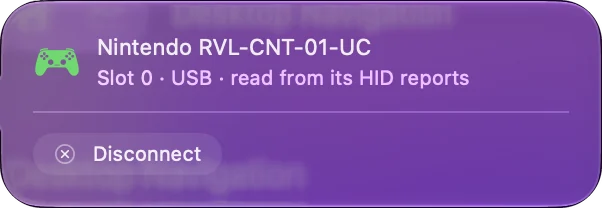
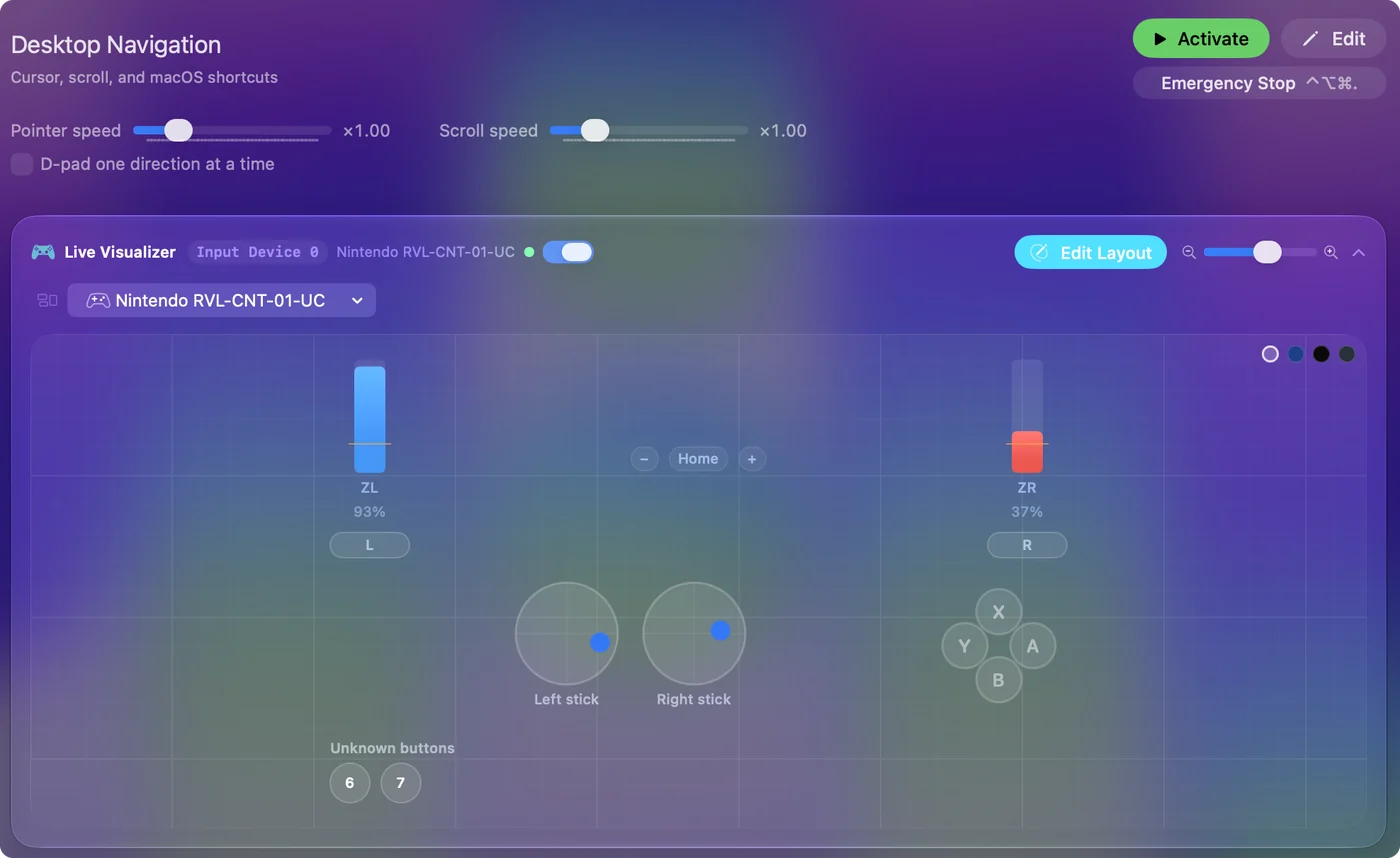
ברגע שהשלט מגיע כגיימפד, לחצו על Scan בשורה ב-InputConfig, לחצו על כפתור בשלט ובחרו מה הוא שולח: מקש, לחיצה, קיצור או מקרו. ה-D-pad הופך למקשי חצים, A ו-B הופכים ללחיצות, והסטיק של Nunchuk הופך ל-WASD או למצביע. Scan קושר מה שהכפתור שולח, ולכן לא משנה איך הסרגל קורא לו. הפריסט הראשון שלכם מציג את השלבים, וגיימפדים גנריים ב-USB ב-Mac מכסה שלטים ש-macOS לא מציגה.
משתמשים בשלט Wii U Pro
שלט Wii U Pro הוא שלט Bluetooth בצורה של שלט מודרני. Nintendo יצרה אותו ל-Wii U. ברשימה הכלולה של InputConfig יש רשומות ל-Mac לשלט Wii U Pro ולמתאם Wii U Pro של Mayflash, שמחבר אותו ל-USB. לא בדקתי אף אחד מהם. אם קונים שלט של Nintendo ל-Mac, Switch Pro Controller הוא זה שהייתי לוקח. איך מחברים Switch Pro Controller ל-Mac מציג אותו, ו-macOS תומכת בו בעצמה.
מה לא בדקתי
- צימוד בהגדרות המערכת. לא בדקתי צימוד של Wii Remote בהגדרות ה-Bluetooth של ה-Mac, ולכן הדף הזה לא מבטיח אותו.
- המצביע. הצבעה על המסך צריכה סרגל חיישן מולכם. DolphinBar הוא כזה. הסרגל של Wii מקבל חשמל מהקונסולה.
- תנועה. InputConfig קוראת את הכפתורים והסטיקים ש-DolphinBar מדווח עליהם. לא וידאתי איזה מידע תנועה מגיע.
הכפתורים והסטיקים הם החלק שהייתי סומך עליו.
אם הוא לא מתחבר
- בדקו את המשבצת. ב-Dolphin, משבצת צריכה להיות מוגדרת ל-Real Wii Remote ולא תפוסה כבר על ידי שלט אחר.
- הסירו אותו מהגדרות Bluetooth. אם השלט צומד בהגדרות המערכת, הסירו אותו שם. המדריך של Dolphin אומר שמערכת ההפעלה יכולה להפריע.
- כבו קונסולות סמוכות. Wii או Wii U בחדר יכולות לתפוס את השלט.
- החליפו סוללות. שלט חלש מתחבר ונופל.
שלט שצומד בהגדרות המערכת הוא הסיבה הרגילה ש-Dolphin לא מוצא אותו. שלט לא מזוהה ב-Mac מרחיב.
בקצרה
- Dolphin. בחרו Real Wii Remote, לחצו על Refresh, ואז לחצו על 1 ו-2.
- כל השאר. השתמשו ב-DolphinBar במצב Game Controller, ואז במפה.
- הגדרות Bluetooth. השאירו את השלט מחוץ להן.
Wii Remote עובד ב-Mac דרך Dolphin או דרך DolphinBar, לא דרך רשימת ה-Bluetooth.
שאלות
אפשר לחבר Wii Remote ל-Mac?
כן, בתוך אמולטור Dolphin: קבעו משבצת ל-Real Wii Remote, לחצו על Refresh ולחצו על 1 ו-2 בשלט. לאפליקציות אחרות, Mayflash DolphinBar מחבר את השלט ל-USB.
האם לצמד Wii Remote בהגדרות ה-Bluetooth של ה-Mac?
לא עבור Dolphin. המדריך של Dolphin אומר לא לצמד את השלט דרך מערכת ההפעלה, כי זה יכול למנוע מ-Dolphin להתחבר אליו.
האם Mayflash DolphinBar עובד ב-Mac?
Mayflash מציינת לו מחשבי Windows, לא Mac. ברשימת השלטים של InputConfig יש לו רשומה ל-Mac, ולא בדקתי אחד.
אפשר להשתמש ב-Wii Remote כעכבר ב-Mac?
ל-DolphinBar יש שני מצבי מקלדת ועכבר משלו. במצב Game Controller שלו, מפה כמו InputConfig יכול להפוך את כפתורי השלט ואת הסטיק של Nunchuk ללחיצות ולתנועת מצביע.
האם שלט Wii U Pro עובד ב-Mac?
Nintendo יצרה אותו ל-Wii U. ברשימה של InputConfig יש לו רשומה ל-Mac, ולא בדקתי אחד. Switch Pro Controller הוא שלט Nintendo ש-macOS תומכת בו.
עוד בעברית
מדריכים מלאים, באנגלית
מי כותב. InputConfig פותח על ידי Ryleigh Newman, ומשמש מדי יום לשליטה במחשב Mac באמצעות שלט, כי הידיים של Ryleigh לא עובדות טוב. הדף הזה תורגם מאנגלית. ממשק האפליקציה ושאר האתר באנגלית.
הדף הזה בשפות אחרות: English, العربية, Čeština, Dansk, Deutsch, Español, Suomi, Français, Magyar, Bahasa Indonesia, Italiano, 日本語, 한국어, Norsk, Nederlands, Polski, Português, Русский, Slovenčina, Svenska, ไทย, Türkçe, Українська, Tiếng Việt, 繁體中文, 简体中文
חינמי. macOS 14 ומעלה. בלי חשבון, ושום דבר לא יוצא מה-Mac. קוד פתוח ב-GitHub.