עברית
משנים או מתקנים את מקש Caps Lock ב-Mac
 האפליקציה הזו חינמית לגמרי. אין צורך ליצור חשבון. אין מינויים, אין הורדות מסובכות, ושום דבר לא נעול. מותאמת ל-Apple silicon.
את מקש Caps Lock ב-Mac אפשר לכבות או להפוך ל-Escape, ל-Control, ל-Option או ל-Command בהגדרות המערכת, מקלדת, Keyboard Shortcuts, Modifier Keys. אם הוא נראה מקולקל, בדרך כלל זו ההשהיה הקצרה ש-Apple מוסיפה: הקשה מהירה מתעלמים ממנה, ולחיצה ארוכה מעט יותר מפעילה אותו.
גרסה 1.7 של InputConfig, הצפויה באוקטובר 2026, תהיה זמינה במלואה בעברית.
שלבים
- פתחו את הגדרות המערכת, מקלדת.
- לחצו על Keyboard Shortcuts, ואז על Modifier Keys.
- בחרו את המקלדת שלכם למעלה אם יש יותר מאחת.
- קבעו את Caps Lock key ל-No Action, Escape, Control, Option או Command.
- לחצו על Done.
אם Caps Lock לא נדלק
עלו בסולם הזה, מהצעד הקטן ביותר:
- לחצו עליו קצת יותר זמן. מקלדות של Apple מתעלמות מהקשה מהירה מאוד על Caps Lock כדי שמקש שנוגעים בו בטעות לא יידלק. החזיקו אותו רגע והנורית נדלקת.
- בדקו את Modifier Keys. בהגדרות המערכת, מקלדת, Keyboard Shortcuts, Modifier Keys, ייתכן שמקש Caps Lock מוגדר ל-No Action או למקש אחר.
- בדקו את מקור הקלט. בשפות מסוימות Caps Lock מחליף את מקור הקלט. האפשרות הזאת נמצאת בהגדרות המערכת, מקלדת, תחת Text Input.
- בדקו את המקש. בודק המקלדת מראה אם המקש נרשם בכלל.
Caps Lock שצריך לחיצה יציבה עובד כמו ש-Apple תכננה.
מכבים אותו או הופכים למקש אחר
- אתם: פתחו את הגדרות המערכת, מקלדת, Keyboard Shortcuts, Modifier Keys, ובחרו תפקיד חדש למקש Caps Lock.
- macOS: שולחת את המקש הזה במקום, עבור המקלדת שבחרתם בראש החלון.
- בדיקה: לחצו על Caps Lock. עם No Action שום דבר לא קורה והנורית נשארת כבויה.
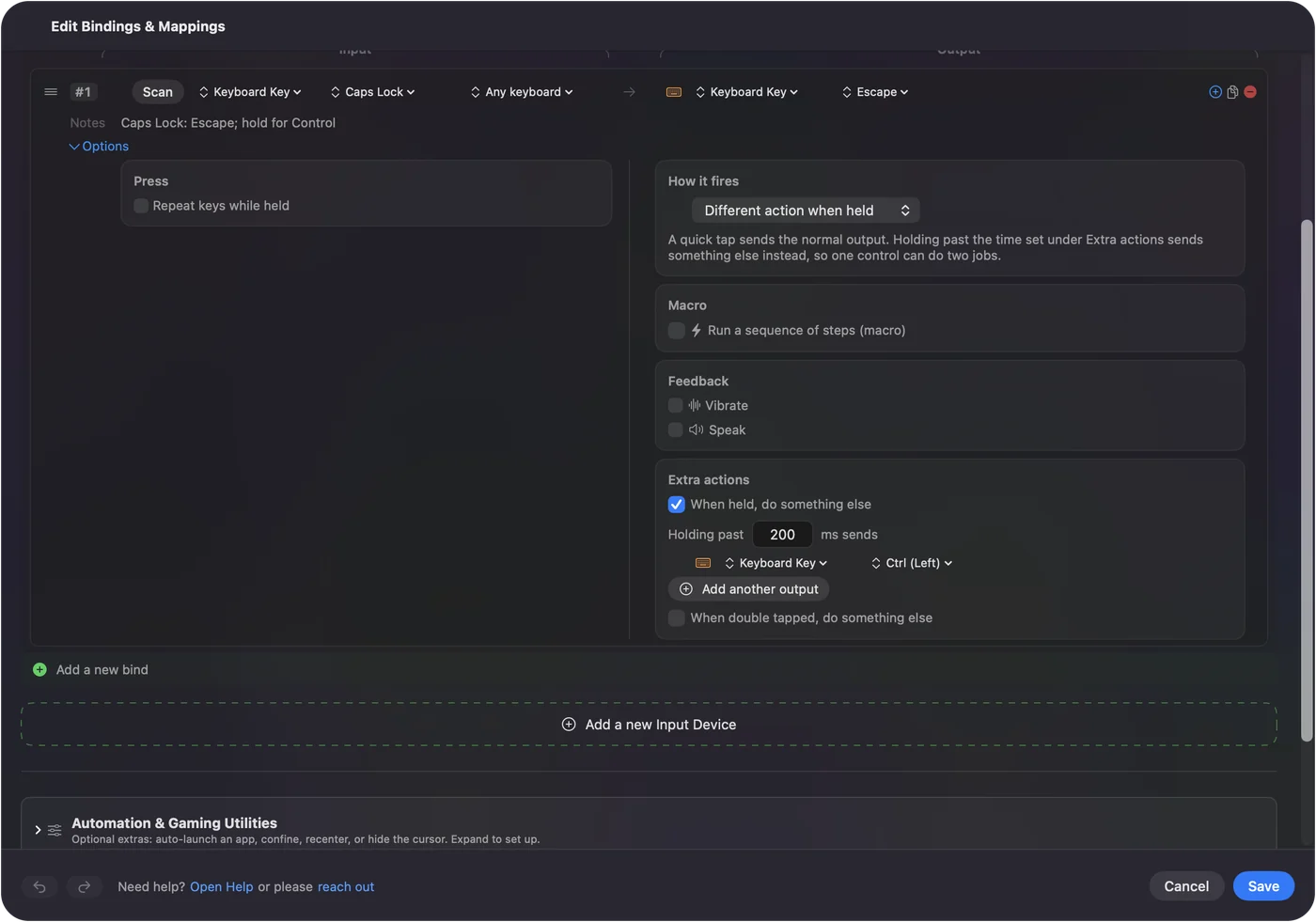
Escape הוא בחירה פופולרית במקלדות עם מקש Escape קטן או חסר, ו-Control מתאים למשתמשי Terminal ו-Emacs.
נותנים ל-Caps Lock כל תפקיד שרוצים
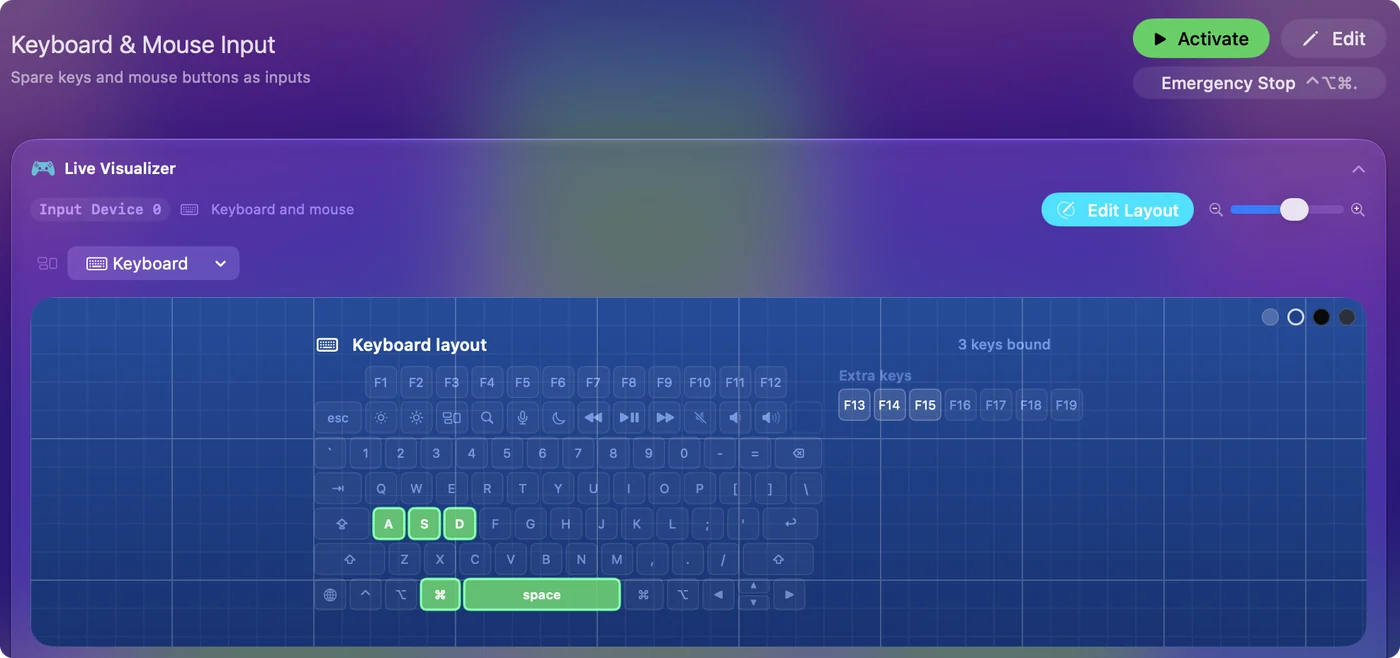
הגדרות המערכת מציעות רק כמה מקשים. כדי להריץ קיצור, לפתוח אפליקציה או להתחיל מאקרו מ-Caps Lock, הפכו אותו למקש שאף דבר אחר לא משתמש בו, ואז תנו ל-InputConfig, חינמית ב-Mac App Store, להאזין למקש הזה.
Terminal: להחליף את Caps Lock ב-F18 עד ההפעלה מחדש הבאה.
hidutil property --set '{"UserKeyMapping":[{"HIDKeyboardModifierMappingSrc":0x700000039,"HIDKeyboardModifierMappingDst":0x70000006D}]}'מה קורה: Caps Lock שולח עכשיו F18, ש-InputConfig יכולה לקרוא ככניסה. הפעלה מחדש מחזירה את Caps Lock.
InputConfig מאזינה למקלדת. היא לא חוסמת או ממפה מחדש מקש בעצמה, ולכן ההחלפה ל-F18 באה קודם.
הגרסה הקצרה
- לא נדלק. לחצו עליו קצת יותר זמן, ואז בדקו את Modifier Keys.
- לכבות. Modifier Keys, Caps Lock key, No Action.
- להפוך לשימושי. Escape או Control ב-Modifier Keys, או F18 ו-InputConfig לכל דבר אחר.
שאלות
למה Caps Lock לא עובד ב-Mac שלי?
בדרך כלל זו ההשהיה המובנית: הקשה מהירה מתעלמים ממנה, ולכן לחצו עליו קצת יותר זמן. אם עדיין כלום, בדקו את הגדרות המערכת, מקלדת, Keyboard Shortcuts, Modifier Keys, שם אפשר לקבוע את המקש ל-No Action.
איך מבטלים את Caps Lock ב-Mac?
פתחו את הגדרות המערכת, מקלדת, Keyboard Shortcuts, Modifier Keys, וקבעו את Caps Lock key ל-No Action.
אפשר לשנות את Caps Lock ל-Escape ב-Mac?
כן. ב-Modifier Keys קבעו את Caps Lock key ל-Escape.
עוד בעברית
מדריכים מלאים, באנגלית
מי כותב. InputConfig פותח על ידי Ryleigh Newman, ומשמש מדי יום לשליטה במחשב Mac באמצעות שלט, כי הידיים של Ryleigh לא עובדות טוב. הדף הזה תורגם מאנגלית. ממשק האפליקציה ושאר האתר באנגלית.
הדף הזה בשפות אחרות: English, العربية, Čeština, Dansk, Deutsch, Español, Suomi, Français, Magyar, Bahasa Indonesia, Italiano, 日本語, 한국어, Norsk, Nederlands, Polski, Português, Русский, Slovenčina, Svenska, ไทย, Türkçe, Українська, Tiếng Việt, 繁體中文, 简体中文
חינמי. macOS 14 ומעלה. בלי חשבון, ושום דבר לא יוצא מה-Mac. קוד פתוח ב-GitHub.