Slovenčina
Ako zmeniť alebo opraviť kláves Caps Lock na Macu
 Táto aplikácia je úplne zadarmo. Nemusíte si zakladať účet. Žiadne predplatné, žiadne zložité sťahovanie a nič nie je zamknuté. Optimalizované pre Apple Silicon.
Kláves Caps Lock na Macu sa dá vypnúť alebo zmeniť na Escape, Control, Option alebo Command v Systémových nastaveniach, Klávesnica, Keyboard Shortcuts, Modifier Keys. Ak sa zdá, že je pokazený, zvyčajne ide o krátke oneskorenie, ktoré Apple zabudoval: rýchly ťuk sa ignoruje a o trochu dlhšie stlačenie ho zapne.
Verzia 1.7 aplikácie InputConfig, očakávaná v októbri 2026, bude plne dostupná v slovenčine.
Postup
- Otvorte Systémové nastavenia, Klávesnica.
- Kliknite na Keyboard Shortcuts, potom na Modifier Keys.
- Ak máte viac klávesníc, vyberte hore svoju klávesnicu.
- Nastavte Caps Lock key na No Action, Escape, Control, Option alebo Command.
- Kliknite na Done.
Ak Caps Lock nezapína
Postupujte podľa tohto rebríka, od najmenšieho kroku:
- Stlačte ho o chvíľu dlhšie. Apple klávesnice ignorujú veľmi rýchly ťuk na Caps Lock, aby sa kláves omylom nezapol. Podržte ho chvíľu a svetlo sa rozsvieti.
- Skontrolujte Modifier Keys. V Systémových nastaveniach, Klávesnica, Keyboard Shortcuts, Modifier Keys môže byť kláves Caps Lock nastavený na No Action alebo na iný kláves.
- Skontrolujte zdroj vstupu. Pri niektorých jazykoch Caps Lock prepína zdroj vstupu. Táto voľba je v Systémových nastaveniach, Klávesnica, pod Text Input.
- Otestujte kláves. Test klávesnice ukáže, či sa kláves vôbec zaregistruje.
Caps Lock, ktorý potrebuje pevné stlačenie, funguje tak, ako ho Apple navrhol.
Vypnite ho alebo z neho urobte iný kláves
- Vy: Otvorte Systémové nastavenia, Klávesnica, Keyboard Shortcuts, Modifier Keys a vyberte novú úlohu pre kláves Caps Lock.
- macOS: Pošle namiesto neho iný kláves, pre klávesnicu, ktorú ste vybrali hore na hárku.
- Kontrola: Stlačte Caps Lock. Pri No Action sa nič nestane a svetlo zostane zhasnuté.
Escape je obľúbená voľba na klávesniciach s malým alebo chýbajúcim Escape a Control vyhovuje používateľom Terminal a Emacsu.
Dajte Caps Lock ľubovoľnú úlohu
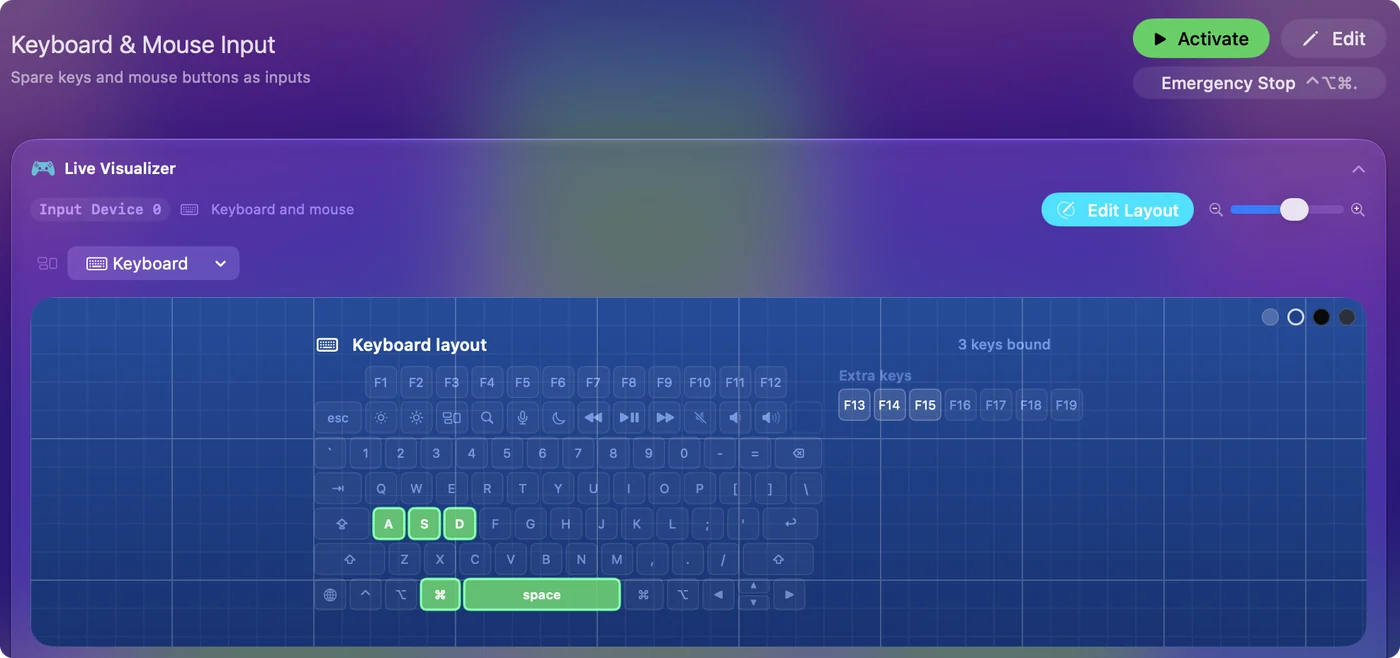
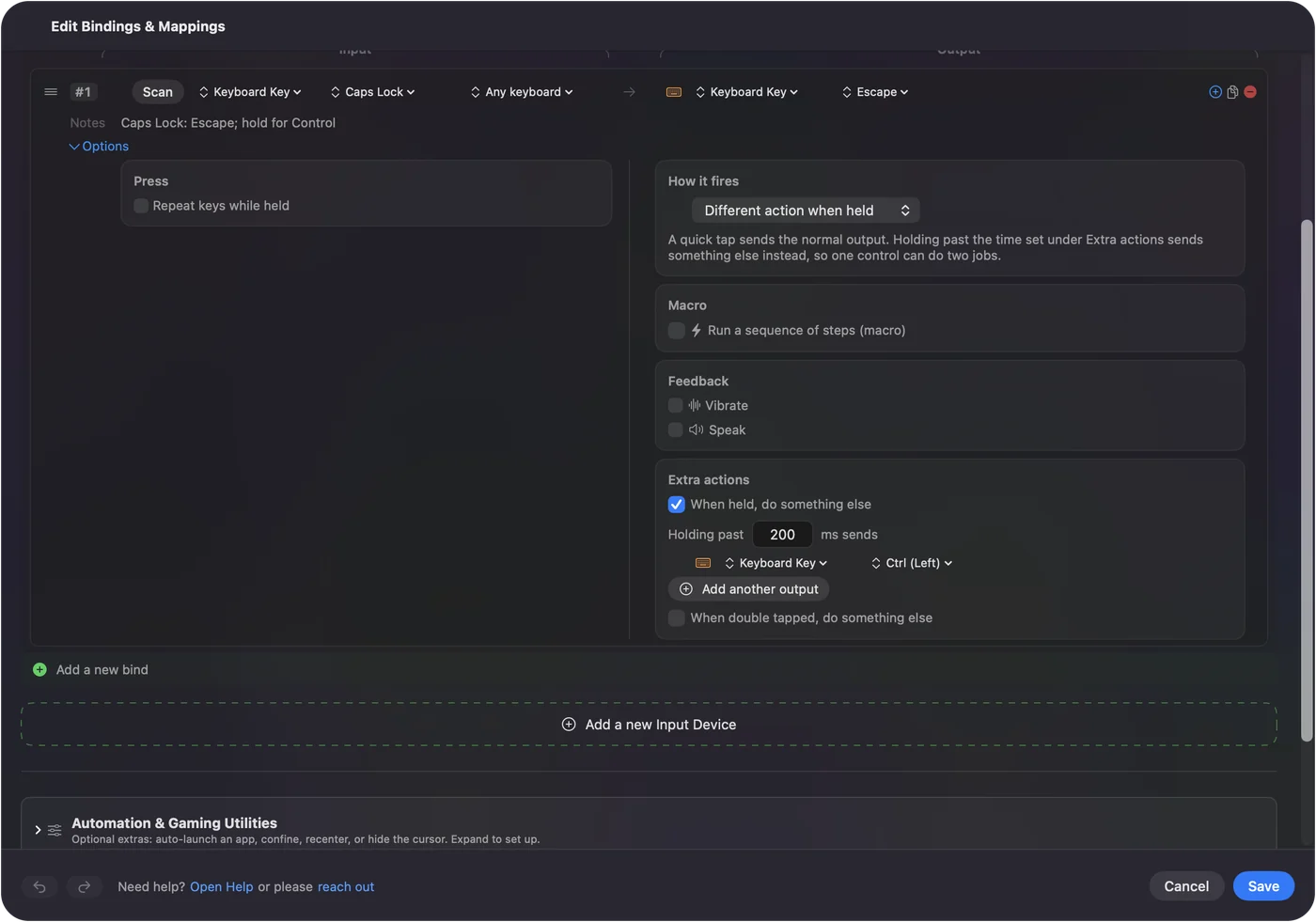
Systémové nastavenia ponúkajú len pár klávesov. Ak chcete spustiť skratku, otvoriť aplikáciu alebo spustiť makro z Caps Lock, premeňte ho na kláves, ktorý nik iný nepoužíva, a potom nechajte, aby ho InputConfig, zadarmo v Mac App Store, počúval.
Terminal: Vymeňte Caps Lock za F18 do ďalšieho reštartu.
hidutil property --set '{"UserKeyMapping":[{"HIDKeyboardModifierMappingSrc":0x700000039,"HIDKeyboardModifierMappingDst":0x70000006D}]}'Čo sa stane: Caps Lock teraz posiela F18, ktorý InputConfig dokáže čítať ako vstup. Reštart vráti Caps Lock späť.
InputConfig počúva klávesnicu. Kláves sám neblokuje ani nemapuje, preto je výmena na F18 prvá.
Krátka verzia
- Nezapína sa. Stlačte ho o chvíľu dlhšie, potom skontrolujte Modifier Keys.
- Vypnite ho. Modifier Keys, Caps Lock key, No Action.
- Využite ho. Escape alebo Control v Modifier Keys, alebo F18 a InputConfig pre čokoľvek iné.
Otázky
Prečo mi nefunguje Caps Lock na Macu?
Zvyčajne ide o zabudované oneskorenie: rýchly ťuk sa ignoruje, takže ho stlačte o chvíľu dlhšie. Ak stále nič nerobí, skontrolujte v Systémových nastaveniach, Klávesnica, Keyboard Shortcuts, Modifier Keys, kde sa kláves dá nastaviť na No Action.
Ako vypnúť Caps Lock na Macu?
Otvorte Systémové nastavenia, Klávesnica, Keyboard Shortcuts, Modifier Keys a nastavte Caps Lock key na No Action.
Môžem na Macu zmeniť Caps Lock na Escape?
Áno. V Modifier Keys nastavte Caps Lock key na Escape.
Viac po slovensky
Podrobné návody, v angličtine
Kto píše. Ryleigh Newman vyvíja InputConfig a svoj Mac každý deň ovláda ovládačom, pretože ruky nefungujú dobre. Táto stránka je preložená z angličtiny. Rozhranie aplikácie a zvyšok webu sú v angličtine.
Táto stránka v iných jazykoch: English, العربية, Čeština, Dansk, Deutsch, Español, Suomi, Français, עברית, Magyar, Bahasa Indonesia, Italiano, 日本語, 한국어, Norsk, Nederlands, Polski, Português, Русский, Svenska, ไทย, Türkçe, Українська, Tiếng Việt, 繁體中文, 简体中文
Zadarmo. macOS 14 alebo novší. Bez účtu, nič neopúšťa váš Mac. Open source na GitHube.