Slovenčina
Ako udržať kurzor v hre na Macu a skryť ho
 Táto aplikácia je úplne zadarmo. Nemusíte si zakladať účet. Žiadne predplatné, žiadne zložité sťahovanie a nič nie je zamknuté. Optimalizované pre Apple Silicon.
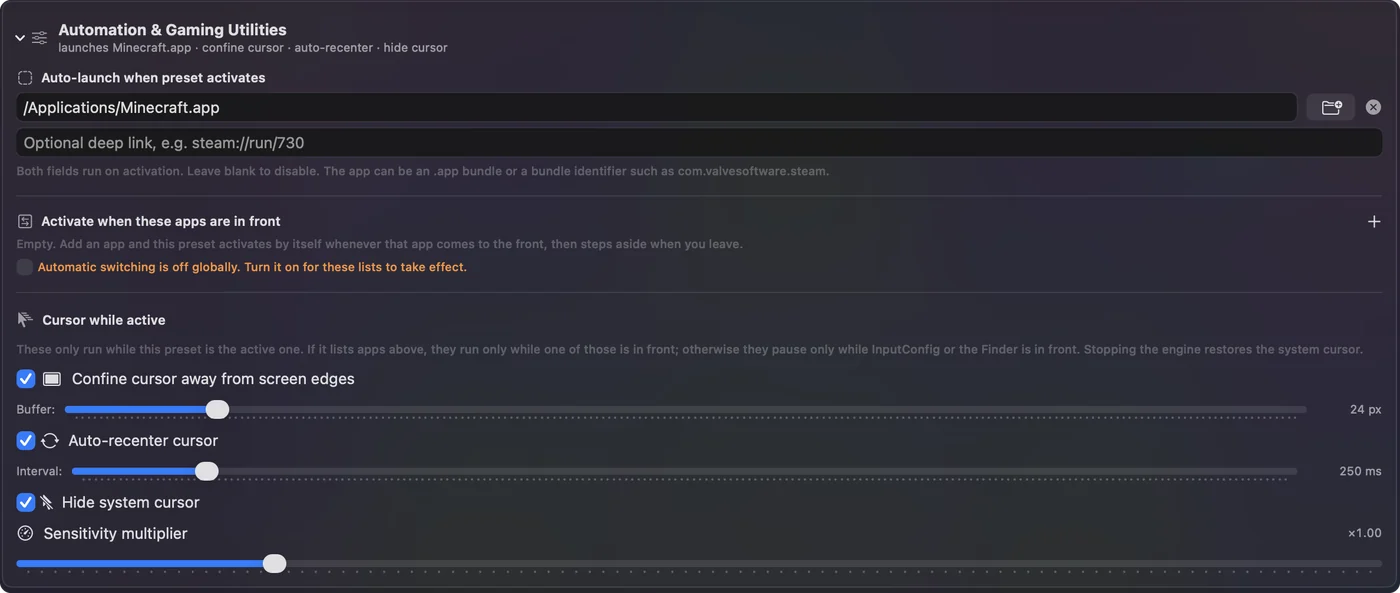
Keď páčka ovládača hýbe myšou v hre, kurzor môže dôjsť k okraju obrazovky a kamera sa prestane otáčať, alebo sa kurzor zobrazí nad hrou. Predvoľba v InputConfig na to má tri prepínače: Confine cursor, Auto-recenter a Hide cursor. Herné predvoľby z Smart Preset Maker ich zapnú za vás.
Vyrábam InputConfig, bezplatnú aplikáciu pre Mac, ktorá umožňuje hrať hry s klávesnicou a myšou pomocou ovládača.
Verzia 1.7 aplikácie InputConfig, očakávaná v októbri 2026, bude plne dostupná v slovenčine.
Postup
- Otvorte predvoľbu hry v InputConfig a kliknite na Edit.
- Rozbaľte Automation & Gaming Utilities.
- Zapnite Confine cursor away from screen edges.
- Zapnite Hide system cursor a Auto-recenter cursor, ak kamera prestane otáčať.
- Kliknite na Save a spustite hru.
Zapnite tri prepínače
- Vy: Kliknite na Edit pri predvoľbe a rozbaľte Automation & Gaming Utilities dole v editore. Zapnite prepínače, ktoré potrebujete.
- InputConfig: Chráni kurzor, kým predvoľba beží.
- Kontrola: V hre držte páčku pohľadu na jednej strane. Kamera sa stále otáča a žiadny kurzor sa nezobrazí.

- Confine cursor. Udržiava kurzor v nastavenej vzdialenosti od okrajov obrazovky, takže ho páčka nikdy nevytlačí z celoobrazovkovej hry.
- Auto-recenter. Presúva kurzor späť do stredu v intervale, pre hry, ktoré na otáčanie kamery čítajú pohyb myši.
- Hide cursor. Skryje kurzor, kým predvoľba beží.
Obmedzenie plus skrytie je to, čo správa páčku správne v hre s pohľadom myšou.
Nechajte ich mimo ostatných aplikácií
Skryté a obmedzené ukazovadlo na pracovnej ploche nechcete. Hru uveďte v zozname pri Activate, keď sú tieto aplikácie v popredí, a tri prepínače budú fungovať len kým je hra v popredí. Bez zoznamu sa pozastavia, keď je v popredí InputConfig alebo Finder.
Ak kurzor stále uniká
Postupujte podľa tohto rebríka, od najmenšieho kroku:
- Skontrolujte, že predvoľba beží. Prepínače nerobia nič, kým neklikniete na Activate.
- Skontrolujte, ktorá aplikácia je v popredí. S zoznamom aplikácií fungujú len v nich.
- Zapnite Auto-recenter. Niektoré hry potrebujú, aby kurzor bol blízko stredu, aby ďalej čítali pohyb.
- Použite celú obrazovku. Hra v okne necháva kurzoru viac priestoru na potulky.
Čo to nedokáže
Tieto prepínače spravujú kurzor Macu. Nemenia kurzor hry, ktorý sa kreslí vnútri hry. Platia, kým predvoľba beží, a vypnú sa v momente, keď sa zastaví, alebo keď sa spustí núdzové zastavenie.
Krátka verzia
- Kamera sa zastaví na okraji. Confine cursor a podľa potreby Auto-recenter.
- Kurzor nad hrou. Hide cursor.
- Len v hre. Pridajte hru do zoznamu aplikácií.
Otázky
Prečo sa kamera prestane otáčať, keď používam ovládač ako myš?
Kurzor dosiahol okraj obrazovky, takže hra už nedostáva žiadny pohyb. Zapnite Confine cursor a Auto-recenter cursor v sekcii Automation predvoľby v InputConfig.
Ako skryjem kurzor myši v hre na Macu?
Zapnite Hide system cursor v sekcii Automation predvoľby. Hru uveďte v zozname pri Activate, keď sú tieto aplikácie v popredí, aby bol kurzor skrytý len tam.
Musím to nastavovať pre každú hru?
Herné predvoľby vytvorené cez Smart Preset Maker zapnú obmedzenie, vycentrovanie a skrytie za vás. Pri predvoľbe, ktorú ste si vytvorili sami, ich zapnite raz.
Viac po slovensky
Podrobné návody, v angličtine
Kto píše. Ryleigh Newman vyvíja InputConfig a svoj Mac každý deň ovláda ovládačom, pretože ruky nefungujú dobre. Táto stránka je preložená z angličtiny. Rozhranie aplikácie a zvyšok webu sú v angličtine.
Táto stránka v iných jazykoch: English, العربية, Čeština, Dansk, Deutsch, Español, Suomi, Français, עברית, Magyar, Bahasa Indonesia, Italiano, 日本語, 한국어, Norsk, Nederlands, Polski, Português, Русский, Svenska, ไทย, Türkçe, Українська, Tiếng Việt, 繁體中文, 简体中文
Zadarmo. macOS 14 alebo novší. Bez účtu, nič neopúšťa váš Mac. Open source na GitHube.