Español
Cómo mantener el cursor del ratón dentro de un juego en un Mac, y ocultarlo
 Esta app es totalmente gratis. No tienes que crear una cuenta. No hay suscripciones ni descargas complicadas, y no hay nada bloqueado. Optimizada para Apple Silicon.
Cuando un stick de mando mueve el ratón en un juego, el puntero puede llegar al borde de la pantalla y la cámara deja de girar, o el cursor aparece encima del juego. Un preajuste de InputConfig tiene tres interruptores para eso: Confine cursor, Auto-recenter y Hide cursor. Los preajustes de juego creados con el Smart Preset Maker los activan por ti.
Yo hago InputConfig, una app gratuita para Mac que permite jugar a juegos de teclado y ratón con un mando.
La versión 1.7 de InputConfig, prevista para octubre de 2026, estará disponible por completo en español.
Pasos
- Abre el preajuste del juego en InputConfig y haz clic en Edit.
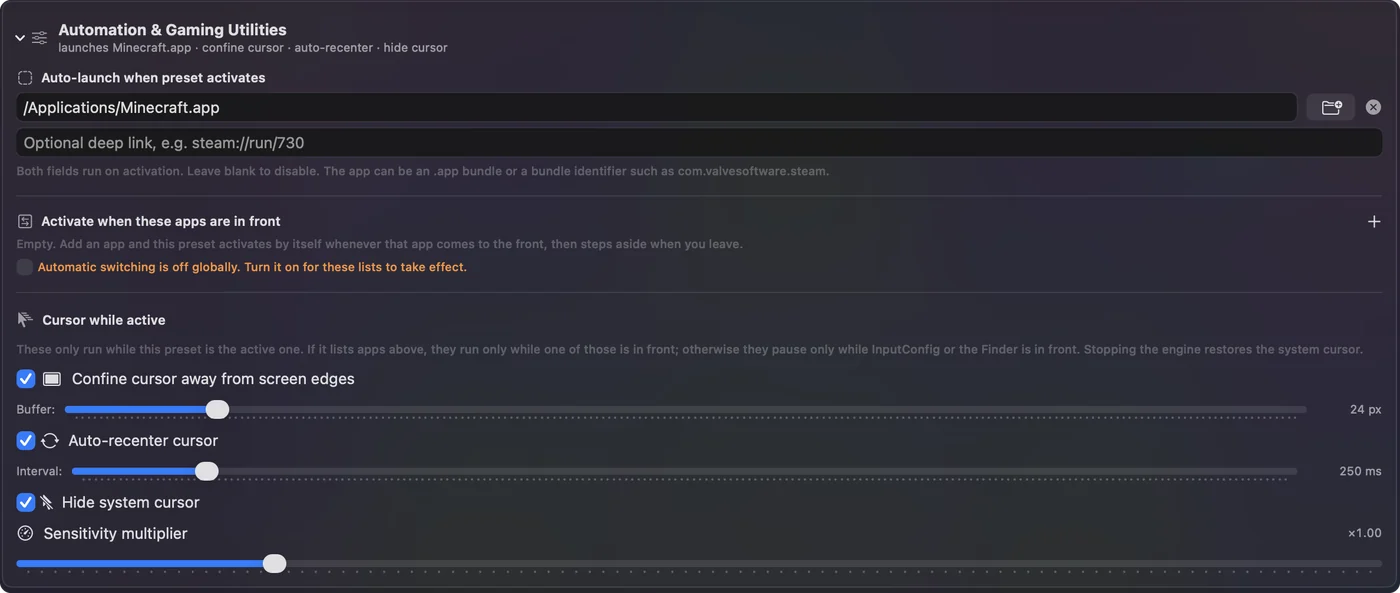
- Despliega Automation & Gaming Utilities.
- Activa Confine cursor away from screen edges.
- Activa Hide system cursor, y Auto-recenter cursor si la cámara deja de girar.
- Haz clic en Save e inicia el juego.
Activa los tres interruptores
- Tú: Haz clic en Edit en el preajuste y despliega Automation & Gaming Utilities al pie del editor. Activa los interruptores que necesites.
- InputConfig: Protege el puntero mientras el preajuste se ejecuta.
- Comprobación: En el juego, mantén el stick de mirada hacia un lado. La cámara sigue girando y no aparece ningún cursor.

- Confine cursor. Mantiene el puntero a una distancia fija de los bordes de la pantalla, así que un stick nunca lo saca de un juego a pantalla completa.
- Auto-recenter. Devuelve el puntero al centro cada cierto intervalo, para juegos que leen el movimiento del ratón para girar la cámara.
- Hide cursor. Oculta el puntero mientras el preajuste se ejecuta.
Confinar y ocultar es lo que hace que un stick se comporte bien en un juego de mirada con ratón.
Mantenlos fuera de tus otras apps
No quieres un puntero oculto y confinado en el escritorio. Pon el juego en la lista de Activate cuando estas apps estén delante, y los tres interruptores actúan solo mientras el juego está delante. Sin lista, se pausan mientras InputConfig o el Finder están delante.
Si el puntero sigue escapando
Sube esta escalera, empezando por el paso más pequeño:
- Comprueba que el preajuste se ejecuta. Los interruptores no hacen nada hasta que pulsas Activate.
- Comprueba qué app está delante. Con una lista de apps, actúan solo en esas apps.
- Activa Auto-recenter. Algunos juegos necesitan que el puntero esté cerca del centro para seguir leyendo el movimiento.
- Usa pantalla completa. Un juego en ventana deja más espacio para que el puntero se aleje.
Lo que no puede hacer
Estos interruptores gestionan el puntero del Mac. No cambian el cursor propio que un juego dibuja dentro de sí. Se aplican mientras el preajuste se ejecuta, y dejan de aplicarse en cuanto se detiene o se activa la parada de emergencia.
La versión corta
- La cámara se para en el borde. Confine cursor, y Auto-recenter si hace falta.
- El cursor encima del juego. Hide cursor.
- Solo en el juego. Añade el juego a la lista de apps.
Preguntas
¿Por qué la cámara deja de girar cuando uso un mando como ratón?
El puntero llegó al borde de la pantalla, así que el juego ya no recibe más movimiento. Activa Confine cursor y Auto-recenter cursor en la sección Automation del preajuste en InputConfig.
¿Cómo oculto el cursor del ratón en un juego de Mac?
Activa Hide system cursor en la sección Automation del preajuste. Pon el juego en la lista de Activate para que el puntero se oculte solo cuando esté delante.
¿Tengo que configurar esto para cada juego?
Los preajustes de juego creados con el Smart Preset Maker activan confinar, recentrar y ocultar por ti. Para un preajuste que hayas hecho tú, actívalos una vez.
Más en español
Guías completas, en inglés
Quién escribe. Ryleigh Newman desarrolla InputConfig y maneja su propio Mac cada día con un mando, porque sus manos no funcionan bien. Esta página está traducida del inglés. Los botones y menús principales de la app aparecen en español cuando el Mac está en español; esta página los nombra así, con el nombre en inglés entre paréntesis. El resto de la app y del sitio está en inglés.
Esta página en otros idiomas: English, العربية, Čeština, Dansk, Deutsch, Suomi, Français, עברית, Magyar, Bahasa Indonesia, Italiano, 日本語, 한국어, Norsk, Nederlands, Polski, Português, Русский, Slovenčina, Svenska, ไทย, Türkçe, Українська, Tiếng Việt, 繁體中文, 简体中文
Gratis. macOS 14 o posterior. Sin cuenta, nada sale de tu Mac. Código abierto en GitHub.