Español
Cómo usar un mando de N64 en un Mac
 Esta app es totalmente gratis. No tienes que crear una cuenta. No hay suscripciones ni descargas complicadas, y no hay nada bloqueado. Optimizada para Apple Silicon.
El mando de N64 de Nintendo para Nintendo Switch Online se empareja con un Mac por Bluetooth: mantén pulsado su botón SYNC, y luego conéctalo en Ajustes del Sistema, Bluetooth. macOS 13 o posterior lista los pads de Switch Online como mandos de juego. Un 8BitDo 64, o un pad N64 original en un adaptador USB, no está en ninguna lista de fabricante para Mac, y InputConfig, la app gratuita para Mac que hago, los lee directamente.
Esto viene de lo siguiente. Lo que dice cada fabricante viene de sus propias páginas, que leí el 7 de octubre de 2026, y lo que lee un Mac viene del código propio de InputConfig. No he probado todos los pads de esta página, así que lo digo donde importa.
La versión 1.7 de InputConfig, prevista para octubre de 2026, estará disponible por completo en español.
Pasos
- Mantén pulsado el botón SYNC del borde superior del mando de N64 de Switch Online hasta que sus luces parpadeen.
- Abre Ajustes del Sistema, Bluetooth en el Mac y haz clic en Conectar junto al mando.
- Abre InputConfig, añade una fila, pulsa Escanear (Scan) y pulsa un botón del mando.
- Da a cada botón la tecla que espera tu juego o emulador.
Identifica qué mando de N64 tienes
| Mando | Lo que lista su fabricante | En un Mac |
|---|---|---|
| Nintendo 64 Controller for Nintendo Switch Online | Nintendo Switch | Se empareja por Bluetooth. macOS 13 o posterior lista los pads de Switch Online |
| 8BitDo 64 | Analogue 3D, Switch, Windows y Android | No está en la lista de 8BitDo para dispositivos Apple. Lo lee directamente InputConfig |
| Un pad N64 original en un adaptador USB | Depende del adaptador | Un gamepad USB sencillo. Lo lee directamente InputConfig |
El pad de Switch Online de Nintendo es el que macOS ya conoce.
Empareja el mando de Switch Online
- Tú: Mantén pulsado el botón SYNC del borde superior hasta que parpadeen las luces de jugador. Luego abre Ajustes del Sistema, Bluetooth.
- macOS: Lista el mando. Haz clic en Conectar.
- Comprobación: Abre el Live Visualizer de InputConfig y pulsa A. Se ilumina en el dibujo.
InputConfig lee cada botón de este mando. Su dibujo de N64 es experimental y está desactivado en la versión 1.6, así que el Live Visualizer muestra un gamepad estándar con la nota Model not recognized. Quítalo de la lista de Bluetooth del Mac antes de volver a emparejarlo con la Switch. Cómo conectar un Switch Pro Controller a un Mac tiene el mismo emparejamiento con más detalle.
Conoce lo que envía cada control
- A y B. Son los dos botones de cara, y A es el de abajo.
- Los botones C. Cuatro botones separados cuando InputConfig lee el pad directamente. No he confirmado cómo entrega macOS su soporte de mandos a un juego.
- Z, L y R. Z es el gatillo bajo la pata central. L y R son los hombros.
- El stick y la cruceta. Hay un stick analógico, y una cruceta en la pata izquierda.
- ZR, HOME y Capture. Extras que Nintendo añadió a la versión de Switch Online.
Pulsa Escanear y un botón, y la fila muestra exactamente lo que envía ese botón. El Live Visualizer muestra lo mismo sin asignar nada.
Usa un 8BitDo 64
8BitDo lista el 64 para el Analogue 3D, la Switch, Windows y Android, por Bluetooth o cable USB, y su página no menciona dispositivos Apple. macOS no lo trata como mando de juego. La lista de mandos que incluye InputConfig tiene entradas para Mac del 8BitDo 64, así que puede leer el pad directamente y nombrar sus botones. No he probado uno. Espera que funcione a través de un mapeador, no en juegos que buscan un mando por sí mismos. Mandos 8BitDo en un Mac cubre los modelos que 8BitDo lista para dispositivos Apple.
Usa un pad original con adaptador USB
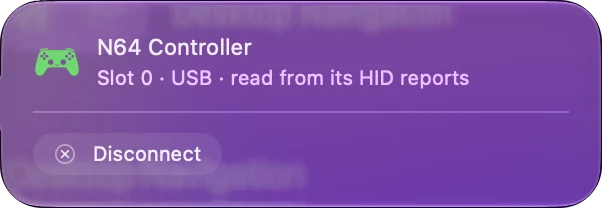
Un adaptador convierte el conector de N64 en un gamepad USB sencillo. La lista de InputConfig tiene entradas para Mac de varios, entre ellos el adaptador de N64 de Hyperkin, el RetroUSB N64 RetroPort y los adaptadores de Mayflash, y lee un adaptador sin entrada como gamepad sin nombre. Si el adaptador aparece en un probador de mandos, puede asignarse. El probador de mandos funciona en el navegador, y gamepads USB genéricos en un Mac cubre los pads que macOS no lista.
Asígnalo para un emulador o un juego moderno
- Emuladores. La mayoría lee un mando directamente y te deja asignar cada botón de N64. Cuando uno quiere el teclado, InputConfig envía una tecla desde cada botón.
- Juegos modernos. Un pad de N64 tiene un solo stick. Pon el movimiento en él, y la cámara en los botones C, como hacían los juegos de N64.
- Todo lo demás. Cualquier botón puede ser una tecla, un clic, un atajo o una macro, en cualquier app.
Los botones C hacen un segundo stick aceptable cuando cada uno envía una tecla de flecha. Emuladores y juegos retro en un Mac tiene distribuciones.
Si el Mac no lo ve
- Revisa macOS. Los pads de Switch Online necesitan macOS 13 o posterior para aparecer como mandos de juego.
- Empareja otra vez. Quita la entrada anterior en Ajustes del Sistema, Bluetooth, mantén SYNC y conecta.
- Abre el menú Devices. En InputConfig, Devices, un pad que el Mac puede leer aparece listado para marcar.
- Prueba un cable. Para un 8BitDo 64 o un adaptador, usa un cable que transmita datos y conéctalo directamente al Mac.
Un pad emparejado pero mudo suele necesitar quitarse y volver a emparejarse. Mando no reconocido en un Mac va más allá.
La versión corta
- Pad de Switch Online. Mantén SYNC, conecta por Bluetooth, con macOS 13 o posterior.
- 8BitDo 64 y adaptadores USB. Los lee directamente InputConfig.
- Botones C. Cuatro botones que puedes asignar a lo que quieras.
Si yo tuviera que elegir un mando de N64 para un Mac, elegiría el pad oficial de Switch Online, porque es el que macOS ya conoce.
Preguntas
¿El mando de N64 de Nintendo Switch Online funciona en un Mac?
Sí. Mantén pulsado su botón SYNC y conéctalo en Ajustes del Sistema, Bluetooth. macOS 13 o posterior lista los pads de Switch Online como mandos de juego, y InputConfig lee cada botón.
¿El 8BitDo 64 funciona en un Mac?
8BitDo lo lista para Analogue 3D, Switch, Windows y Android, y no para dispositivos Apple. InputConfig tiene entradas para Mac y puede leerlo directamente. No he probado uno.
¿Puedo usar un mando original de N64 en un Mac?
Sí, con un adaptador USB. El adaptador lo convierte en un gamepad USB sencillo, que InputConfig lee y asigna.
¿Cómo funcionan los botones C en un Mac?
Leídos directamente por InputConfig, cada botón C es un botón propio, así que cada uno puede enviar una tecla, como una tecla de flecha para la cámara.
¿Qué emuladores funcionan con un mando de N64 en un Mac?
Cualquier emulador que lea mandos de juego puede usar uno que macOS liste. Para un emulador que quiere el teclado, un mapeador envía una tecla desde cada botón.
Más en español
Guías completas, en inglés
Quién escribe. Ryleigh Newman desarrolla InputConfig y maneja su propio Mac cada día con un mando, porque sus manos no funcionan bien. Esta página está traducida del inglés. Los botones y menús principales de la app aparecen en español cuando el Mac está en español; esta página los nombra así, con el nombre en inglés entre paréntesis. El resto de la app y del sitio está en inglés.
Esta página en otros idiomas: English, العربية, Čeština, Dansk, Deutsch, Suomi, Français, עברית, Magyar, Bahasa Indonesia, Italiano, 日本語, 한국어, Norsk, Nederlands, Polski, Português, Русский, Slovenčina, Svenska, ไทย, Türkçe, Українська, Tiếng Việt, 繁體中文, 简体中文
Gratis. macOS 14 o posterior. Sin cuenta, nada sale de tu Mac. Código abierto en GitHub.