Svenska
Hur använder man en N64-kontroll på en Mac?
 Den här appen är helt gratis. Du behöver inte skapa något konto. Det finns inga prenumerationer, inga krångliga nedladdningar och inget är låst. Optimerad för Apple silicon.
Nintendos N64-kontroll till Nintendo Switch Online parkopplas med en Mac över Bluetooth: håll ned dess SYNC-knapp och anslut sedan i Systeminställningar, Bluetooth. macOS 13 och senare listar Switch Online-handkontrollerna som spelkontroller. En 8BitDo 64, eller en ursprunglig N64-handkontroll på en USB-adapter, finns inte på någon tillverkares lista för en Mac, och InputConfig, den gratis Mac-app jag gör, läser dem direkt.
Så här kommer det ifrån. Vad varje tillverkare säger är från deras egna sidor, som jag läste den 7 oktober 2026, och vad en Mac läser kommer från InputConfigs egen kod. Jag har inte testat varje handkontroll på den här sidan, så jag säger det där det spelar roll.
Version 1.7 av InputConfig, som väntas i oktober 2026, blir helt tillgänglig på svenska.
Steg
- Håll ned SYNC-knappen på översidan av Switch Online N64-kontrollen tills lamporna blinkar.
- Öppna Systeminställningar, Bluetooth på Mac och klicka på Connect bredvid kontrollen.
- Öppna InputConfig, lägg till en rad, tryck på Scan och tryck på en knapp på kontrollen.
- Ge varje knapp den tangent som ditt spel eller din emulator förväntar sig.
Välj vilken N64-kontroll du har
| Kontroll | Tillverkaren listar | På en Mac |
|---|---|---|
| Nintendo 64 Controller för Nintendo Switch Online | Nintendo Switch | Parkopplas över Bluetooth. macOS 13 och senare listar Switch Online-handkontrollerna |
| 8BitDo 64 | Analogue 3D, Switch, Windows och Android | Inte på 8BitDos lista för Apple-enheter. Läses direkt av InputConfig |
| En ursprunglig N64-handkontroll på en USB-adapter | Beror på adaptern | En vanlig USB-handkontroll. Läses direkt av InputConfig |
Nintendos Switch Online-handkontroll är den som macOS själv känner till.
Parkoppla Switch Online N64-kontrollen
- Du: Håll ned SYNC-knappen på översidan tills spelarlamporna blinkar. Öppna sedan Systeminställningar, Bluetooth.
- macOS: Listar kontrollen. Klicka på Connect.
- Kontrollera: Öppna InputConfigs Live Visualizer och tryck på A. Den lyser i ritningen.
InputConfig läser varje knapp på den här kontrollen. Dess N64-ritning är experimentell och avstängd i 1.6, så Live Visualizer visar en standard-gamepad med noten Model not recognized. Ta bort den från Macs Bluetooth-lista innan du parkopplar den med Switch igen. Så ansluter du en Switch Pro Controller till en Mac har samma parkoppling i mer detalj.
Veta vad varje kontroll skickar
- A och B. De två ansiktsknapparna, och A är den nedre.
- C-knapparna. Fyra separata knappar när InputConfig läser kontrollen direkt. Jag har inte bekräftat hur macOS egna stöd för kontroller överlämnar dem till ett spel.
- Z, L och R. Z är avtryckaren under mittentanden. L och R är axelknapparna.
- Spaken och styrkorset. Det finns en analog spak, plus ett styrkors på vänstra tanden.
- ZR, HOME och Capture. Extra funktioner som Nintendo lade till i Switch Online-versionen.
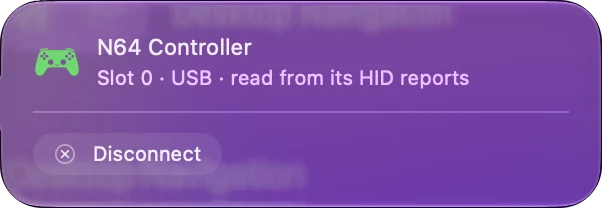
Tryck på Scan och en knapp, så visar raden exakt vad den knappen skickar. Live Visualizer visar samma sak utan att binda något.
Använd en 8BitDo 64
8BitDo listar 64:an för Analogue 3D, Switch, Windows och Android, över Bluetooth eller en USB-kabel, och dess sida säger ingenting om Apple-enheter. macOS behandlar den inte som en spelkontroll. Kontrollistan som InputConfig bär har Mac-poster för 8BitDo 64, så den kan läsa handkontrollen direkt och namnge dess knappar. Jag har inte testat en. Räkna med att den fungerar genom en mappare, inte i spel som letar efter en kontroll på egen hand. 8BitDo-kontroller på en Mac täcker de modeller 8BitDo listar för Apple-enheter.
Använd en ursprunglig handkontroll på en USB-adapter
En adapter gör N64-kontakten till en vanlig USB-handkontroll. InputConfigs lista har Mac-poster för flera, bland dem Hyperkin N64-adaptern, RetroUSB N64 RetroPort och Mayflash-adaptrar, och den läser en adapter som den saknar post för som en namnlös gamepad. Om adaptern visas i en gamepad-testare kan den mappas. Gamepad-testaren körs i en webbläsare, och generiska USB-handkontroller på en Mac täcker kontroller som macOS inte listar.
Mappa den för en emulator eller ett modernt spel
- Emulatorer. De flesta läser en kontroll direkt och låter dig tilldela varje N64-knapp. Där en vill ha tangentbordet skickar InputConfig en tangent från varje knapp.
- Moderna spel. En N64-handkontroll har en spak. Lägg rörelsen på den, och kameran på C-knapparna, så som N64-spelen gjorde.
- Allt annat. Vilken knapp som helst kan vara en tangent, ett klick, en genväg eller ett makro, i vilken app som helst.
C-knapparna blir en användbar andra spak när var och en skickar en piltangent. Emulatorer och retrospel på en Mac har layouter.
Om Mac inte ser den
- Kontrollera macOS. Switch Online-handkontrollerna behöver macOS 13 eller senare för att listas som spelkontroller.
- Parkoppla igen. Ta bort den gamla posten i Systeminställningar, Bluetooth, håll ned SYNC och anslut.
- Öppna Devices-menyn. I InputConfig, Devices, listas en handkontroll som Mac kan läsa att bocka i.
- Prova en kabel. För en 8BitDo 64 eller en adapter, använd en kabel som överför data och anslut direkt till Mac.
En kontroll som är parkopplad men tyst behöver oftast tas bort och parkopplas igen. Kontrollen känns inte igen på en Mac går längre.
Den korta versionen
- Switch Online N64-handkontroll. Håll SYNC, anslut över Bluetooth, på macOS 13 eller senare.
- 8BitDo 64 och USB-adaptrar. Läses direkt av InputConfig.
- C-knapparna. Fyra knappar som du kan mappa till vad som helst.
Om jag valde en N64-kontroll till en Mac skulle jag välja den officiella Switch Online-handkontrollen, eftersom det är den macOS redan känner till.
Frågor
Fungerar Nintendo Switch Online N64-kontrollen på en Mac?
Ja. Håll ned dess SYNC-knapp och anslut den i Systeminställningar, Bluetooth. macOS 13 och senare listar Switch Online-handkontrollerna som spelkontroller, och InputConfig läser varje knapp.
Fungerar 8BitDo 64-kontrollen på en Mac?
8BitDo listar den för Analogue 3D, Switch, Windows och Android, och inte för Apple-enheter. InputConfig har Mac-poster för den och kan läsa den direkt. Jag har inte testat en.
Kan jag använda en ursprunglig N64-kontroll på en Mac?
Ja, med en USB-adapter. Adaptern gör den till en vanlig USB-handkontroll, som InputConfig läser och mappar.
Hur fungerar C-knapparna på en Mac?
Läses direkt av InputConfig är varje C-knapp en egen knapp, så var och en kan skicka en tangent, till exempel en piltangent för kameran.
Vilka emulatorer fungerar med en N64-kontroll på en Mac?
Vilken emulator som helst som läser spelkontroller kan använda en som macOS listar. För en emulator som vill ha tangentbordet skickar en mappare en tangent från varje knapp.
Mer på svenska
Fullständiga guider, på engelska
Vem som skriver. Ryleigh Newman utvecklar InputConfig och använder sin egen Mac varje dag med en controller, eftersom händerna inte fungerar bra. Den här sidan är översatt från engelska. Appens gränssnitt och resten av webbplatsen är på engelska.
Den här sidan på andra språk: English, العربية, Čeština, Dansk, Deutsch, Español, Suomi, Français, עברית, Magyar, Bahasa Indonesia, Italiano, 日本語, 한국어, Norsk, Nederlands, Polski, Português, Русский, Slovenčina, ไทย, Türkçe, Українська, Tiếng Việt, 繁體中文, 简体中文
Gratis. Inget konto, och ingenting lämnar din Mac. Öppen källkod på GitHub.