Svenska
Hur du använder två handkontroller på en Mac
Ja, en Mac tar två handkontroller, eller fyra, utan något extra: para ihop var och en på vanligt sätt, så håller macOS isär dem. Spel med lokalt samarbete plockar upp dem som spelare ett och spelare två. Det enda bekymret kommer med spel som väntar sig en handkontroll plus tangentbordet, eller bara tangentbordet, och InputConfig, en gratis Mac-app som jag har gjort, löser det genom att ge varje handkontroll egna tangenter.
 Den här appen är helt gratis. Du behöver inte skapa något konto. Det finns inga prenumerationer, inga krångliga nedladdningar och inget är låst. Optimerad för Apple silicon.
Steg
- Para ihop den första handkontrollen i Systeminställningar, Bluetooth, eller anslut den.
- Para ihop den andra på samma sätt. Blandade märken går bra.
- Öppna ett samarbetsspel som läser handkontroller och tryck på en knapp på varje handkontroll.
- För ett tangentbordsspel, gör en InputConfig-förinställning med olika tangenter för varje handkontrollsplats.
- Tryck på Activate och kontrollera att varje handkontroll flyttar sin egen spelare.
Para ihop båda handkontrollerna
Sätt varje handkontroll i ihopparningsläge i tur och ordning och anslut den i Systeminställningar, Bluetooth. Trådbundna handkontroller räknas också, och macOS numrerar dem i den ordning de anslöts.
- Blandade märken. En DualSense och en Xbox-handkontroll tillsammans fungerar bra.
- Två Joy-Con. Varje Joy-Con ansluts som en egen handkontroll, så att en hållen på sidan är en liten fullständig handkontroll för varje spelare.
- Adaptrar för två spelare och dubbla arkadkodare. Sedan 1.6 ger InputConfig varje spelare på en sådan en egen handkontroll.
Anslut dem en i taget, så är den ordning du ansluter dem i spelarordningen.
Skilj de två handkontrollerna åt
Live Visualizer visar en panel per handkontroll, med dess namn och platsnummer, så att du ser direkt vilken handkontroll som är plats 0 och vilken som är plats 1.
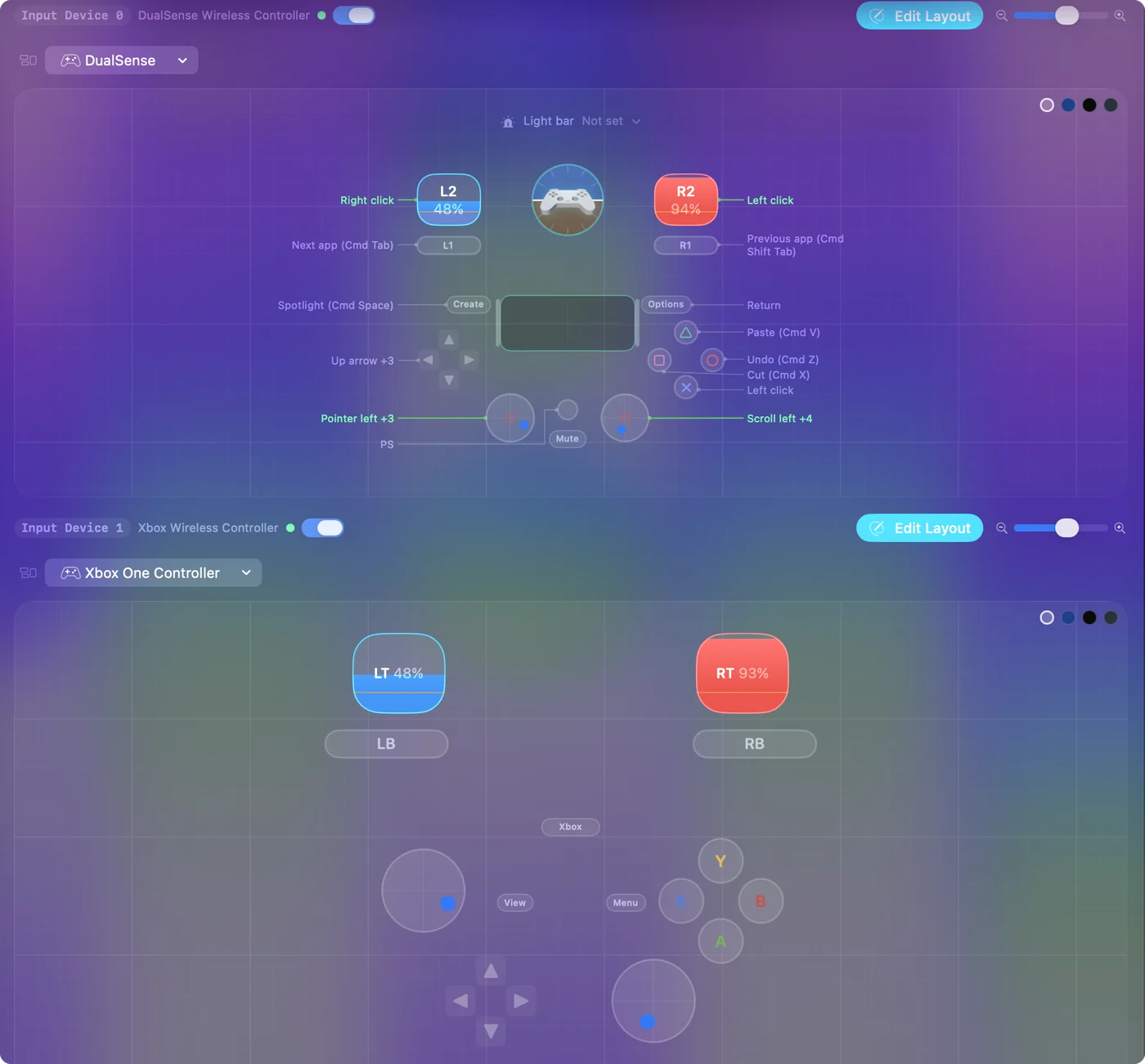
- Identify. I Systeminställningar, Game Controllers, välj en handkontroll och tryck på Identify: den blinkar med handkontrollens lampor eller spelar ett haptiskt mönster.
- Ljusfärger. Sedan 1.6 får två PlayStation-handkontroller var sin ljusfärg, vibration och Edge-paddlar. En förinställning som körs och ställer in en ljusfärg lägger den färgen på båda.
- En klisterlapp. På två identiska handkontroller avgör en klisterlapp på varje vems som är vems snabbare än någon inställning.
Ge varje spelare egna tangenter i ett tangentbordsspel
De flesta webbspel för två spelare och Scratch-projekt lägger spelare ett på W, A, S och D och spelare två på piltangenterna. Vissa soffspel tar en handkontroll plus tangentbordet för den andra spelaren. InputConfig ger varje ansluten handkontroll en egen plats, och varje förinställning håller en separat layout per plats, så att spelet ser två personer som delar ett tangentbord.
Steg 1: Anslut båda handkontrollerna
- Du: Para ihop båda handkontrollerna och öppna Live Visualizer.
- InputConfig: Visar varje handkontroll med dess platsnummer.
- Kontrollera: Tryck på en knapp på varje handkontroll. Panelen som tänds visar vilken handkontroll som är plats 0 och vilken som är plats 1.
Steg 2: Lägg ut spelare ett
- Du: Skapa en ny förinställning. Under den första handkontrollen, bind vänster spak eller styrkorset till W, A, S och D, och frontknapparna till de tangenter som spelet anger för spelare ett, ofta Space, F eller G. Tryck på Scan på en rad och tryck sedan spaken eller knappen, så fylls raden i.
- InputConfig: Registrerar vilken kontroll på vilken handkontroll varje rad lyssnar på.
- Kontrollera: Varje rad namnger den kontroll du tryckte på.
Steg 3: Lägg ut spelare två
- Du: Under den andra handkontrollen, bind samma kontroller till de fyra piltangenterna och spelare tvås tangenter, ofta Enter, L eller punkt.
- InputConfig: Håller den andra layouten skild från den första.
- Kontrollera: Den andra handkontrollens rader skickar andra tangenter än den första handkontrollens rader.
Steg 4: Spela
- Du: Tryck på Activate och öppna spelet.
- InputConfig: Skickar varje handkontrolls tangenter till spelet, och båda spelarna kan trycka samtidigt.
- Kontrollera: Varje handkontroll flyttar sin egen spelare. Om båda flyttar spelare ett ligger raderna under samma handkontroll.
Behåll förinställningen när den fungerar. Samma två layouter passar hundratals webbspel för två spelare, så det finns sällan skäl att göra en till. Sidan om handkontroller täcker platser, och layouten för Split Fiction är ett exempel byggt för den andra spelaren.
Om spelet bara ser en handkontroll
Gå igenom den här stegen, med det minsta steget först:
- Kontrollera att Macen ser båda. Öppna Systeminställningar, Game Controllers. Om en handkontroll saknas där, para ihop den igen före allt annat.
- Tryck på en knapp på varje handkontroll i spelet. Många spel tilldelar en spelare först när den handkontrollen skickar sitt första tryck.
- Läs spelets egen anteckning om samarbete. Om den säger att den andra spelaren använder tangentbordet, mappa den andra handkontrollen till de tangenterna enligt stegen ovan.
- Uppdatera InputConfig. Före 1.6 kunde två identiska handkontroller slås på och av tillsammans. Det rättades i 1.6.
Vad den inte kan göra
InputConfig skickar tangenter till appen längst fram, så i ett spel som bara tar tangentbord skriver båda spelarna på ett gemensamt tangentbord så långt spelet vet. Det fungerar så länge spelet redan stöder två spelare på ett tangentbord. Det gör inte ett enspelarspel till ett tvåspelarspel, och det får inte ett spel som bara tar handkontroll att acceptera en andra tangentbordsspelare.
Kort sagt
- Samarbetsspel som läser handkontroller. Para ihop båda och spela. macOS delar ut spelare ett och två.
- Spel som bara tar tangentbord. Använd en InputConfig-förinställning, med WASD på den första handkontrollen och piltangenterna på den andra.
- Vilken handkontroll som är vilken. Live Visualizer visar platsnummer, och Identify i Systeminställningar blinkar med en handkontroll.
Gör förinställningen för två spelare en gång och behåll den för varje tangentbordsspel ni delar.
Frågor
Hur många handkontroller kan en Mac ansluta samtidigt?
Bluetooth tillåter flera, och fyra handkontroller samtidigt är rutin. Var och en får en egen plats i InputConfig.
Kan två personer spela ett tangentbordsspel med två handkontroller på en Mac?
Ja. Mappa varje handkontroll till en annan uppsättning tangenter i en InputConfig-förinställning, så ser spelet två spelare på ett tangentbord.
Hur ansluter jag två PS5-handkontroller till en MacBook?
Håll Create och PS-knappen nedtryckta på den första tills ljusfältet blinkar, anslut den i Systeminställningar, Bluetooth och upprepa sedan med den andra. Att blanda en DualSense och en Xbox-handkontroll fungerar också.
Kan två Joy-Con vara två spelare på en Mac?
Ja. Varje Joy-Con ansluts som en egen handkontroll och får en egen plats, så en förinställning kan ge var och en olika tangenter. Hållen på sidan är en Joy-Con en liten fullständig handkontroll.
Mer på svenska
Fullständiga guider, på engelska
Vem som skriver. Ryleigh Newman utvecklar InputConfig och använder sin egen Mac varje dag med en controller, eftersom händerna inte fungerar bra. Den här sidan är översatt från engelska. Appens gränssnitt och resten av webbplatsen är på engelska.
Den här sidan på andra språk: English, العربية, Čeština, Dansk, Deutsch, Español, Suomi, Français, עברית, Magyar, Bahasa Indonesia, Italiano, 日本語, 한국어, Norsk, Nederlands, Polski, Português, Русский, Slovenčina, ไทย, Türkçe, Українська, Tiếng Việt, 繁體中文, 简体中文
Gratis. Inget konto, och ingenting lämnar din Mac. Öppen källkod på GitHub.