Svenska
Så stänger du av en Xbox-kontroll som är kopplad till en Mac
 Den här appen är helt gratis. Du behöver inte skapa något konto. Det finns inga prenumerationer, inga krångliga nedladdningar och inget är låst. Optimerad för Apple silicon.
Håll ned Xbox-knappen tills dess lampa släcks. Xbox Support anger fem till tio sekunder. Det stänger av kontrollen, och Mac ser att den kopplas bort. Om du trycker på Xbox-knappen senare slås den på och kommer tillbaka till Mac. För att skicka den till en Xbox-konsol i stället, tryck dubbelt på den lilla Pair-knappen på översidan.
Knapptiderna och vad Pair-knappen gör kommer från Xbox Supports Bluetooth-sida för Xbox Wireless Controller, som jag läste den 7 oktober 2026. Jag gör InputConfig, en gratis Mac-app som mappar kontrollen till tangenter och mus medan den är ansluten.
Version 1.7 av InputConfig, som väntas i oktober 2026, blir helt tillgänglig på svenska.
Steg
- Håll ned Xbox-knappen i fem till tio sekunder.
- Släpp när Xbox-knappens lampa släcks.
- Kontrollera att Mac visar kontrollen som ej ansluten.
- Tryck på Xbox-knappen senare för att slå på den och ansluta igen.
Stäng av den från kontrollen
- Du: Håll ned Xbox-knappen i fem till tio sekunder.
- Kontrollen: Lampan i Xbox-knappen släcks.
- Kontrollera: Mac visar den som ej ansluten. Ett tryck på Xbox-knappen för tillbaka den.
Över en USB-kabel kopplar det bort den från Mac när du drar ur den. Lampan i Xbox-knappen är strömlampan: när den är mörk är kontrollen av.
Stäng av ljuset
Xbox-knappen lyser så länge kontrollen är på. InputConfig kan inte dämpa den, och jag känner inte till någon macOS-inställning som gör det, så att stänga av kontrollen är sättet att släcka ljuset. Det finns ingen ljusinställning på en Xbox-kontroll, bara på och av. En PlayStation-kontroll är annorlunda: så stänger du av PS5-kontrollens ljus på en Mac.

Koppla bort den och behåll parkopplingen
- Du: Öppna Control Center i menyraden, öppna Bluetooth-listan och klicka på kontrollens namn.
- macOS: Kopplar bort den och behåller parkopplingen.
- Kontrollera: Ett tryck på Xbox-knappen kopplar tillbaka den utan några parkopplingssteg.
Koppla bort är den du använder när kontrollen ska tillbaka till samma Mac. För att ta bort den för gott, välj Forget This Device i Systeminställningar, Bluetooth.
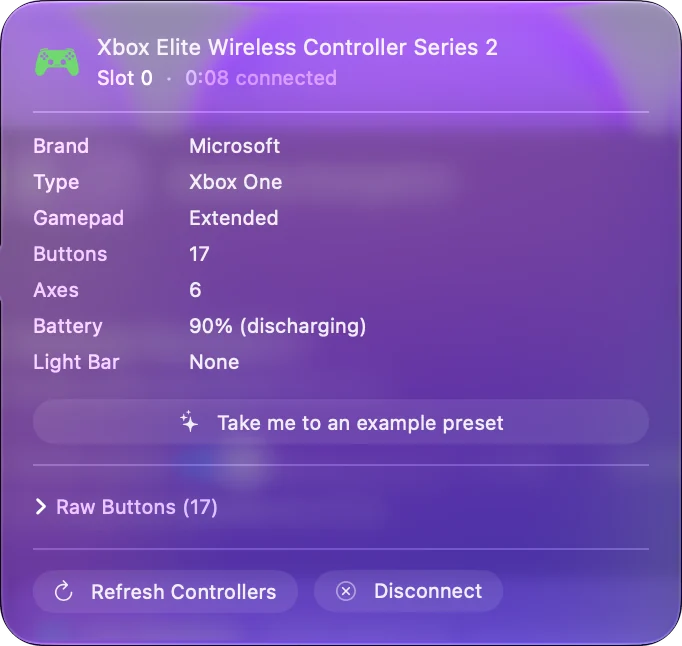
Lämna tillbaka den till Xbox
Parkoppling med en Mac över Bluetooth raderar inte kontrollens koppling till sin konsol. Xbox Support beskriver växlingen:
- Till konsolen. Dubbeltryck på Pair-knappen. Kontrollen byter från Bluetooth till sin senaste Xbox-anslutning direkt.
- Tillbaka till Mac. Tryck och håll ned Pair-knappen. Kontrollen återställer sin senaste Bluetooth-anslutning.
Kontrollen pratar med en enhet i taget. Ett dubbeltryck på Pair skickar den till Xbox, och ett hållet tryck på Pair tar tillbaka den till Mac. Xbox-kontrollen kopplas hela tiden bort från en Mac tar upp en konsol som hela tiden tar tillbaka den.
Veta vad som inte fungerar över Bluetooth
Xbox Support säger att Bluetooth inte bär kontrollens tillbehör: ett headset inkopplat i kontrollen, en chatpad eller adaptern för stereoheadset. För ljud, koppla hörlurar till Mac. Över Bluetooth skickar kontrollen knappar och spakar, och inget som är inkopplat i den. Så ansluter du en Xbox-kontroll till en Mac visar vilka kontroller som parkopplas.
Stäng av den när du är klar
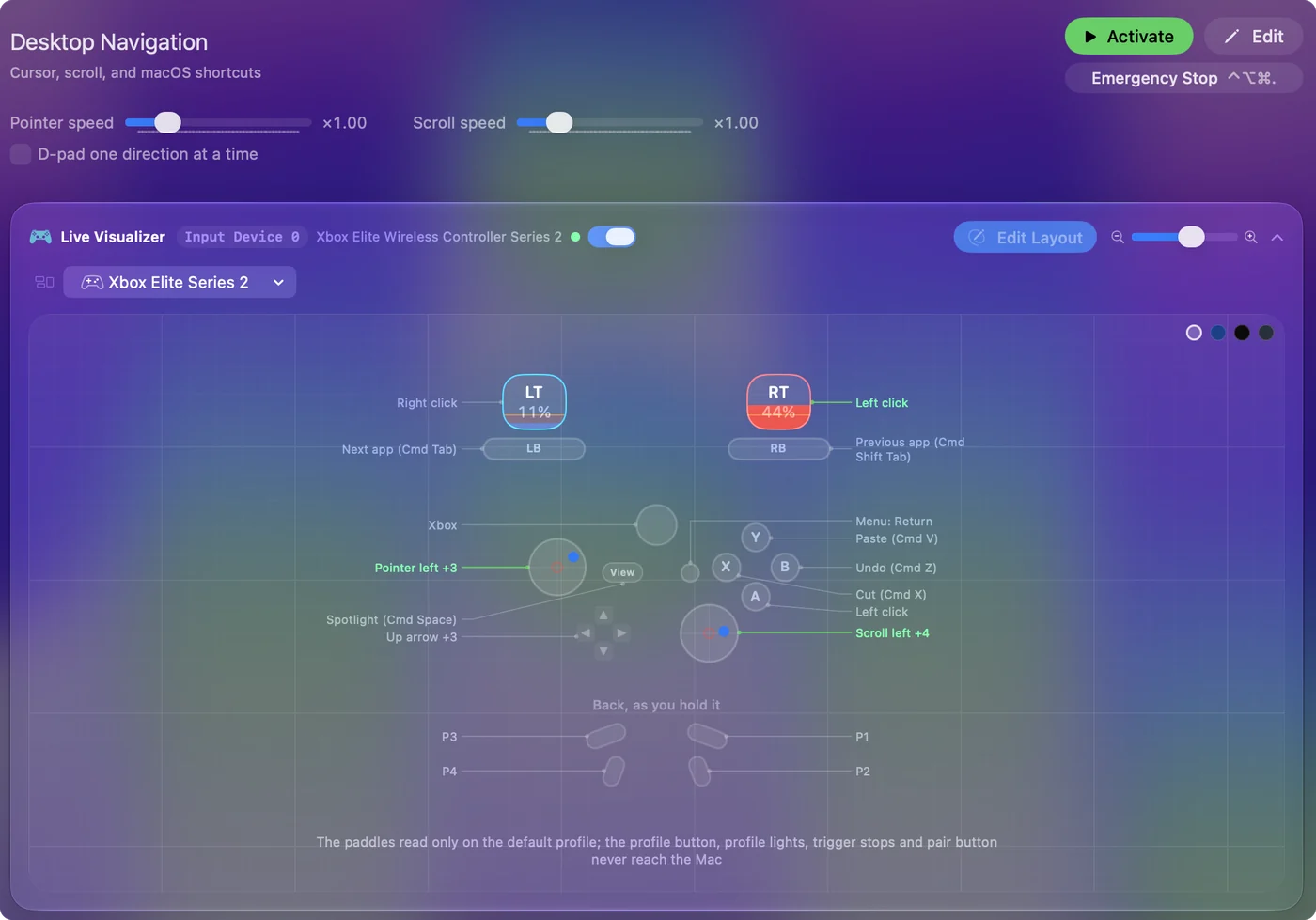
En kontroll som lämnas på behåller sin Bluetooth-anslutning och tömmer batterierna. Om du använder InputConfig läser en förinställning som fortfarande är aktiv också den, så en spak som knuffas i soffan kan fortfarande flytta pekaren. Att hålla ned Xbox-knappen tills lampan släcks räcker för att stänga av den. Så kontrollerar du kontrollens batteri på en Mac visar laddningen som återstår.
Den korta versionen
- Av. Håll ned Xbox-knappen i fem till tio sekunder.
- Av på Mac, fortfarande parkopplad. Klicka på den i Bluetooth-listan i Control Center.
- Till konsolen. Dubbeltryck på Pair.
- Tillbaka till Mac. Håll ned Pair.
Håll ned Xbox-knappen för att stänga av den, och använd Pair för att flytta den mellan Mac och Xbox.
Frågor
Hur stänger jag av en Xbox-kontroll som är kopplad till en Mac?
Håll ned Xbox-knappen i fem till tio sekunder, tills lampan släcks. Det är Xbox Supports eget steg för en kontroll på Bluetooth.
Hur stänger jag av ljuset på en Xbox-kontroll på en Mac?
Stäng av kontrollen. Xbox-knappen lyser så länge kontrollen är på, och jag känner inte till någon Mac-inställning som dämpar den.
Hur växlar jag en Xbox-kontroll från en Mac tillbaka till Xbox?
Dubbeltryck på Pair-knappen på översidan. Xbox Support säger att kontrollen byter från Bluetooth till sin senaste Xbox-anslutning direkt.
Hur får jag tillbaka Xbox-kontrollen till Mac?
Tryck och håll ned Pair-knappen. Kontrollen återställer sin senaste Bluetooth-anslutning.
Fungerar en Xbox-kontrollens headsetuttag på en Mac?
Inte över Bluetooth. Xbox Support säger att headset och andra tillbehör inte stöds på en Bluetooth-anslutning.
Mer på svenska
Fullständiga guider, på engelska
Vem som skriver. Ryleigh Newman utvecklar InputConfig och använder sin egen Mac varje dag med en controller, eftersom händerna inte fungerar bra. Den här sidan är översatt från engelska. Appens gränssnitt och resten av webbplatsen är på engelska.
Den här sidan på andra språk: English, العربية, Čeština, Dansk, Deutsch, Español, Suomi, Français, עברית, Magyar, Bahasa Indonesia, Italiano, 日本語, 한국어, Norsk, Nederlands, Polski, Português, Русский, Slovenčina, ไทย, Türkçe, Українська, Tiếng Việt, 繁體中文, 简体中文
Gratis. Inget konto, och ingenting lämnar din Mac. Öppen källkod på GitHub.