Español
Cómo apagar un mando Xbox conectado a un Mac
 Esta app es totalmente gratis. No tienes que crear una cuenta. No hay suscripciones ni descargas complicadas, y no hay nada bloqueado. Optimizada para Apple Silicon.
Mantén pulsado el botón Xbox hasta que su luz se apague. El soporte de Xbox indica entre cinco y diez segundos. Así el mando se apaga, y el Mac lo ve desconectarse. Pulsar el botón Xbox más tarde lo enciende y lo devuelve al Mac. Para enviarlo a una consola Xbox, pulsa dos veces el botón Pair pequeño del borde superior.
Los tiempos de los botones y lo que hace el botón Pair vienen de la página de Bluetooth del soporte de Xbox para el Xbox Wireless Controller, que leí el 7 de octubre de 2026. Hago InputConfig, una app gratuita para Mac que asigna el mando a teclas y ratón mientras está conectado.
La versión 1.7 de InputConfig, prevista para octubre de 2026, estará disponible por completo en español.
Pasos
- Mantén pulsado el botón Xbox entre cinco y diez segundos.
- Suelta cuando la luz del botón Xbox se apague.
- Comprueba que el Mac muestra el mando como no conectado.
- Pulsa el botón Xbox más tarde para encenderlo y reconectarlo.
Apágalo desde el mando
- Tú: Mantén pulsado el botón Xbox entre cinco y diez segundos.
- El mando: La luz del botón Xbox se apaga.
- Comprobación: El Mac lo muestra como no conectado. Una pulsación del botón Xbox lo devuelve.
Con un cable USB, desenchufarlo lo desconecta del Mac. La luz del botón Xbox es la luz de encendido: cuando está apagada, el mando está apagado.
Apaga la luz
El botón Xbox sigue encendido mientras el mando esté encendido. InputConfig no puede atenuarlo, y no conozco ningún ajuste de macOS que lo haga, así que apagar el mando es la forma de apagar la luz. Un mando Xbox no tiene ajustes de luz, solo encendido y apagado. Un mando PlayStation es distinto: cómo apagar la luz del mando PS5 en un Mac.

Desconéctalo y conserva el emparejamiento
- Tú: Abre Control Center en la barra de menús, abre la lista de Bluetooth y haz clic en el nombre del mando.
- macOS: Lo desconecta y lo mantiene emparejado.
- Comprobación: Una pulsación del botón Xbox lo reconecta sin pasos de emparejamiento.
Desconectar es la opción que usas cuando el mando vuelve al mismo Mac. Para quitarlo del todo, elige Forget This Device en Ajustes del Sistema, Bluetooth.
Devuélvelo a la Xbox
Emparejarlo con un Mac por Bluetooth no borra su vínculo con la consola. El soporte de Xbox describe el cambio:
- A la consola. Pulsa dos veces el botón Pair. El mando pasa de Bluetooth a su conexión Xbox más reciente de inmediato.
- De vuelta al Mac. Mantén pulsado el botón Pair. El mando restaura su conexión Bluetooth más reciente.
El mando se comunica con un solo dispositivo a la vez. Una doble pulsación de Pair lo envía a la Xbox, y mantener Pair lo trae de vuelta al Mac. El mando Xbox se desconecta constantemente de un Mac cubre el caso de una consola que sigue quitándolo.
Conoce lo que no funciona por Bluetooth
El soporte de Xbox dice que el Bluetooth no transmite los accesorios del mando: unos auriculares enchufados en el mando, el chatpad o el adaptador de auriculares estéreo. Para el sonido, enchufa los auriculares en el Mac. Por Bluetooth el mando envía botones y sticks, y nada de lo que se le conecte. Cómo conectar un mando Xbox a un Mac indica qué mandos se emparejan.
Apágalo cuando termines
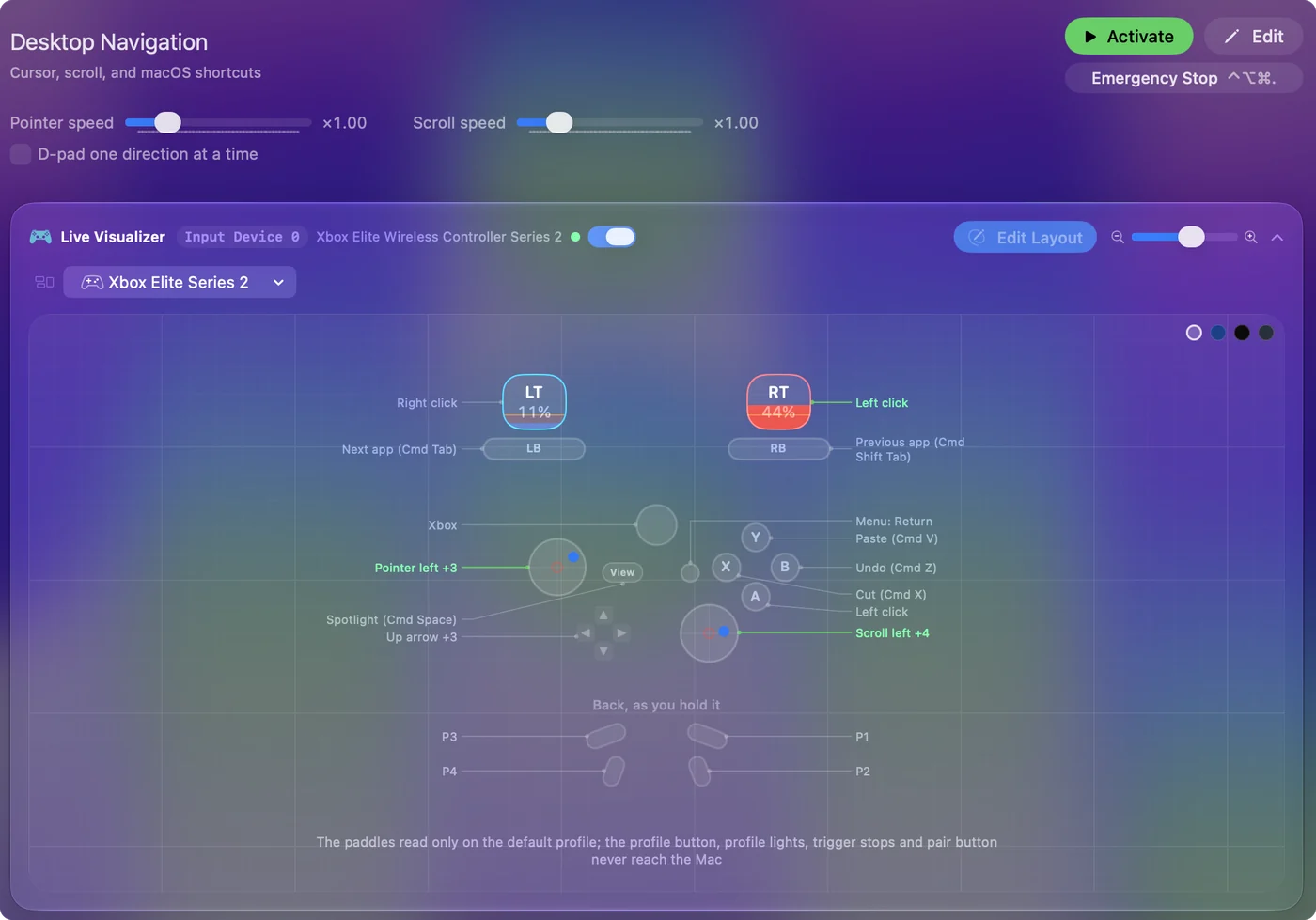
Un mando encendido mantiene su vínculo Bluetooth y gasta sus baterías. Si usas InputConfig, un preset que sigue activo también lo lee, así que un stick movido sin querer en el sofá puede mover el puntero. Mantener pulsado el botón Xbox hasta que la luz se apague es todo lo que hace falta para apagarlo. Cómo comprobar la batería del mando en un Mac muestra la carga que queda.
La versión corta
- Apagar. Mantén pulsado el botón Xbox entre cinco y diez segundos.
- Fuera del Mac, sigue emparejado. Haz clic en él en la lista de Bluetooth de Control Center.
- A la consola. Pulsa dos veces Pair.
- De vuelta al Mac. Mantén pulsado Pair.
Mantén pulsado el botón Xbox para apagarlo, y usa Pair para pasarlo entre el Mac y la Xbox.
Preguntas
¿Cómo apago un mando Xbox conectado a un Mac?
Mantén pulsado el botón Xbox entre cinco y diez segundos, hasta que su luz se apague. Es el paso que indica el propio soporte de Xbox para un mando por Bluetooth.
¿Cómo apago la luz de un mando Xbox en un Mac?
Apaga el mando. El botón Xbox sigue encendido mientras el mando esté encendido, y no conozco ningún ajuste del Mac que lo atenúe.
¿Cómo paso un mando Xbox del Mac de vuelta a la Xbox?
Pulsa dos veces el botón Pair del borde superior. El soporte de Xbox dice que el mando pasa de Bluetooth a su conexión Xbox más reciente de inmediato.
¿Cómo vuelvo a poner el mando Xbox en el Mac?
Mantén pulsado el botón Pair. El mando restaura su conexión Bluetooth más reciente.
¿Funciona el jack de auriculares de un mando Xbox en un Mac?
No por Bluetooth. El soporte de Xbox dice que los auriculares y otros accesorios no son compatibles con una conexión Bluetooth.
Más en español
Guías completas, en inglés
Quién escribe. Ryleigh Newman desarrolla InputConfig y maneja su propio Mac cada día con un mando, porque sus manos no funcionan bien. Esta página está traducida del inglés. Los botones y menús principales de la app aparecen en español cuando el Mac está en español; esta página los nombra así, con el nombre en inglés entre paréntesis. El resto de la app y del sitio está en inglés.
Esta página en otros idiomas: English, العربية, Čeština, Dansk, Deutsch, Suomi, Français, עברית, Magyar, Bahasa Indonesia, Italiano, 日本語, 한국어, Norsk, Nederlands, Polski, Português, Русский, Slovenčina, Svenska, ไทย, Türkçe, Українська, Tiếng Việt, 繁體中文, 简体中文
Gratis. macOS 14 o posterior. Sin cuenta, nada sale de tu Mac. Código abierto en GitHub.