Español
Cómo usar un teclado MIDI como teclado de ordenador en un Mac
 InputConfig es gratis en el Mac App Store. macOS 14 o posterior, sin cuenta, sin rastreo, código abierto.
Sí, con una app que convierta notas en pulsaciones de teclas, porque un teclado MIDI no escribe nada en un Mac por sí solo. macOS lo trata como un instrumento musical, no como un teclado, y solo las apps de música lo escuchan.
Hago InputConfig, una app gratis de la Mac App Store que hace esa traducción: cada tecla o pad puede pulsar una letra, un atajo o una frase entera en todas las apps. Léelo sabiéndolo, y la página dice dónde no necesitas nada extra.
Pasos
- Conecta el teclado MIDI por USB o MIDI Bluetooth.
- Añade una fila en InputConfig, pulsa Scan y toca la tecla.
- Elige una letra, un atajo, una macro o Type Text como salida y activa el preajuste.
Sabe lo que hace macOS por sí solo
Para escribir, nada. Audio MIDI Setup, en Aplicaciones, Utilidades, muestra si el Mac ve el teclado, y GarageBand, Logic y otras apps de música lo tocan. Ningún ajuste de Ajustes del Sistema convierte una nota en una pulsación de tecla.
Si el teclado aparece en Audio MIDI Setup, el Mac lo ve, y un asignador puede usarlo. Si te referías a lo contrario, tocar notas desde el teclado del ordenador, eso viene integrado en GarageBand: Window, Show Musical Typing, o Command K. La última sección de esta página cubre esa dirección.
Configúralo
Instala InputConfig desde la Mac App Store y permite el acceso de Accesibilidad cuando lo pida. macOS lo exige antes de que cualquier app pueda pulsar teclas por ti.
Paso 1: Conecta el teclado
- Tú: Conecta el teclado MIDI por USB, o enlázalo como MIDI Bluetooth. El equipo compatible con la clase estándar no necesita driver.
- InputConfig: Lee una copia de todo lo que envía.
- Comprueba: Elige MIDI en el menú del panel del Live Visualizer y toca unas cuantas teclas. Aparecen en el mapa MIDI.

Paso 2: Asigna una tecla
- Tú: Crea un preajuste, añade una fila, pulsa Scan y toca la tecla o el pad que quieras. Elige la salida: una letra, una combinación de teclas como Command S, una macro, o Type Text para una frase entera.
- InputConfig: Registra la nota y su canal en la fila.
- Comprueba: Activa el preajuste y toca la tecla en un campo de texto.
Haz lo mismo con cada tecla que necesites. Funciona en todas las apps, sin ningún mando de juegos conectado. Una tecla se mantiene pulsada mientras mantienes la nota, así que una nota en una fila que envía Shift funciona como mantener Shift. Las notas que el menú de la fila no lista las detecta igualmente Scan.
Asigna letras para un piano virtual
Los pianos de navegador y los de algunos juegos se tocan con las teclas de letras: una fila de letras para las teclas blancas, a menudo con Shift y una letra para las negras. Da a cada nota MIDI una fila que envíe su letra, y a cada tecla negra una fila que envíe Shift más su letra. Un acorde pulsa varias letras a la vez, igual que en el teclado del ordenador.
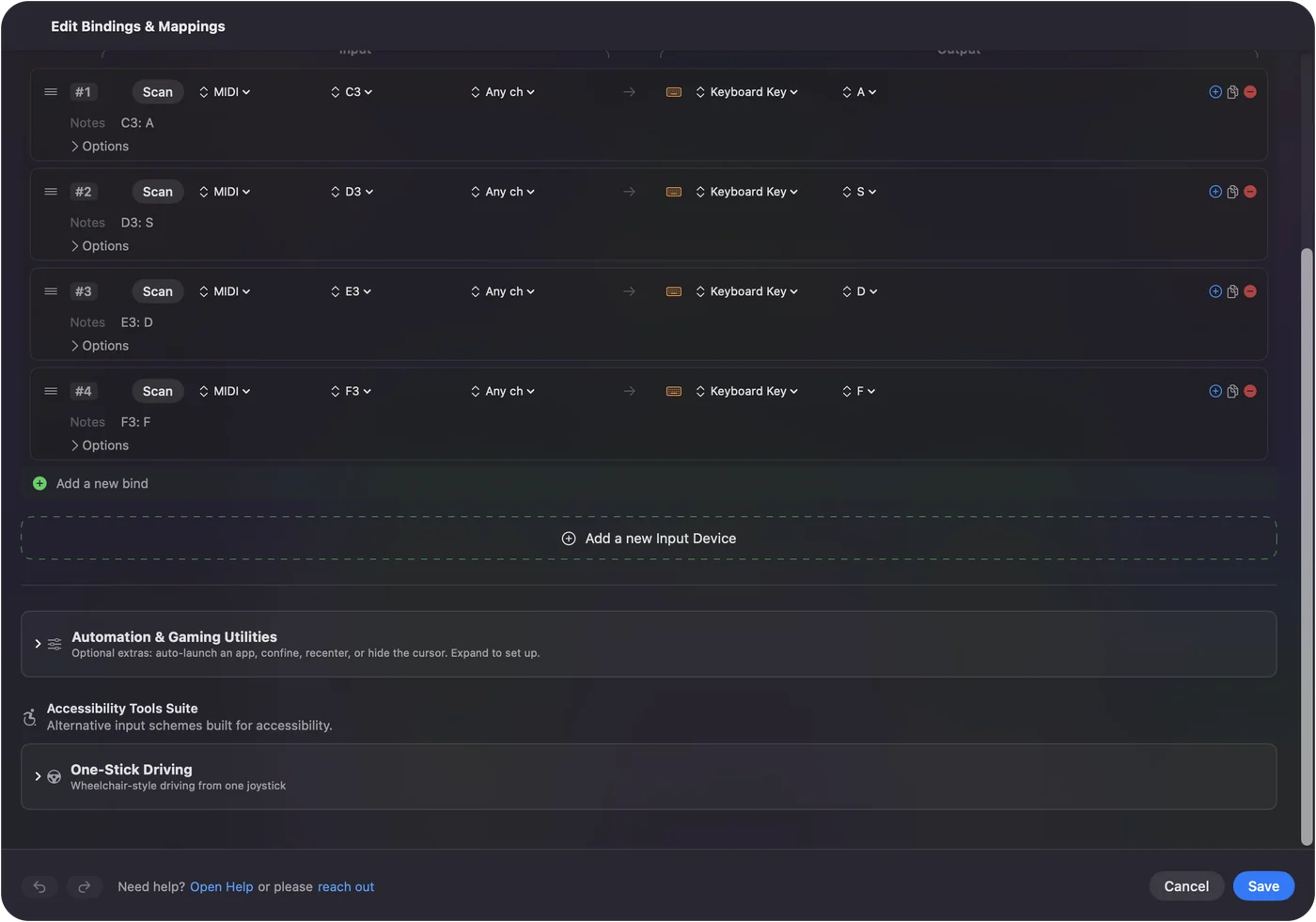
Dos límites que conviene saber antes de crear sesenta filas:
- Sin velocity. No se transmite, porque una tecla de letra no tiene forma de decir con cuánta fuerza se pulsó.
- Shift compartido. Mientras una tecla negra mantiene Shift, una tecla blanca pulsada en el mismo instante llega también con Shift, lo que se nota en los pasajes rápidos.
No lo he probado con ningún sitio de piano concreto ni con Roblox. Asigna una frase corta y pruébala antes de asignar todo el teclado.
Dale mejores trabajos que las letras
- Atajos en los pads. Copiar, pegar, deshacer, guardar, un comando de menú.
- Type Text. Una firma, una dirección o un fragmento de código desde una tecla.
- Teclas grandes por pequeñas. Return, Escape, Tab y las teclas de flecha en pads grandes, para manos a las que les cuestan las teclas pequeñas. El preajuste integrado MIDI: Knob Deck pone Return y Escape en los dos pads más graves.
- Mandos. En modo Dial un mando es la rueda de desplazamiento, más rápida cuanto más lo giras. En modo Turn cada paso pulsa una tecla de flecha. Asignado a System Volume es el fader de volumen del Mac.
- El pedal de sustain. Un Shift mantenido, un clic o Space. Envía el Control Change 64 y se dispara al pasar de la mitad.
- Apps y el Mac. Open App, Open URL, Run Siri Shortcut y funciones del sistema como Start Dictation y Mission Control.
InputConfig escucha los teclados junto a macOS y no puede impedir que el 7 de un teclado numérico de repuesto escriba 7, y las teclas de todos los teclados cuentan como la misma tecla. La guía del macro deck compara los dos. Un pad no escribe nada por sí solo, lo que lo convierte en un macro pad más limpio que un segundo teclado de ordenador.
Mantén contentas tus apps de música
InputConfig lee una copia de lo que envía el teclado y no se lo quita, así que GarageBand o tu DAW siguen oyendo cada nota.
- Pistas armadas. Si una pista está armada, graba las teclas que usas como atajos. Desarma la pista, o mantén las teclas de atajo en un canal o en un rango de notas que la app de música ignore.
- Dos teclados. Cada fila se puede limitar a un canal o a un dispositivo desde su segundo menú, así que dos teclados pueden hacer cosas distintas.
Mantén las teclas de atajo fuera de las pistas armadas y la app de música y los atajos nunca chocan.
Si una tecla no escribe nada
Sube por esta escalera, empezando por el paso más pequeño:
- Revisa Audio MIDI Setup. Si el teclado no está ahí, el Mac no lo ve. Los controladores con un modo específico para DAW deberían ponerse en su modo MIDI normal.
- Mira el mapa MIDI. Si la tecla aparece ahí, InputConfig la oye, y la duda es la fila.
- Permite Accesibilidad. Sin ella ninguna app puede pulsar teclas por ti.
- Revisa el canal y el dispositivo de la fila. Una fila limitada a un canal o a un dispositivo ignora los demás.
Si la nota aparece en el mapa MIDI, cualquier fila puede usarla.
Ve en el otro sentido: el teclado del ordenador como teclado MIDI
Musical Typing de GarageBand convierte las teclas de letras en notas, solo dentro de GarageBand. Para tocar notas en cualquier app de música, InputConfig puede enviar MIDI por su propio puerto virtual, llamado InputConfig, que la app de música elige como entrada. Mira la salida MIDI y la guía del mando como instrumento MIDI. Una tecla del ordenador sigue escribiendo en la app en primer plano mientras envía una nota, así que un mando de juegos hace un instrumento más limpio.
La versión corta
- Conecta. Usa USB o MIDI Bluetooth, y revisa Audio MIDI Setup.
- Asigna. Escanea una tecla, elige una letra, un atajo o una frase.
- Límites. Sin velocity, y Shift se comparte en un acorde.
Unas pocas teclas de atajos suelen hacer más que un teclado entero de letras.
Preguntas
¿Un teclado MIDI puede escribir en un Mac?
No por sí solo. macOS lo trata como un instrumento. Una app como InputConfig asigna cada tecla o pad a una letra, un atajo o una frase escrita, y la asignación funciona en todas las apps.
¿Necesita un driver?
No para equipo MIDI USB o Bluetooth compatible con la clase estándar. Si el teclado aparece en Audio MIDI Setup, InputConfig puede leerlo. Los controladores con un modo específico para DAW deberían ponerse en su modo MIDI normal.
¿Una tecla puede escribir una palabra o una frase entera?
Sí. Usa Type Text como salida de la fila, o una macro para una secuencia de teclas y clics con sus propios tiempos.
¿Qué teclados MIDI funcionan?
Cualquier teclado, controlador de pads o caja de mandos que aparezca en Audio MIDI Setup. No he probado todos los modelos, así que esa es la comprobación que hay que hacer antes de comprar nada.
¿Mi DAW seguirá oyendo las notas?
Sí. InputConfig lee una copia del MIDI y no lo intercepta. Mantén las teclas de atajo fuera de las pistas armadas.
Más en español
Guías completas, en inglés
Quién escribe. Ryleigh Newman desarrolla InputConfig y maneja su propio Mac cada día con un mando, porque sus manos no funcionan bien. Esta página está traducida del inglés. Los botones y menús principales de la app aparecen en español cuando el Mac está en español; esta página los nombra así, con el nombre en inglés entre paréntesis. El resto de la app y del sitio está en inglés.
Esta página en otros idiomas: English, العربية, Čeština, Dansk, Deutsch, Suomi, Français, עברית, Magyar, Bahasa Indonesia, Italiano, 日本語, 한국어, Norsk, Nederlands, Polski, Português, Русский, Slovenčina, Svenska, ไทย, Türkçe, Українська, Tiếng Việt, 繁體中文, 简体中文
Gratis. macOS 14 o posterior. Sin cuenta, nada sale de tu Mac. Código abierto en GitHub.