Español
¿Existe BetterJoy para Mac?
 Esta app es totalmente gratis. No tienes que crear una cuenta. No hay suscripciones ni descargas complicadas, y no hay nada bloqueado. Optimizada para Apple Silicon.
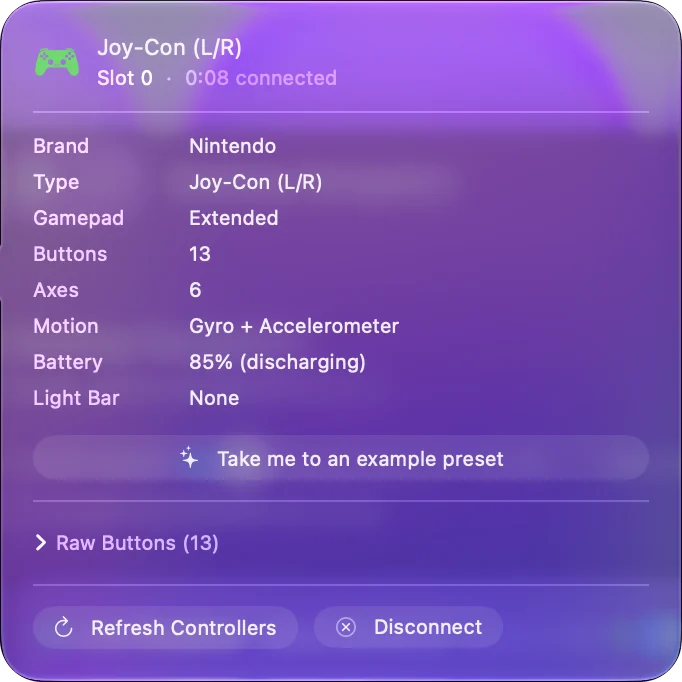
No, y en un Mac casi no lo necesitas. BetterJoy permite que un Switch Pro Controller, los Joy-Con y el mando SNES de Switch funcionen con emuladores y como mando XInput genérico, y sus pasos de instalación son para Windows: controladores que instalar y luego un .exe que ejecutar. macOS 13 o posterior lee los Joy-Con y el Switch Pro Controller por Bluetooth sin ningún controlador, así que los juegos y emuladores que admiten mandos los ven directamente.
Hago InputConfig, una app gratuita para Mac que cubre la parte que macOS deja fuera: asignar esos mandos a teclas y ratón para los juegos que los ignoran.
La versión 1.7 de InputConfig, prevista para octubre de 2026, estará disponible por completo en español.
Pasos
- Mantén pulsado el botón Sync del Joy-Con o del Pro Controller hasta que sus luces se muevan.
- Abre Ajustes del Sistema, Bluetooth, y haz clic en Conectar.
- Abre Ajustes del Sistema, Mandos de videojuegos, y pulsa un botón para comprobar que está activo.
- En un emulador, asigna los botones en su propia pantalla de controles.
- Para un juego que ignora los mandos, pulsa Scan en una fila de InputConfig y pulsa un botón.
Conoce lo que ya hace macOS
- Emparejamiento. Los Joy-Con se conectan uno a uno por Bluetooth, cada uno como su propio mando, y macOS 13 o posterior también puede combinarlos en un par. El Switch Pro Controller se empareja igual.
- Juegos. Un juego de Mac con soporte de mandos los ve como a cualquier mando.
- Emuladores. Los emuladores que leen mandos los asignan en su propia pantalla de controles.
Conectar los Joy-Con y conectar un Switch Pro Controller tienen los pasos. El trabajo que BetterJoy hace en Windows ya está integrado en macOS 13 o posterior.
Compara el resto de BetterJoy en un Mac
| En BetterJoy | En un Mac |
|---|---|
| Usar el mando en emuladores | macOS lo lista como mando de videojuegos, y el emulador lo lee |
| Actuar como mando XInput genérico | No hace falta en los juegos de Mac, que leen el mando directamente. InputConfig no presenta ningún tipo de mando |
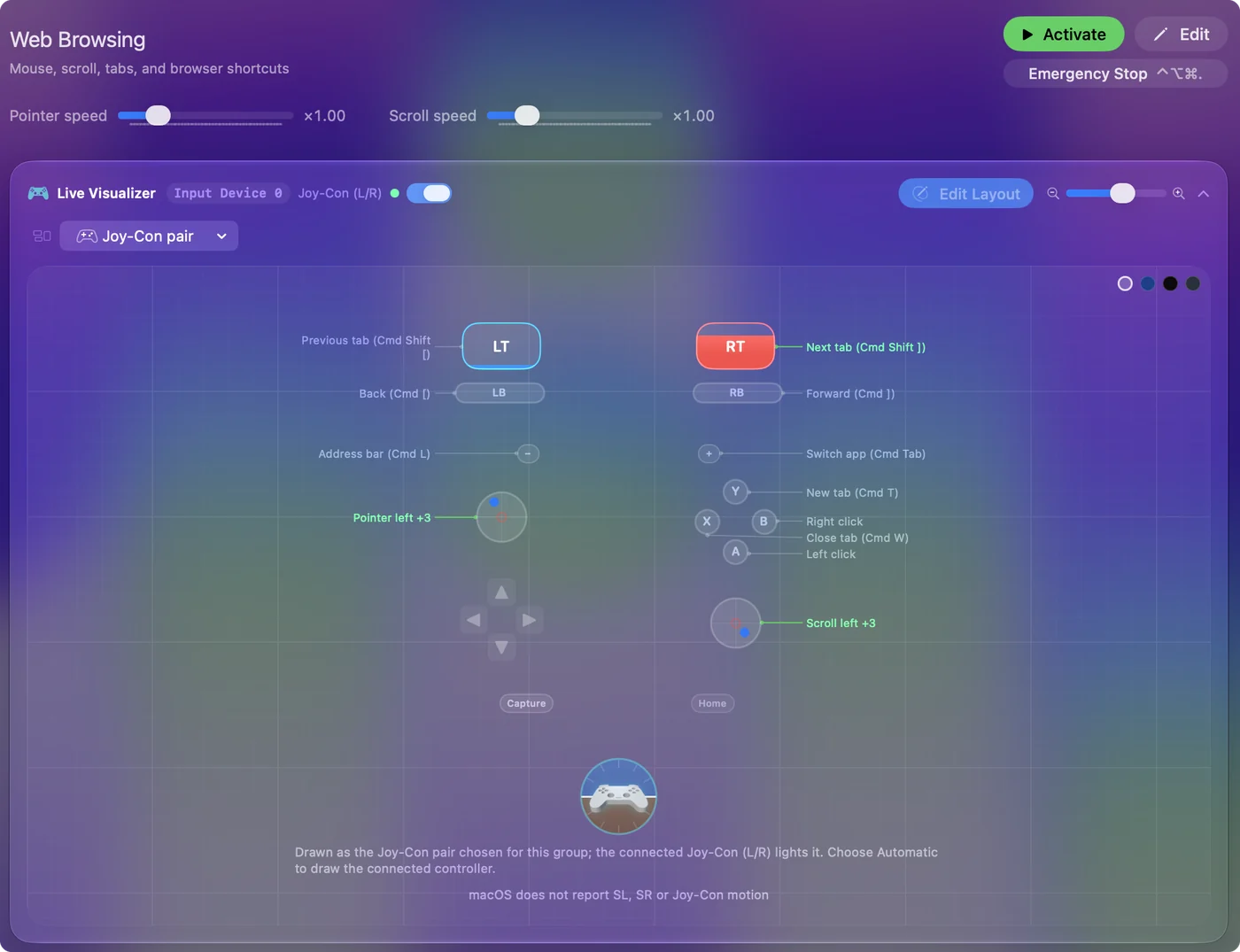
| Reasignar SL, SR y Capture a teclas | InputConfig asocia cualquier botón que reciba, incluidos los botones laterales de un Joy-Con, a una tecla, un clic o un atajo |
| Giroscopio como ratón | No para los Joy-Con: macOS no transmite su giroscopio ni su acelerómetro |
Los botones y los sticks llegan a un Mac, y los sensores de movimiento de un Joy-Con no.

Asígnalos para juegos que ignoran los mandos
- Tú: Añade una fila a un preajuste, pulsa Scan y pulsa un botón del Joy-Con o del Pro Controller. Elige la tecla o el clic que espera el juego.
- InputConfig: Asocia la fila a ese botón, y convierte un stick en WASD o en el puntero.
- Comprobación: Activa el preajuste y pulsa el botón en el juego.
Un solo Joy-Con sujeto de lado funciona como un pequeño mando o como un ratón de una mano. Los Joy-Con en un Mac muestra ambos casos. Cuando un juego solo acepta el teclado, el mando puede escribir las teclas por él.
Lo que un Mac no puede hacer aquí
- XInput. InputConfig envía entrada de teclado y ratón y no crea un mando Xbox virtual.
- Movimiento de los Joy-Con. macOS no transmite la cámara IR, el NFC, el acelerómetro ni el giroscopio de un Joy-Con.
- El cable. Un Switch Pro Controller no envía nada que un Mac lea por su cable USB, así que usa Bluetooth.
En un Mac, estos mandos son mandos Bluetooth con botones y sticks, y eso cubre la mayoría de usos.
La versión corta
- BetterJoy. Es un programa de Windows.
- En un Mac. Empareja por Bluetooth en macOS 13 o posterior, y los juegos y emuladores ven el mando.
- Extra. InputConfig lo asocia a teclas y al ratón.
Empareja primero el mando, porque en un Mac el emparejamiento hace el trabajo que BetterJoy hace en Windows.
Preguntas
¿Existe BetterJoy para Mac?
No. La instalación de BetterJoy es para Windows. Un Mac no lo necesita para su función principal, porque macOS 13 o posterior lee los Joy-Con y el Switch Pro Controller por Bluetooth sin ningún controlador.
¿Cómo uso los Joy-Con con un emulador en un Mac?
Empareja cada Joy-Con en Ajustes del Sistema, Bluetooth, en macOS 13 o posterior. Un emulador que lee mandos los lista entonces en su propia pantalla de controles.
¿Puedo usar el giroscopio de los Joy-Con como ratón en un Mac?
No. macOS no transmite el giroscopio ni el acelerómetro de un Joy-Con, así que ninguna app de Mac puede leerlos. En su lugar, el stick puede mover el puntero.
¿Puede un Mac hacer que un mando Switch actúe como un mando Xbox?
No con InputConfig, que envía entrada de teclado y ratón y no crea un mando virtual. Los juegos de Mac con soporte de mandos leen un mando Switch directamente, así que no lo necesitan para eso.
Más en español
Guías completas, en inglés
Quién escribe. Ryleigh Newman desarrolla InputConfig y maneja su propio Mac cada día con un mando, porque sus manos no funcionan bien. Esta página está traducida del inglés. Los botones y menús principales de la app aparecen en español cuando el Mac está en español; esta página los nombra así, con el nombre en inglés entre paréntesis. El resto de la app y del sitio está en inglés.
Esta página en otros idiomas: English, العربية, Čeština, Dansk, Deutsch, Suomi, Français, עברית, Magyar, Bahasa Indonesia, Italiano, 日本語, 한국어, Norsk, Nederlands, Polski, Português, Русский, Slovenčina, Svenska, ไทย, Türkçe, Українська, Tiếng Việt, 繁體中文, 简体中文
Gratis. macOS 14 o posterior. Sin cuenta, nada sale de tu Mac. Código abierto en GitHub.