Español
Un mando de juego como controlador DJ en un Mac
 Esta app es totalmente gratis. No tienes que crear una cuenta. No hay suscripciones ni descargas complicadas, y no hay nada bloqueado. Optimizada para Apple Silicon.
Sí, con un traductor que envía MIDI: InputConfig, mi app gratuita para Mac, convierte cada botón en una nota MIDI y cada gatillo en un CC MIDI, como un fader, enviados a través de un puerto MIDI virtual llamado InputConfig. El MIDI learn de la app DJ los asigna después como a cualquier otro controlador.
Las apps DJ en el Mac están hechas para controladores MIDI, y un mando de juego no lo es hasta que algo lo traduce. Es una buena forma de aprender, de practicar en el sofá o de llevar dos platos en una mochila. No sustituye a las ruedas jog.
La versión 1.7 de InputConfig, prevista para octubre de 2026, estará disponible por completo en español.
Pasos
- En InputConfig, asigna a cada botón de cara una salida MIDI Note y a cada gatillo una salida MIDI CC.
- Activa la distribución para que aparezca el puerto MIDI de InputConfig.
- En la app DJ, elige InputConfig como controlador MIDI.
- Usa el MIDI learn de la app: pulsa cada control y elige su función.
Usa MIDI, no atajos de teclado
La mayoría de apps DJ tienen atajos de teclado, y un mando también puede pulsarlos. Pero una tecla está encendida o apagada, y un fader o un filtro no puede seguir a un gatillo. MIDI sí puede:
- Un gatillo en MIDI CC. Envía de 0 a 127 mientras lo pulsas.
- Un botón en MIDI Note. Envía note-on al pulsar y note-off al soltar, que es lo que necesita un botón de cue que previsualiza mientras se mantiene pulsado.
Solo MIDI permite que un gatillo mueva un filtro con suavidad.
Monta una disposición de dos platos
| Control | Salida de InputConfig | Asígnalo a |
|---|---|---|
| Cross / A | MIDI Note 36 | Plato 1 play |
| Square / X | MIDI Note 37 | Plato 1 cue |
| Circle / B | MIDI Note 38 | Plato 2 play |
| Triangle / Y | MIDI Note 39 | Plato 2 cue |
| Gatillo izquierdo | MIDI CC 20 | Filtro o cantidad de efecto del plato 1 |
| Gatillo derecho | MIDI CC 21 | Filtro o cantidad de efecto del plato 2 |
| Cruceta izquierda y derecha | MIDI Notes 40 y 41 | Sincronizar plato 1, sincronizar plato 2 |
| Cruceta arriba y abajo | MIDI Notes 42 y 43 | Bucle activado y desactivado en cada plato |
| Botones de hombro | MIDI Notes 44 y 45 | Pitch bend o nudge, mantenido |
| Palanca derecha hacia la derecha | MIDI CC 22 | Un barrido de filtro |
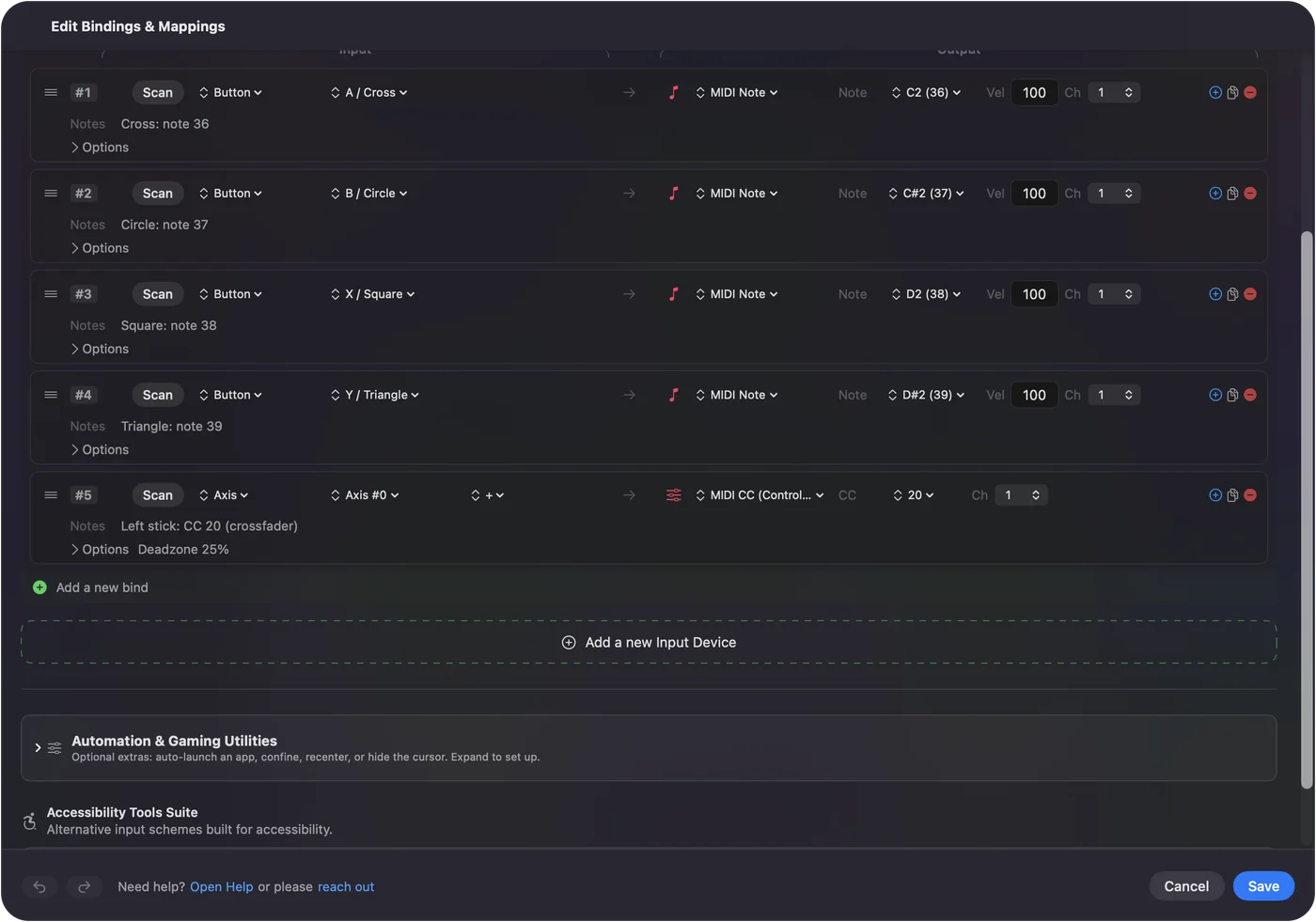
- Números libres. Los números de nota y de CC son arbitrarios. La app DJ aprende lo que le llegue.
- Los gatillos descansan en 0. Un gatillo en reposo envía 0 y un tirón completo envía 127, así que dale una función que deba quedarse en cero al soltarlo, como un filtro o una cantidad de efecto, en lugar de un volumen de canal, que caería a silencio.
- Las palancas vuelven al centro. Una palanca regresa al centro, donde sus filas vuelven a 0, así que sirve mejor para movimientos momentáneos, como un barrido de filtro, que para un crossfader.
- Un crossfader. Un gatillo puede serlo si te parece bien que descanse en un extremo. Si no, pon los propios atajos de crossfader de la app en dos botones.
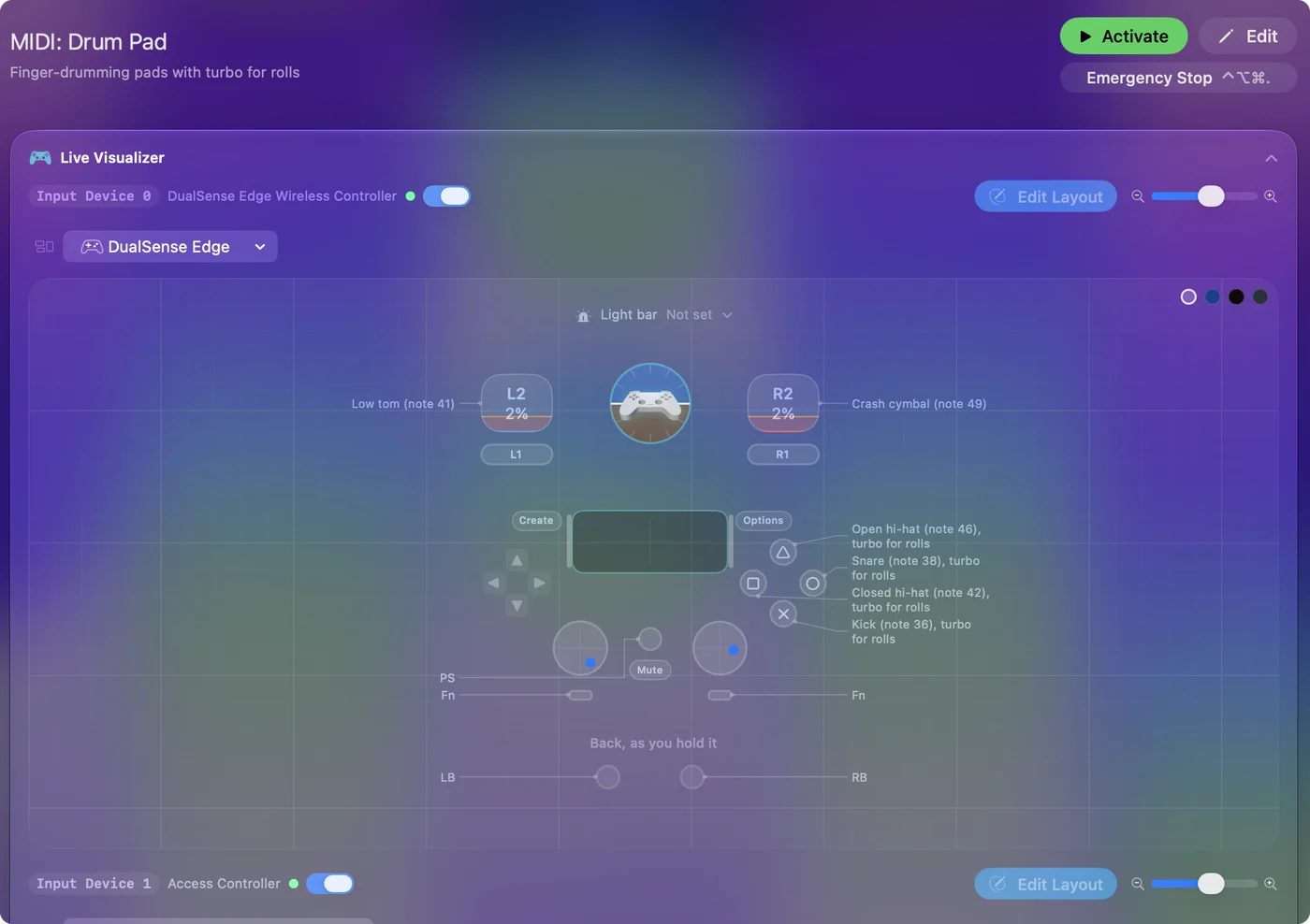
Pon filtros y efectos en los gatillos, nunca un volumen de canal.
Mapéalo en Mixxx o rekordbox
- Mixxx (gratuito y de código abierto). Abre Preferences, Controllers, elige InputConfig en la lista, actívalo y usa el Learning Wizard para pulsar cada control y elegir su función.
- rekordbox. Su ventana MIDI Learn asigna funciones de rekordbox a un controlador MIDI. Elige InputConfig como dispositivo y pulsa cada control para aprenderlo.
- djay Pro y Serato DJ Pro. Ambas tienen su propia asignación MIDI. Lo que permite cada una depende de la versión y de la licencia, así que consulta su documentación antes de planear una sesión con ella.
El puerto de InputConfig existe mientras la app se ejecuta y conserva la misma identidad cada vez, así que una asignación que guardes se mantiene. No necesitas el IAC Driver. Aprende un control cada vez: si dos filas comparten una nota o un número de CC, la app aprende la última que llegó.
Mantén baja la latencia
- Tú: Pon las dos tasas de sondeo en 240 en Ajustes, Advanced, Polling rate, antes de tocar.
- InputConfig: Envía una nota en cuanto su sondeo ve la pulsación, y a 240 mira 240 veces por segundo.
- Comprobación: Una vibración en las filas de play, que se ajusta en Feedback, te dice que una pulsación ha llegado sin tener que mirar.
El sondeo a 240 Hz y una vibración en play son los dos ajustes que vale la pena hacer antes de una sesión.
Comparte los platos entre dos personas
Desde la 1.6, dos mandos PlayStation tienen cada uno su propio color de luz y vibración, y una distribución puede tener un grupo de filas para cada mando. Dos personas pueden compartir los platos, cada mando en su propio canal MIDI.
Si la app DJ no lo ve
Sube esta escalera, empezando por el paso más pequeño:
- Mantén InputConfig en marcha. El puerto de InputConfig existe solo mientras la app se ejecuta.
- Activa el dispositivo en la app DJ. En Mixxx, elige InputConfig en Preferences, Controllers, y actívalo.
- Aprende un control cada vez. Dos filas con el mismo número confunden el MIDI learn.
Si InputConfig está en marcha, su puerto MIDI está disponible para que cualquier app lo elija.
Lo que no puede hacer
Un mando de juego no tiene ruedas jog ni faders largos. Basta para practicar, para fiestas en casa y para aprender los movimientos, pero para una actuación contratada lo recomendable es llevar un controlador DJ de verdad.
En resumen
- Botones. Notas MIDI para play, cue, sync y loops.
- Gatillos. Úsalos como CC MIDI para filtros y efectos.
- La app. Usa su MIDI learn, con InputConfig como dispositivo.
Dos platos en tus manos, con un mando que ya tienes.
Preguntas
¿Puedo hacer de DJ con un mando de PS5 o Xbox en un Mac?
Sí, con un traductor que envíe MIDI. Los botones se convierten en notas para play, cue, sync y loops, los gatillos envían CC continuo para filtros y efectos, y la app DJ los asigna con MIDI learn.
¿Mixxx admite mandos de juego directamente?
El soporte de controladores de Mixxx está pensado para MIDI y para controladores DJ HID concretos. Enviar el mando de juego como MIDI es la vía sencilla.
¿Necesito el IAC Driver o un cable MIDI virtual?
No. InputConfig crea su propia fuente MIDI virtual llamada InputConfig cada vez que se ejecuta.
¿Sirve para actuar en directo?
Para practicar, para fiestas en casa y para aprender los movimientos, sí. Para una actuación contratada, lo mejor es un controlador DJ de verdad, con ruedas jog y faders de calidad.
Más en español
Guías completas, en inglés
Quién escribe. Ryleigh Newman desarrolla InputConfig y maneja su propio Mac cada día con un mando, porque sus manos no funcionan bien. Esta página está traducida del inglés. Los botones y menús principales de la app aparecen en español cuando el Mac está en español; esta página los nombra así, con el nombre en inglés entre paréntesis. El resto de la app y del sitio está en inglés.
Esta página en otros idiomas: English, العربية, Čeština, Dansk, Deutsch, Suomi, Français, עברית, Magyar, Bahasa Indonesia, Italiano, 日本語, 한국어, Norsk, Nederlands, Polski, Português, Русский, Slovenčina, Svenska, ไทย, Türkçe, Українська, Tiếng Việt, 繁體中文, 简体中文
Gratis. macOS 14 o posterior. Sin cuenta, nada sale de tu Mac. Código abierto en GitHub.