עברית
שלט משחק כשלט DJ ב-Mac
 האפליקציה הזו חינמית לגמרי. אין צורך ליצור חשבון. אין מינויים, אין הורדות מסובכות, ושום דבר לא נעול. מותאמת ל-Apple silicon.
כן, עם מתרגם ששולח MIDI: InputConfig, אפליקציית ה-Mac החינמית שלי, הופכת כל כפתור לתו MIDI וכל הדק ל-MIDI CC דמוי פיידר, שנשלחים דרך יציאת MIDI וירטואלית בשם InputConfig. ה-MIDI learn של אפליקציית ה-DJ ממפה אותם כמו כל שלט.
אפליקציות DJ ב-Mac בנויות לשלטי MIDI, ושלט משחק הוא לא כזה עד שמשהו מתרגם. זו דרך טובה ללמוד, להתאמן על הספה או לשאת שני דקים בתיק. זה לא תחליף לגלגלי ג'וג.
גרסה 1.7 של InputConfig, הצפויה באוקטובר 2026, תהיה זמינה במלואה בעברית.
שלבים
- ב-InputConfig, תנו לכל כפתור פנים פלט MIDI Note ולכל הדק פלט MIDI CC.
- הפעילו את ה-preset כך שיציאת ה-MIDI בשם InputConfig תופיע.
- באפליקציית ה-DJ, בחרו את InputConfig כשלט MIDI.
- השתמשו ב-MIDI learn של האפליקציה: לחצו על כל פקד ובחרו מה הוא עושה.
משתמשים ב-MIDI, לא בקיצורי מקלדת
לרוב אפליקציות ה-DJ יש קיצורי מקלדת, ושלט יכול ללחוץ גם אותם. אבל מקש הוא מופעל או כבוי, ולכן פיידר או פילטר לא יכולים לעקוב אחרי הדק. MIDI יכול:
- הדק על MIDI CC. שולח 0 עד 127 בזמן שמושכים אותו.
- כפתור על MIDI Note. שולח note-on כשלוחצים ו-note-off כשמרפים, וזה מה שכפתור סימון שמשמיע תצוגה מקדימה כל עוד מחזיקים אותו צריך.
רק MIDI מאפשר להדק להזיז פילטר בצורה חלקה.
בונים פריסה לשני דקים
| פקד | פלט InputConfig | ממפים ל |
|---|---|---|
| Cross / A | MIDI Note 36 | הפעלה בדק 1 |
| Square / X | MIDI Note 37 | סימון בדק 1 |
| Circle / B | MIDI Note 38 | הפעלה בדק 2 |
| Triangle / Y | MIDI Note 39 | סימון בדק 2 |
| הדק שמאלי | MIDI CC 20 | פילטר או כמות אפקט בדק 1 |
| הדק ימני | MIDI CC 21 | פילטר או כמות אפקט בדק 2 |
| D-pad שמאלה וימינה | MIDI Notes 40 ו-41 | סנכרון דק 1, סנכרון דק 2 |
| D-pad למעלה ולמטה | MIDI Notes 42 ו-43 | לופ מופעל וכבוי לכל דק |
| בהמפרים | MIDI Notes 44 ו-45 | כיפוף גובה או דחיפה, מוחזק |
| ג'ויסטיק ימני ימינה | MIDI CC 22 | סריקת פילטר |
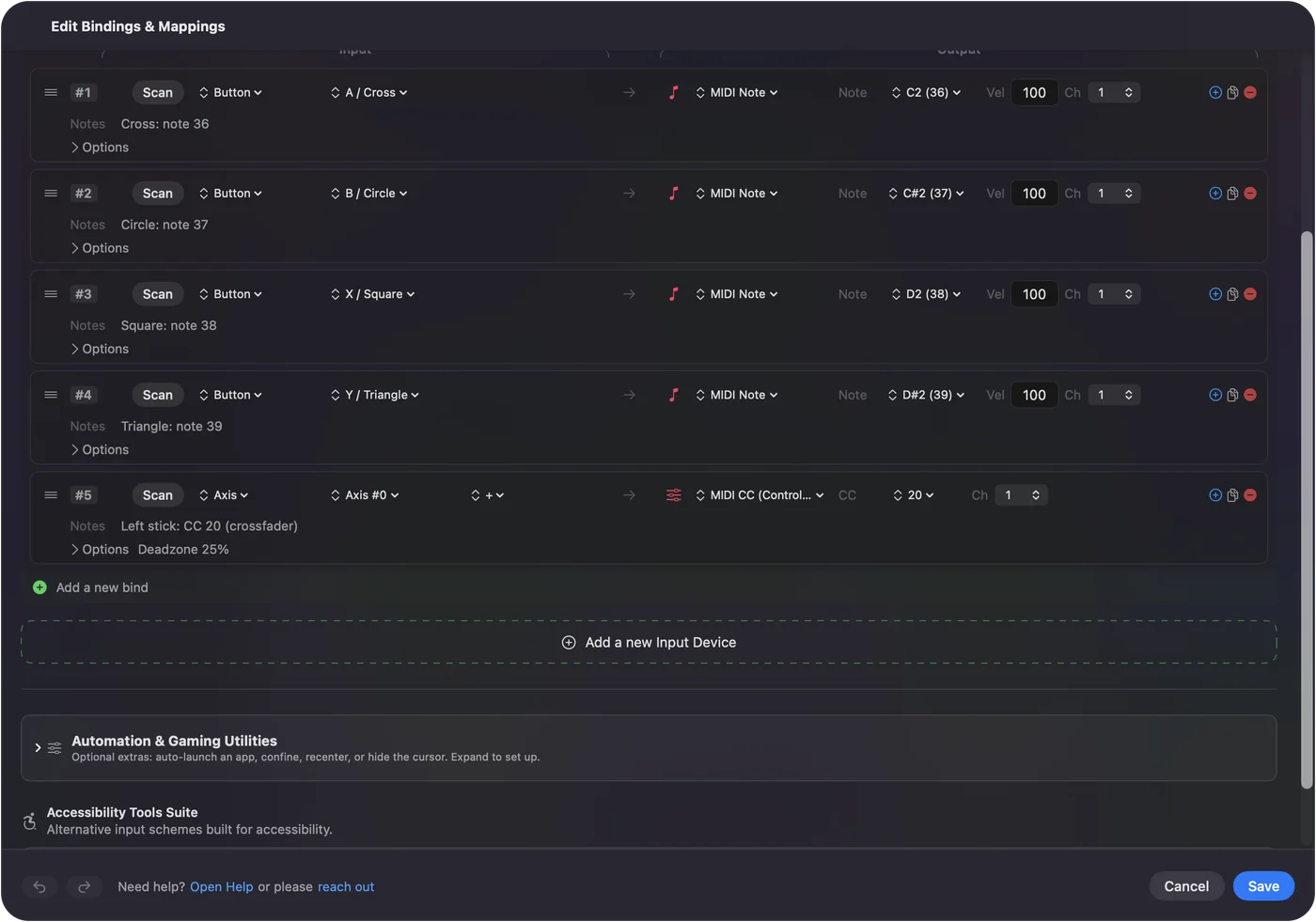
- כל מספרים. מספרי התווים וה-CC שרירותיים. אפליקציית ה-DJ לומדת את מה שמגיע.
- הדקים נחים ב-0. הדק במנוחה שולח 0 ומשיכה מלאה שולחת 127, ולכן נותנים לו משימה שצריכה לשבת על אפס כשמרפים, כמו פילטר או כמות אפקט, ולא עוצמת ערוץ, שתרד לשקט.
- ג'ויסטיקים קופצים חזרה. ג'ויסטיק חוזר למרכז, שבו השורות שלו חוזרות ל-0, ולכן הוא מתאים לתנועות רגעיות כמו סריקת פילטר יותר מאשר לקרוספיידר.
- קרוספיידר. הדק יכול להיות כזה אם נוח לכם שינוח בקצה אחד. אחרת שמים את מקשי הקרוספיידר של האפליקציה עצמה על שני כפתורים.
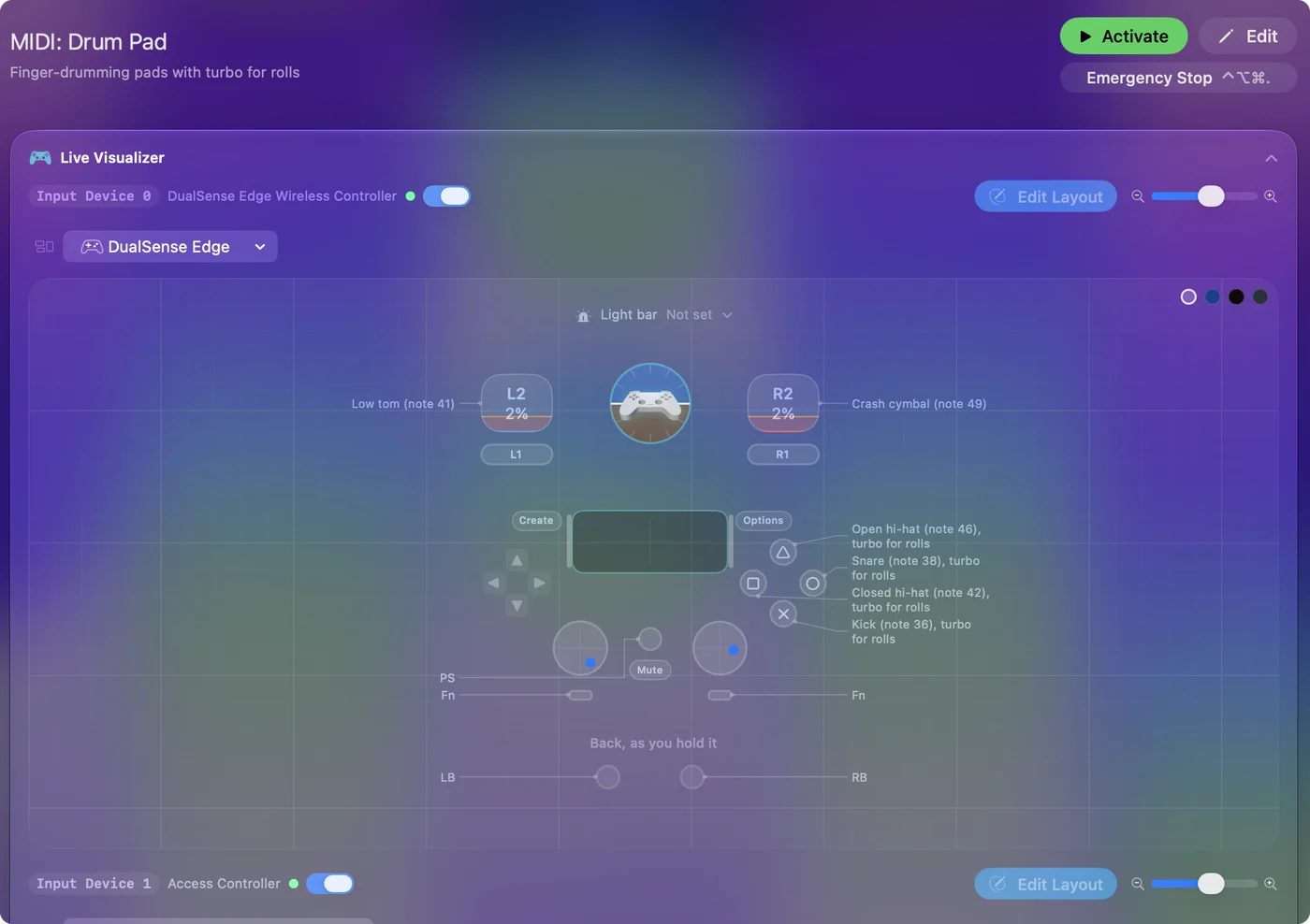
שמים פילטרים ואפקטים על ההדקים, אף פעם לא עוצמת ערוץ.
ממפים ב-Mixxx או ב-rekordbox
- Mixxx (חינמית ובקוד פתוח). פותחים Preferences, Controllers, בוחרים את InputConfig ברשימה, מפעילים אותו, ומשתמשים ב-Learning Wizard כדי ללחוץ על כל פקד ולבחור מה הוא עושה.
- rekordbox. חלון ה-MIDI Learn שלה משייך פונקציות של rekordbox לשלט MIDI. בוחרים את InputConfig כהתקן ולוחצים על כל פקד כדי ללמוד אותו.
- djay Pro ו-Serato DJ Pro. לשתיהן יש מיפוי MIDI משלהן. מה כל אחת מאפשרת תלוי בגרסה וברישיון, ולכן בודקים את התיעוד שלהן לפני שמתכננים סט סביבו.
היציאה של InputConfig קיימת כל עוד האפליקציה רצה ושומרת על אותה זהות בכל פעם, ולכן מיפוי ששומרים נשאר במקומו. לא צריך את ה-IAC Driver. לומדים פקד אחד בכל פעם: אם שתי שורות חולקות מספר תו או CC, האפליקציה לומדת את מה שהגיע אחרון.
שומרים על חביון נמוך
- אתם: קובעים את שני קצבי הדגימה ל-240 ב-Settings, Advanced, Polling rate לפני שמנגנים.
- InputConfig: שולחת תו ברגע שהדגימה שלה רואה את הלחיצה, וב-240 היא מסתכלת 240 פעמים בשנייה.
- בדיקה: רטט בשורות ההפעלה, שנקבע תחת Feedback, אומר לכם שלחיצה נחתה בלי להסתכל למטה.
דגימה ב-240 Hz וזמזום בהפעלה הן שתי ההגדרות ששווה לעשות לפני סט.
חולקים את הדקים בין שני אנשים
מגרסה 1.6, לכל אחד משני שלטי PlayStation יש צבע אור ורטט משלו, ול-preset יכולה להיות קבוצת שורות לכל שלט. שני אנשים יכולים לחלוק את הדקים, כל שלט בערוץ MIDI משלו.
אם אפליקציית ה-DJ לא רואה אותו
מטפסים על הסולם הזה, מהצעד הקטן ביותר:
- משאירים את InputConfig רצה. היציאה InputConfig קיימת רק כל עוד האפליקציה רצה.
- מפעילים את ההתקן באפליקציית ה-DJ. ב-Mixxx, בוחרים את InputConfig ב-Preferences, Controllers ומפעילים אותו.
- לומדים פקד אחד בכל פעם. שתי שורות על אותו מספר מבלבלות את ה-MIDI learn.
אם InputConfig רצה, יציאת ה-MIDI שלה שם לכל אפליקציה לבחור.
מה היא לא יכולה לעשות
לשלט משחק אין גלגלי ג'וג ואין פיידרים ארוכים. זה מספיק לתרגול, למסיבות בבית וללימוד התנועות, אבל לגיג שהוזמן הייתי מביא שלט DJ אמיתי.
הגרסה הקצרה
- כפתורים. תווי MIDI להפעלה, סימון, סנכרון ולופים.
- הדקים. משתמשים בהם כ-MIDI CC לפילטרים ולאפקטים.
- האפליקציה. משתמשים ב-MIDI learn שלה, עם InputConfig כהתקן.
שני דקים בידיים, משלט שכבר יש לכם.
שאלות
אפשר לעשות DJ עם שלט PS5 או Xbox ב-Mac?
כן, דרך מתרגם ששולח MIDI. כפתורים הופכים לתווים להפעלה, סימון, סנכרון ולופים, הדקים שולחים CC רציף לפילטרים ולאפקטים, ואפליקציית ה-DJ ממפה אותם עם MIDI learn.
Mixxx תומכת בשלטי משחק ישירות?
התמיכה של Mixxx בשלטים בנויה ל-MIDI ולשלטי DJ מסוימים מסוג HID. שליחת שלט המשחק כ-MIDI היא הדרך הפשוטה.
צריך IAC Driver או כבל MIDI וירטואלי?
לא. InputConfig יוצרת מקור MIDI וירטואלי משלה בשם InputConfig בכל פעם שהיא רצה.
זה מספיק טוב כדי להופיע?
לתרגול, למסיבות בבית וללימוד התנועות, כן. לגיג שהוזמן, שלט DJ אמיתי עם גלגלי ג'וג ופיידרים כמו שצריך הוא הכלי הטוב יותר.
עוד בעברית
מדריכים מלאים, באנגלית
מי כותב. InputConfig פותח על ידי Ryleigh Newman, ומשמש מדי יום לשליטה במחשב Mac באמצעות שלט, כי הידיים של Ryleigh לא עובדות טוב. הדף הזה תורגם מאנגלית. ממשק האפליקציה ושאר האתר באנגלית.
הדף הזה בשפות אחרות: English, العربية, Čeština, Dansk, Deutsch, Español, Suomi, Français, Magyar, Bahasa Indonesia, Italiano, 日本語, 한국어, Norsk, Nederlands, Polski, Português, Русский, Slovenčina, Svenska, ไทย, Türkçe, Українська, Tiếng Việt, 繁體中文, 简体中文
חינמי. macOS 14 ומעלה. בלי חשבון, ושום דבר לא יוצא מה-Mac. קוד פתוח ב-GitHub.