עברית
לוחץ אוטומטי חינמי ל-Mac
 האפליקציה הזו חינמית לגמרי. אין צורך ליצור חשבון. אין מינויים, אין הורדות מסובכות, ושום דבר לא נעול. מותאמת ל-Apple silicon.
כן, יש לוחץ אוטומטי חינמי ל-Mac, והוא ב-Mac App Store. ל-macOS אין שום דבר משלה שלוחץ לפי טיימר, אבל ל-InputConfig יש, ומאז 1.6 הוא כולל preset Auto Clicker מוכן: מפעילים אותו, לוחצים על fn F6, והכפתור השמאלי לוחץ 10 פעמים בשנייה עד שלוחצים שוב על fn F6. הוא חינמי ובקוד פתוח, בלי חשבון ובלי גישה לרשת, ולכן אין אתר הורדה לסמוך עליו.
גרסה 1.7 של InputConfig, הצפויה באוקטובר 2026, תהיה זמינה במלואה בעברית.
שלבים
- התקינו את InputConfig מ-Mac App Store ואשרו גישת נגישות.
- פתחו את Desktop & Productivity בסרגל הצדדי, לחצו על Auto Clicker ולחצו על Activate.
- לחצו על fn F6 כדי להתחיל ללחוץ 10 פעמים בשנייה, ולחצו שוב כדי לעצור.
- לשורה משלכם, קבעו פלט Mouse Button ל-Repeats until pressed again ב-Options וקבעו את Every באלפיות שנייה.
- סגרו את העורך לפני שבודקים, והשתמשו ב-Control Option Command נקודה כדי לעצור הכול.
מתחילים ללחוץ עם ה-preset המובנה
הדרך המהירה ביותר לא צריכה הגדרה בכלל. Auto Clicker הוא אחד ה-preset-ים המובנים, בתיקייה Desktop & Productivity בסרגל הצדדי.
- אתם: התקינו את InputConfig, אשרו גישת נגישות כשהוא מבקש, ואז פתחו את Desktop & Productivity בסרגל הצדדי, לחצו על Auto Clicker ולחצו על Activate. כוונו על משהו לא מזיק ולחצו על fn F6.
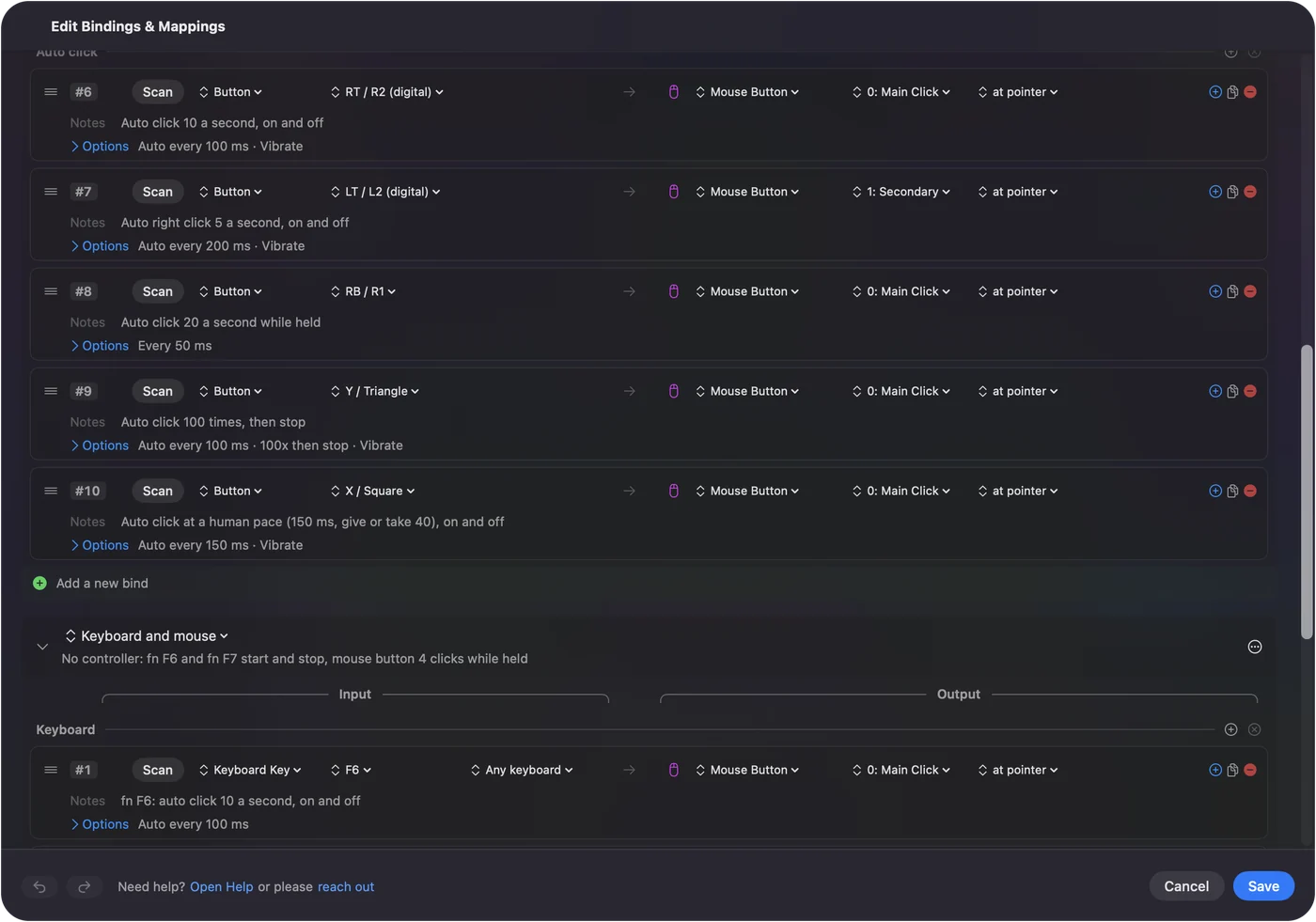
- InputConfig: לוחץ עם הכפתור השמאלי 10 פעמים בשנייה במקום שבו המצביע, עד שלוחצים שוב על fn F6. fn F7 עושה אותו דבר עם לחיצות ימניות, 5 בשנייה, והחזקת כפתור צד 4 של עכבר לוחצת 15 בשנייה בזמן ההחזקה.
- בדיקה: לחצו על fn F6 פעם שנייה והלחיצות נעצרות.

החזיקו fn ב-MacBook: מקש F6 לבדו הוא מקש מערכת ש-macOS שומרת לעצמה, ולכן אף אפליקציה לא רואה אותו. עם שלט, ההדק הימני מתחיל ועוצר לחיצות שמאליות, ההדק השמאלי לחיצות ימניות, הכפתור העליון הימני לוחץ 20 בשנייה בזמן ההחזקה, Y / Triangle לוחץ 100 פעמים ונעצר, ו-X / Square לוחץ בקצב לא אחיד, אנושי. הסטיק השמאלי מזיז את המצביע ו-A / Cross לוחץ פעם אחת. כל שורה רשומה בדף ה-preset Auto Clicker, ומדריך הלוחץ האוטומטי המלא מכוונן אותו צעד אחר צעד. הפעילו את ה-preset, לחצו על fn F6, והוא לוחץ עד שלוחצים שוב על fn F6.
בונים משלכם בשורה אחת
כל שורה יכולה להיות לוחץ אוטומטי, מכל בקר שבוחרים. הנה ההגדרה מהתחלה ועד הסוף:
- צרו preset חדש ולחצו על Add a new bind. לחצו על Scan, ואז לחצו על הבקר שיתחיל ויעצור את הלחיצות: כפתור עכבר פנוי, מקש שאף פעם לא מקלידים, כפתור שלט או פד MIDI.
- קבעו את הפלט ל-Mouse Button והשאירו על 0: Main Click ללחיצות שמאליות, או בחרו 1: Secondary או 2: Middle.
- פתחו את Options של השורה וקבעו את How it fires ל-Repeats until pressed again.
- קבעו את Every למרווח שאתם רוצים. 100 אלפיות שנייה הן עשר לחיצות בשנייה. 1000 היא אחת.
- שמרו, סגרו את העורך והפעילו את ה-preset.
ואז בודקים:
- אתם: סגרו את העורך, כוונו על משהו לא מזיק ולחצו על הבקר פעם אחת.
- InputConfig: לוחץ במרווח שקבעתם עד שלוחצים שוב על הבקר.
- בדיקה: לחצו שוב על הבקר והלחיצות נעצרות.
נסו רק אחרי שהעורך סגור. פתיחת העורך עוצרת כל ריצה, ובזמן שהוא פתוח InputConfig מחזיק מקשים ומאקרו בצד ומעביר רק מצביע, לחיצות וגלילה, כך ששלט עדיין יכול להגיע ל-Save. שורה אחת, לחיצה אחת להתחיל, לחיצה אחת לעצור.
קובעים את הקצב, את השונות ואת ההגבלה
| הגדרה | מה היא עושה |
|---|---|
| Every ... ms | המרווח בין לחיצות, מ-5 אלפיות שנייה ועד דקה שלמה. השורה מציגה את הקצב שיוצא מכך, כמו 10.0 בשנייה. |
| Vary by up to ... ms either way | מוסיף כמות אקראית, פלוס או מינוס, לכל מרווח, כך שהלחיצות לא סדירות לגמרי. הממוצע נשאר ב-Every. 0 שומר אותן מדויקות. |
| Stop after ... presses | מסיים את הריצה אחרי מספר קבוע של לחיצות, עד 100,000. 0 ממשיך עד שלוחצים שוב. |
| איפה הוא לוחץ | בכל מקום שבו המצביע, או תמיד בנקודה קבועה אחת במסך. |
| איזה כפתור | לחיצה שמאלית, ימנית או אמצעית. |
שני מצבי לחיצה חולקים את ההגדרות האלה:
- Repeats until pressed again. ננעל, כך שהידיים יכולות לנוח בזמן שהוא רץ.
- Repeats while held. לוחץ רק בזמן שמחזיקים את הבקר, וזה מתאים לפרצים קצרים ולאש מהירה.
המהירות המרבית האמיתית נקבעת לפי קצב הסקירה, ב-Settings, Advanced: InputConfig שולח לכל היותר לחיצה אוטומטית אחת בכל סקירה, כך ש-120 בשנייה על מתאם מתח ו-60 על סוללה כברירת מחדל, ו-200 בשנייה לכל היותר. בCPS של לוחץ אוטומטי ב-Mac יש את הטבלה המלאה, ומחשבון CPS למילישניות ממיר כל קצב. לתזמון לא אחיד ולהגבלת לחיצות, ראו לחיצה במרווחים אקראיים ולחיצה מספר קבוע של פעמים.
לוחצים במקום אחד
- אתם: פתחו את תפריט הלחיצה של פלט Mouse Button, שקורא at pointer, בחרו At a fixed point: use the pointer's position now, ואז הזיזו את המצביע למקום שאתם רוצים.
- InputConfig: לוקח את המיקום שלוש שניות אחר כך, כדי שיהיה לכם זמן להגיע, והשורה אז קוראת at x, y, עם שדות X ו-Y לכיוונון עדין. מאותו רגע המצביע קופץ למקום הזה לפני כל לחיצה.
- בדיקה: התחילו ריצה וצפו במצביע נוחת על המקום שלכם לפני כל לחיצה.

הניחו לעכבר בזמן שריצה בנקודה קבועה פועלת. אם המקום היה בתצוגה שכבר לא מחוברת, הלחיצה מדולגת ולא נוחתת במקום אחר. בחרו Where the pointer is כדי לחזור ללחיצה בכל מקום שבו המצביע. עוד על לחיצה אוטומטית באותו מקום.
מקבלים לחיצות בודדות או לחיצה כפולה אמיתית
- ריצת לחיצה אוטומטית. כל לחיצה היא לחיצה בודדת משלה. ריצה מהירה אף פעם לא הופכת ללחיצות כפולות ומשולשות שפותחות קבצים ובוחרות מילים.
- לחיצה כפולה מלחיצה אחת. השאירו את השורה על Fires while held וקבעו את Repeat ל-2 פעמים לכל לחיצה, עם Wait קצר ביניהן. Repeat של 2 או 3 על לחיצה יוצא כלחיצה כפולה או משולשת אמיתית, כך שהוא פותח קובץ ב-Finder.
- Repeat ארוך יותר. מחרוזת של לחיצות בודדות.
לחיצה כפולה מלחיצה אחת עוברת על זה צעד אחר צעד.
בוחרים את הבקר שמתחיל אותו
InputConfig מאזין למקלדת לצד macOS ואינו יכול לקחת מקש, ולכן מקש שקושרים עדיין מקליד. בחרו משהו שלא עושה שום דבר אחר:
- כפתור צד של עכבר. ב-1.6, סמנו Block the button's own action בשורה הזו והכפתור מפסיק גם לחזור אחורה בדפדפן בזמן שה-preset רץ. ה-preset Auto Clicker עושה זאת לכפתור 4. אפשר לקשור כפתורים עד 32. ראו כפתורי צד של עכבר ב-Mac.
- F13 עד F19. במקלדת מורחבת, macOS ורוב האפליקציות מתעלמות מהם. ראו F13 עד F19 ב-Mac.
- fn עם F6 או F7 ב-MacBook. הבחירה של ה-preset. מקשי F לבדם הם מקשי מערכת ומדיה שאף פעם לא מגיעים לאפליקציה, ולכן החזיקו fn.
- Right Option ב-MacBook. כשלוחצים עליו לבד הוא לא עושה כלום ברוב האפליקציות. הוא מקש התחלה טוב אם לא מקלידים איתו אותיות עם סימנים.
- כפתור שלט או פד MIDI. אף אחד מהם לא מקליד דבר, ושלט עובד מהצד השני של החדר. ראו לחיצה אוטומטית עם שלט.
כל דרך להשתמש במקשים ובכפתורים של ה-Mac עצמו נמצאת בדף קלט מקלדת ועכבר, ומקשי קיצור ללוחץ אוטומטי ב-Mac משווה בין הבחירות. הטריגר הטוב ביותר הוא כזה שאף פעם לא לוחצים עליו בטעות.
עוצרים אותו, בכל פעם
תמיד יש דרך החוצה. עלו בסולם הזה, מהצעד הקטן ביותר:
- לחצו שוב על אותו בקר. הריצה נעצרת. שורת Repeats while held נעצרת כשמרפים.
- השתמשו בעצירה בחירום. Control Option Command נקודה מכל אפליקציה, החזיקו Back ו-Start יחד בשלט שלוש שניות (View ו-Menu בשלט Xbox, Create ו-Options ב-DualSense), או Emergency Stop בשורת התפריטים. העצירה בחירום מכבה את ה-preset ומשחררת כל מקש וכפתור מוחזקים.
- נעלו את ה-Mac. גם זה עוצר את הריצה, והיא לא מתחילה מעצמה שוב אחרי שמשחררים את הנעילה.
קביעת Stop after למספר היא הרגל טוב לריצות ארוכות. באיך עוצרים לוחץ אוטומטי ב-Mac יש כל דרך החוצה, כולל לאפליקציות אחרות.
חוזרים על יותר מלחיצות
אותו מצב חוזר על כל פלט ששורה יכולה לשלוח: מקש, צירוף מקשים, צעד גלילה או תו MIDI.
- מקשים. ראו את הדף לוחץ מקשים אוטומטי.
- רצף של מקשים ולחיצות מלחיצה אחת. ראו איך יוצרים מאקרו ב-Mac.
אם שום דבר לא לוחץ
עלו בסולם הזה, מהצעד הקטן ביותר:
- סגרו את העורך. ריצות נעצרות בזמן שהוא פתוח.
- החזיקו fn. ב-MacBook, F6 ו-F7 מגיעים ל-InputConfig רק כש-fn מוחזק.
- בדקו נגישות. אם סמל שורת התפריטים כתום, ה-preset הרץ צריך אותה. הפעילו את InputConfig בהגדרות המערכת, פרטיות ואבטחה, נגישות, והפעילו אותו מחדש אם הוא כבר היה מופעל.
- האטו אותו. אם אפליקציה סופרת פחות לחיצות ממה ששולחים, הגדילו את Every.
בכשלוחץ אוטומטי לא עובד ב-Mac יש את הסולם הארוך יותר.
מה כדאי לדעת לפני שמשתמשים בו
- כללים. לחיצות נשלחות באותה רמה נמוכה של macOS שעכבר אמיתי משתמש בה. הרבה משחקי רשת וחלק מהאתרים מחשיבים לחיצה אוטומטית כרמאות, חלקם מזהים אותה, וחשבונות נחסמים בגללה, ולכן בדקו את הכללים של כל מקום שבו משתמשים בה. לא אבטיח שאיזושהי מהירות מותרת או בלתי ניתנת לזיהוי. עוד על אם לוחץ אוטומטי בטוח.
- מהירות מרבית. הקצב המעשי המהיר ביותר נקבע לפי כמה פעמים האפליקציה בודקת את הבקרים שלה, תחת Polling rate ב-Settings, Advanced: 120 פעמים בשנייה על מתאם מתח ו-60 על סוללה כברירת מחדל, ו-200 לחיצות בשנייה לכל היותר.
- לחיצה בלי ללחוץ. אם הלחיצה היא החלק הקשה, ל-macOS יש Dwell בהגדרות הנגישות, שלוחץ כשהמצביע נח במקום. הוא לוחץ פעם אחת לכל מנוחה, לא לפי טיימר. איך לוחצים אוטומטית ב-Mac משווה אותו לאפשרויות המובנות האחרות.
- כמה מקומות ברצף. כל שורה לוחצת במקום אחד. לרצף מוקלט של לחיצות במקומות שונים, אפליקציה אחרת מתאימה יותר.
הגרסה הקצרה
- הכי מהר. הפעילו את ה-preset המובנה Auto Clicker ולחצו על fn F6, או משכו את ההדק הימני של שלט.
- משלכם. פלט Mouse Button על 0: Main Click, מוגדר ל-Repeats until pressed again, על בקר שלא עושה שום דבר אחר.
- דרך אחת החוצה. לחצו שוב, או Control Option Command נקודה.
קבעו Stop after בריצות ארוכות, ולעולם לא תצטרכו לרדוף אחרי לוחץ שברח.
לאן להמשיך:
- ההדרכה המלאה. מדריך הלוחץ האוטומטי, מההתקנה ועד ריצה מכוונת ומוגבלת.
- ה-preset, שורה אחר שורה. Auto Clicker preset.
- לוחצים אוטומטיים אחרים. לוחצים אוטומטיים ל-Mac בהשוואה.
שאלות
יש לוחץ אוטומטי חינמי ל-Mac?
כן. InputConfig חינמי ובקוד פתוח תחת רישיון MIT, ב-Mac App Store, עם preset מובנה Auto Clicker. קופסת הטיפים האופציונלית לא מוסיפה תכונות.
מהו הלוחץ האוטומטי הבטוח ביותר ל-Mac?
חפשו אחד מ-Mac App Store עם קוד מקור ציבורי. InputConfig הוא שניהם, ואין לו חשבון, ניתוח נתונים או גישה לרשת. כמו כל לוחץ אוטומטי ל-Mac, הוא צריך גישת נגישות כדי ללחוץ בשבילכם.
זה עובד ב-MacBook Air או ב-MacBook Pro?
כן. הוא רץ בכל Mac עם macOS 14 ואילך, Apple silicon או Intel. ב-MacBook, החזיקו fn עם F6 כדי להתחיל את ה-preset המובנה.
אפשר להתחיל ולעצור אותו עם מקש קיצור במקלדת?
כן. ה-preset המובנה משתמש ב-fn F6, ואפשר לעשות Scan לכל מקש כקלט של שורה. המקש עדיין עושה גם את העבודה הרגילה שלו, ולכן בחרו אחד שלא מקליד דבר, כמו F13 או Right Option.
שלט PS5 או Xbox יכול להתחיל את הלוחץ האוטומטי?
כן. ב-preset המובנה ההדק הימני מתחיל ועוצר לחיצות שמאליות, וכל כפתור בשלט נתמך יכול להיות הטריגר של השורה שלכם. גם פד MIDI עובד.
הוא יכול ללחוץ במרווחים אקראיים?
כן. Vary by up to מוסיף כמות אקראית, פלוס או מינוס, לכל מרווח, והממוצע נשאר במרווח שקבעתם.
לחיצה אחת יכולה ללחוץ לחיצה כפולה?
כן. קבעו Repeat ל-2 פעמים לכל לחיצה בשורת לחיצה. היא יוצאת כלחיצה כפולה אמיתית.
איך עוצרים לוחץ אוטומטי ב-Mac?
לחצו שוב על אותו בקר, או השתמשו בעצירה בחירום: Control Option Command נקודה, מכל אפליקציה.
עוד בעברית
מדריכים מלאים, באנגלית
מי כותב. InputConfig פותח על ידי Ryleigh Newman, ומשמש מדי יום לשליטה במחשב Mac באמצעות שלט, כי הידיים של Ryleigh לא עובדות טוב. הדף הזה תורגם מאנגלית. ממשק האפליקציה ושאר האתר באנגלית.
הדף הזה בשפות אחרות: English, Čeština, Dansk, Deutsch, Español, Suomi, Français, Magyar, Bahasa Indonesia, Italiano, 日本語, Norsk, Nederlands, Polski, Português, Русский, Slovenčina, Svenska, ไทย, Türkçe, Українська, Tiếng Việt, 简体中文
חינמי. macOS 14 ומעלה. בלי חשבון, ושום דבר לא יוצא מה-Mac. קוד פתוח ב-GitHub.