עברית
שלט משחק כעכבר תלת-ממד ב-Mac
 האפליקציה הזו חינמית לגמרי. אין צורך ליצור חשבון. אין מינויים, אין הורדות מסובכות, ושום דבר לא נעול. מותאמת ל-Apple silicon.
כן, לסיבוב, הזזה וזום אחד בכל פעם: שלט יכול להחזיק את כפתור העכבר האמצעי בזמן שהג'ויסטיק שלו מזיז את המצביע, וזו הגרירה שבה אפליקציות תלת-ממד מנווטות. הוא לא יכול להזיז מודל בשישה כיוונים בבת אחת כמו SpaceMouse של 3Dconnexion דרך הדרייבר שלו, אבל הוא עושה את העבודה שרוב האנשים קונים עכבר תלת-ממד בשבילה, בלי גרירות של עכבר עם שלושה כפתורים שמתישות את פרק היד.
אני יוצר את InputConfig, אפליקציית Mac חינמית, והדף הזה הוא איך הייתי מגדיר שלט לכך ב-Blender, Fusion, SketchUp, Maya ו-Cinema 4D, עם המגבלות מוצהרות.
גרסה 1.7 של InputConfig, הצפויה באוקטובר 2026, תהיה זמינה במלואה בעברית.
שלבים
- הפכו את הג'ויסטיק השמאלי למצביע, או התחילו מ-Desktop Navigation.
- הוסיפו שורה על כפתור עם הפלט Mouse Button: Middle click.
- הוסיפו שורה שנייה עם מקש שינוי ו-Middle click יחד, להזזה או לסיבוב.
- שימו את הג'ויסטיק הימני על Mouse Wheel למעלה ולמטה לזום.
- החזיקו את הכפתור ודחפו את הג'ויסטיק באפליקציית התלת-ממד שלכם.
מחזיקים כפתור ומזיזים את הג'ויסטיק
אפליקציות תלת-ממד מסובבות ומזיזות כשגוררים עם כפתור העכבר האמצעי, לפעמים עם Shift או Option מוחזקים. InputConfig יכולה להחזיק כפתור עכבר כל עוד מחזיקים כפתור בשלט, והג'ויסטיק השמאלי מזיז את המצביע.
שלב 1: מצביע על הג'ויסטיק השמאלי
- אתם: מתחילים מה-preset המובנה Desktop Navigation, או מהפריסות של Blender ו-SketchUp ב-Smart Preset Maker, שכבר הופכות את הג'ויסטיק השמאלי למצביע.
- InputConfig: מזיזה את המצביע עם הג'ויסטיק.
- בדיקה: המצביע עוקב אחרי הג'ויסטיק.
שלב 2: כפתור אמצעי מוחזק
- אתם: מוסיפים שורה על כפתור, נניח B או Circle, עם הפלט Mouse Button: Middle click. להזזה או לסיבוב עם מקש שינוי, מוסיפים שורה שנייה על כפתור אחר עם שני פלטים, מקש השינוי ו-Middle click.
- InputConfig: מחזיקה את הכפתור האמצעי כל עוד האגודל שלכם מחזיק, כי שורה רגילה יורה כל עוד מחזיקים. פלטים בשורה אחת יורים יחד ומוחזקים יחד.
- בדיקה: מחזיקים את הכפתור, דוחפים את הג'ויסטיק והמודל מסתובב.

שלב 3: זום על הג'ויסטיק הימני
- אתם: שמים את הג'ויסטיק הימני על Mouse Wheel, למעלה ולמטה.
- InputConfig: גוללת, וזה זום באפליקציות האלה.
- בדיקה: דוחפים את הג'ויסטיק הימני למעלה והתצוגה מתקרבת.
מחזיקים את הכפתור, דוחפים את הג'ויסטיק, והאפליקציה רואה גרירה בכפתור האמצעי.
מתאימים את הכפתורים לאפליקציה שלכם
| אפליקציה | סיבוב | הזזה | זום |
|---|---|---|---|
| Blender | גרירה אמצעית | Shift + גרירה אמצעית | גלילה, או Control + גרירה אמצעית |
| Autodesk Fusion | Shift + גרירה אמצעית | גרירה אמצעית | גלילה |
| SketchUp | גרירה אמצעית | Shift + גרירה אמצעית | גלילה |
| Autodesk Maya | Option + גרירה שמאלית | Option + גרירה אמצעית | Option + גרירה ימנית, או גלילה |
| Cinema 4D | Option + גרירה שמאלית | Option + גרירה אמצעית | Option + גרירה ימנית, או גלילה |
אלה ברירות המחדל של הניווט בכל אפליקציה. Fusion, Blender ו-SketchUp מאפשרות לשנות אותו בהעדפות שלהן, ולכן אם בחרתם סגנון אחר, מעתיקים את כפתורי העכבר שאתם באמת משתמשים בהם. ל-Blender יש גם Emulate 3 Button Mouse ב-Preferences, Input, אבל שורת Middle click מוחזקת פשוטה יותר.
גורמים לתצוגה לזוז בצורה חלקה
- מהירות. המחוון Pointer speed בדף ה-preset מכוון כל שורת מצביע בבת אחת. לאט יותר הופך את הסיבוב למדויק.
- התחלה עדינה. Ramp-up, באפשרויות של שורת מצביע, מתחיל את המצביע לאט ומעלה אותו למהירות במשך הזמן שקבעתם, מה שמשאיר תיקונים קטנים קטנים.
- אזור מת. אם התצוגה זוחלת כשהג'ויסטיק במנוחה, קובעים את האזור המת עם Adjust live באפשרויות הג'ויסטיק או ההדק של השורה בזמן שצופים בג'ויסטיק.
- הטיה במקום הג'ויסטיק. ב-DualSense או DualShock 4, כיוון בג'יירו מזיז גם הוא את המצביע, כך שהחזקת כפתור הסיבוב והטיית השלט מסובבת את המודל.
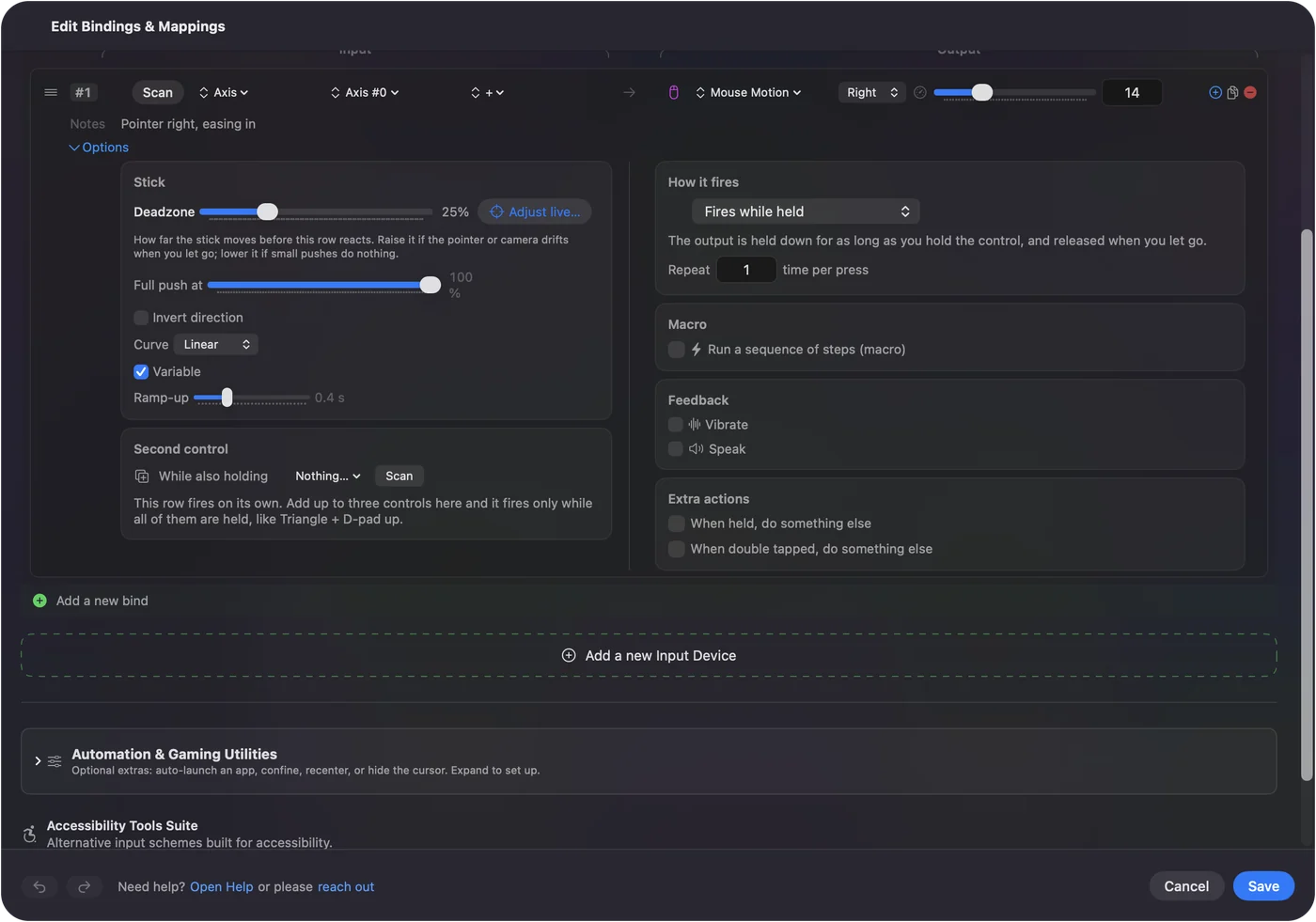
מאטים את המצביע ומוסיפים Ramp-up, והסיבוב מרגיש מכוון ולא עצבני.
אם הסיבוב נעצר באמצע
גרירה מסתיימת כשהמצביע מגיע לקצה המסך. מרפים, מחזירים את המצביע לכיוון האמצע ומחזיקים שוב. סיבוב מודל רחוק לוקח שתי מכות או שלוש, שעכבר תלת-ממד אמיתי לא צריך.
יודעים איפה עכבר תלת-ממד אמיתי עדיין טוב יותר
עכבר תלת-ממד מסובב, מזיז ומתקרב בבת אחת, עם התמיכה של האפליקציה עצמה, ואף פעם לא נתקל בקצה המסך. שלט עושה תנועה אחת בכל פעם דרך אירועי עכבר רגילים.
- מודלים כל היום. עכבר תלת-ממד שווה את הכסף.
- נותנים ליד העכבר לנוח, או שלט שכבר על השולחן. זה לא עולה כלום, ואותו שלט נושא גם את הקיצורים של האפליקציה: G, R ו-S של Blender, הכלים של Fusion, מקשי הכלים של SketchUp.
Blender ו-Fusion שתיהן תומכות בהתקני 3Dconnexion ישירות, ולכן אפשר להוסיף אחד אחר כך בלי לשנות דבר כאן.
הגרסה הקצרה
- סיבוב והזזה. משתמשים בשורת Middle click מוחזקת, עם מקש שינוי איפה שהאפליקציה רוצה.
- זום. שמים Mouse Wheel על הג'ויסטיק הימני.
- תחושה. מורידים את Pointer speed, מוסיפים Ramp-up.
לא SpaceMouse, אבל דרך חינמית לתת לפרק היד הפסקה.
שאלות
שלט PS5 או Xbox יכול להחליף SpaceMouse?
לסיבוב, הזזה וזום אחד בכל פעם, כן. הוא שולח גרירות רגילות בכפתור האמצעי וגלילה, ולכן הוא עובד בכל אפליקציה שמנווטת עם העכבר. הוא לא זז בשישה כיוונים בבת אחת.
Blender תומכת בשלטי משחק לניווט בתצוגה?
לא בעצמה. Blender תומכת בעכברי תלת-ממד דרך הגדרות ה-NDOF שלה. שלט משחק עובד דרך ממפה שהופך את הכפתורים שלו לגרירות עכבר ולמקשים.
למה הסיבוב נעצר באמצע?
המצביע הגיע לקצה המסך והגרירה הסתיימה. משחררים את הכפתור, מחזירים את המצביע ומחזיקים שוב.
זה עובד בגרסת הדפדפן או ה-Windows של Fusion?
הדף הזה עוסק באפליקציית ה-Mac. InputConfig רצה ב-Mac ושולחת אירועי עכבר ומקלדת של Mac לכל אפליקציה שבחזית.
עוד בעברית
מדריכים מלאים, באנגלית
מי כותב. InputConfig פותח על ידי Ryleigh Newman, ומשמש מדי יום לשליטה במחשב Mac באמצעות שלט, כי הידיים של Ryleigh לא עובדות טוב. הדף הזה תורגם מאנגלית. ממשק האפליקציה ושאר האתר באנגלית.
הדף הזה בשפות אחרות: English, العربية, Čeština, Dansk, Deutsch, Español, Suomi, Français, Magyar, Bahasa Indonesia, Italiano, 日本語, 한국어, Norsk, Nederlands, Polski, Português, Русский, Slovenčina, Svenska, ไทย, Türkçe, Українська, Tiếng Việt, 繁體中文, 简体中文
חינמי. macOS 14 ומעלה. בלי חשבון, ושום דבר לא יוצא מה-Mac. קוד פתוח ב-GitHub.