Deutsch
Ein Game-Controller als 3D-Maus am Mac
 Diese App ist komplett kostenlos. Du musst kein Konto anlegen. Es gibt keine Abos, keine umständlichen Downloads, und nichts ist gesperrt. Optimiert für Apple Silicon.
Ja, für Orbit, Schwenk und Zoom nacheinander: Ein Controller kann die mittlere Maustaste halten, während sein Stick den Zeiger bewegt, und genau dieses Ziehen nutzen 3D-Apps zur Navigation. Er kann kein Modell in sechs Richtungen gleichzeitig bewegen, wie eine 3Dconnexion SpaceMouse es über ihren eigenen Treiber tut. Er erledigt aber die Aufgabe, für die sich die meisten eine 3D-Maus kaufen, ohne die Mausziehbewegungen mit drei Tasten, die das Handgelenk ermüden.
Ich entwickle InputConfig, eine kostenlose Mac-App. Auf dieser Seite beschreibe ich, wie ich einen Controller dafür in Blender, Fusion, SketchUp, Maya und Cinema 4D einrichten würde, mit den Grenzen.
Version 1.7 von InputConfig, voraussichtlich im Oktober 2026, bringt vollständige Unterstützung für Deutsch.
Schritte
- Lege den linken Stick als Zeiger fest, oder starte von Desktop Navigation.
- Füge eine Zeile auf einem Knopf mit der Ausgabe Mouse Button: Middle click hinzu.
- Füge eine zweite Zeile mit einer Modifikatortaste und Middle click zusammen hinzu, für Schwenk oder Orbit.
- Lege den rechten Stick auf Mouse Wheel nach oben und unten für den Zoom.
- Halte den Knopf und bewege den Stick in deiner 3D-App.
Halte einen Knopf und bewege den Stick
3D-Apps orbiten und schwenken, wenn du mit der mittleren Maustaste ziehst, manchmal mit gehaltener Umschalt- oder Wahltaste. InputConfig kann eine Maustaste so lange halten, wie du einen Controller-Knopf hältst, und der linke Stick bewegt den Zeiger.
Schritt 1: Ein Zeiger am linken Stick
- Du: Starte von der eingebauten Voreinstellung Desktop Navigation oder den Layouts für Blender und SketchUp im Smart Preset Maker, die den linken Stick schon als Zeiger festlegen.
- InputConfig: Bewegt den Zeiger mit dem Stick.
- Prüfen: Der Zeiger folgt dem Stick.
Schritt 2: Eine gehaltene mittlere Taste
- Du: Füge auf einem Knopf, etwa B oder Kreis, eine Zeile mit der Ausgabe Mouse Button: Middle click hinzu. Für Schwenk oder Orbit mit einer Modifikatortaste füge eine zweite Zeile auf einem anderen Knopf hinzu, mit zwei Ausgaben: der Modifikatortaste und Middle click.
- InputConfig: Hält die mittlere Taste, solange dein Daumen den Knopf hält, denn eine einfache Zeile löst beim Halten aus. Ausgaben auf einer Zeile lösen gemeinsam aus und werden gemeinsam gehalten.
- Prüfen: Halte den Knopf, bewege den Stick, und das Modell dreht sich.

Schritt 3: Zoom am rechten Stick
- Du: Lege den rechten Stick auf Mouse Wheel, nach oben und unten.
- InputConfig: Scrollt, was in diesen Apps Zoom ist.
- Prüfen: Drücke den rechten Stick nach oben, und die Ansicht zoomt.
Halte den Knopf, bewege den Stick, und die App sieht einen Ziehvorgang mit der mittleren Taste.
Passe die Knöpfe an deine App an
| App | Orbit | Schwenk | Zoom |
|---|---|---|---|
| Blender | Mittlerer Ziehvorgang | Umschalt und mittlerer Ziehvorgang | Scrollen, oder Control und mittlerer Ziehvorgang |
| Autodesk Fusion | Umschalt und mittlerer Ziehvorgang | Mittlerer Ziehvorgang | Scrollen |
| SketchUp | Mittlerer Ziehvorgang | Umschalt und mittlerer Ziehvorgang | Scrollen |
| Autodesk Maya | Option und linker Ziehvorgang | Option und mittlerer Ziehvorgang | Option und rechter Ziehvorgang, oder Scrollen |
| Cinema 4D | Option und linker Ziehvorgang | Option und mittlerer Ziehvorgang | Option und rechter Ziehvorgang, oder Scrollen |
Das sind die Standardnavigationen jeder App. Fusion, Blender und SketchUp lassen dich das in ihren Einstellungen ändern. Wählst du also eine andere Art, übernimm die Maustasten, die du tatsächlich nutzt. Blender hat außerdem Emulate 3 Button Mouse unter Preferences, Input, aber eine gehaltene Zeile für Middle click ist einfacher.
Lass die Ansicht sanft laufen
- Geschwindigkeit. Der Schieberegler Pointer speed auf der Seite der Voreinstellung skaliert alle Zeiger-Zeilen auf einmal. Langsamer macht das Orbiting präzise.
- Ein sanfter Start. Ramp-up in den Optionen einer Zeiger-Zeile lässt den Zeiger langsam starten und in der eingestellten Zeit auf Tempo kommen. Das hält kleine Korrekturen klein.
- Totzone. Kriecht die Ansicht, obwohl der Stick ruht, stelle die Totzone mit Adjust live in den Optionen der Zeile unter Stick oder Trigger ein, während du den Stick beobachtest.
- Neigen statt Stick. Bei einem DualSense oder DualShock 4 bewegt die Gyro-Steuerung den Zeiger ebenfalls. Du orbitest das Modell also, indem du den Orbit-Knopf hältst und den Controller neigst.
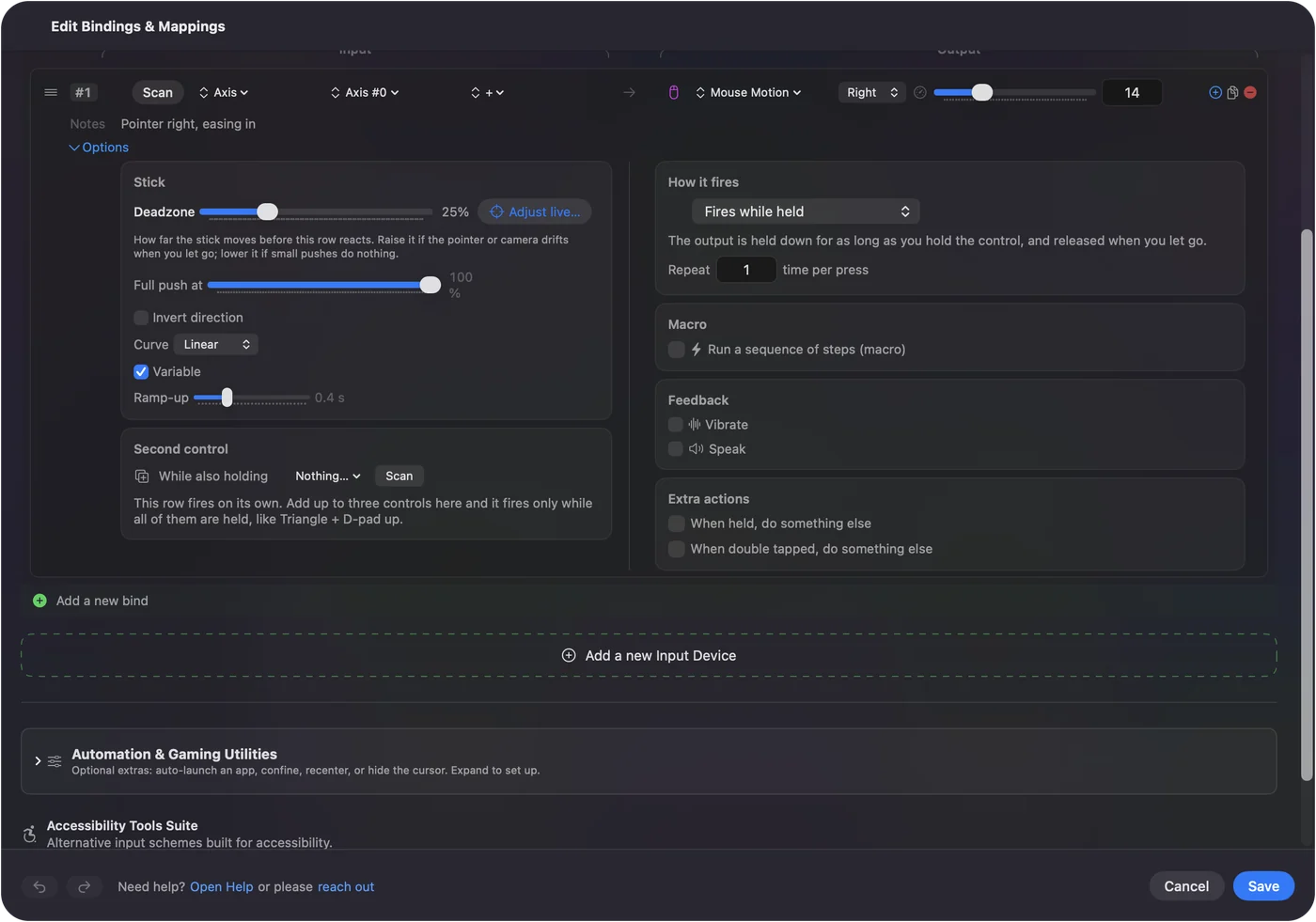
Verlangsame den Zeiger und füge Ramp-up hinzu, dann fühlt sich das Orbiting bewusst an statt zappelig.
Wenn das Orbiting mittendrin stoppt
Ein Ziehvorgang endet, wenn der Zeiger den Bildschirmrand erreicht. Lass los, bringe den Zeiger zurück zur Mitte und halte erneut. Ein Modell weit zu drehen braucht zwei oder drei Striche, was eine echte 3D-Maus nicht braucht.
Wisse, wo eine echte 3D-Maus noch besser ist
Eine 3D-Maus orbitet, schwenkt und zoomt gleichzeitig, mit der eigenen Unterstützung der App, und stößt nie an den Bildschirmrand. Ein Controller führt jeweils nur eine Bewegung über gewöhnliche Mausereignisse aus.
- Den ganzen Tag modellieren. Dafür ist eine 3D-Maus das Geld wert.
- Die Maushand schonen oder ein Pad, das ohnehin auf dem Schreibtisch liegt. Das kostet nichts, und dasselbe Pad trägt auch die Kurzbefehle der App: Blenders G, R und S, die Werkzeuge von Fusion, die Werkzeugtasten von SketchUp.
Blender und Fusion unterstützen 3Dconnexion-Geräte direkt. Du kannst also später eine hinzufügen, ohne hier etwas zu ändern.
Die Kurzfassung
- Orbit und Schwenk. Nutze eine gehaltene Zeile für Middle click, mit einer Modifikatortaste, wo die App sie verlangt.
- Zoom. Lege Mouse Wheel auf den rechten Stick.
- Gefühl. Senke die Zeigergeschwindigkeit und füge Ramp-up hinzu.
Keine SpaceMouse, aber ein kostenloser Weg, deinem Handgelenk eine Pause zu gönnen.
Fragen
Kann ein PS5- oder Xbox-Controller eine SpaceMouse ersetzen?
Für Orbit, Schwenk und Zoom nacheinander, ja. Er sendet gewöhnliche Ziehvorgänge mit der mittleren Taste und Scrollen, also funktioniert er in jeder App, die mit der Maus navigiert. Er bewegt sich nicht in sechs Richtungen gleichzeitig.
Unterstützt Blender Game-Controller zur Navigation im Viewport?
Nicht von allein. Blender unterstützt 3D-Mäuse über seine NDOF-Einstellungen. Ein Game-Controller funktioniert über einen Mapper, der seine Knöpfe in Mausziehbewegungen und Tasten übersetzt.
Warum stoppt das Orbiting mittendrin?
Der Zeiger hat den Bildschirmrand erreicht, und der Ziehvorgang endete. Lass den Knopf los, bring den Zeiger zurück und halte erneut.
Funktioniert das in der browserbasierten oder Windows-Version von Fusion?
Diese Seite handelt von der Mac-App. InputConfig läuft auf dem Mac und sendet Mac-Mausereignisse und Tastenereignisse an jede App im Vordergrund.
Mehr auf Deutsch
Ausführliche Anleitungen, auf Englisch
Wer hier schreibt. Ryleigh Newman entwickelt InputConfig und steuert den eigenen Mac jeden Tag mit einem Controller, weil die Hände nicht gut mitmachen. Diese Seite ist aus dem Englischen übersetzt. Die wichtigsten Tasten und Menüs der App erscheinen auf Deutsch, wenn der Mac auf Deutsch eingestellt ist; diese Seite nennt sie so, mit dem englischen Namen in Klammern. Der Rest der App und der Website ist auf Englisch.
Diese Seite in anderen Sprachen: English, العربية, Čeština, Dansk, Español, Suomi, Français, עברית, Magyar, Bahasa Indonesia, Italiano, 日本語, 한국어, Norsk, Nederlands, Polski, Português, Русский, Slovenčina, Svenska, ไทย, Türkçe, Українська, Tiếng Việt, 繁體中文, 简体中文
Kostenlos. macOS 14 oder neuer. Kein Konto, nichts verlässt deinen Mac. Open Source auf GitHub.