Deutsch
Overcooked 2 am Mac mit Controllern
 Diese App ist komplett kostenlos. Du musst kein Konto anlegen. Es gibt keine Abos, keine umständlichen Downloads, und nichts ist gesperrt. Optimiert für Apple Silicon.
Ja: Overcooked 2 gibt es für den Mac auf Steam, mit voller Controller-Unterstützung und Koop am gemeinsamen Bildschirm. Eine Küche mit Freunden an einem Mac ist also genau das, wofür das Spiel gemacht wurde. Der größte Teil der Arbeit liegt auf der Seite des Macs: Jedes Pad muss gekoppelt und gesehen werden.
Ich gehe darauf ein, was du bei dem einen Pad tust, das nicht beitritt, und wie du mit InputConfig, dem kostenlosen Mapper, den ich entwickle, einen weiteren Koch über die Tastatur dazuholst.
Version 1.7 von InputConfig, voraussichtlich im Oktober 2026, bringt vollständige Unterstützung für Deutsch.
Schritte
- Koppel jeden Controller in den Systemeinstellungen unter Bluetooth, einen nach dem anderen.
- Prüfe, dass jedes Pad unter Systemeinstellungen, Spielecontroller aufleuchtet.
- Starte Overcooked 2 und drück auf jedem Pad eine Taste auf dem Beitrittsbildschirm.
- Belegt ein Pad, das das Spiel ignoriert, die Tasten des Tastaturspielers, mit InputConfig.
Jeden Controller mit dem Mac koppeln
- Du: Koppel jeden Controller in den Systemeinstellungen unter Bluetooth, einen nach dem anderen. Achte darauf, dass keiner noch mit einer Konsole verbunden ist, denn ein Pad, das zu einer PlayStation oder Switch gehört, versucht immer wieder dorthin zurückzukehren.
- macOS: Listet jeden unter Spielecontroller auf.
- Prüfen: Öffne die Systemeinstellungen, klicke in der Seitenleiste auf Spielecontroller und drück auf jedem eine Taste. Jeder sollte aufgeführt sein und aufleuchten.
Kopplungsschritte für jede Art: PS5, Xbox, Switch Pro, Joy-Cons. Bluetooth verarbeitet wenige Controller gut, und mehr können es überlasten. Zwei oder mehr Controller an einem Mac hat mehr dazu. Fängt eines an zu hängen, schließe es stattdessen mit einem Kabel an.
Wenn ein Controller nicht beitritt
Geh diese Leiter hoch, mit dem kleinsten Schritt zuerst:
- Vor dem Start verbinden. Verbinde jedes Pad, bevor du das Spiel öffnest, und drück dann auf jedem Pad eine Taste auf dem Beitrittsbildschirm.
- Die Überschreibung umschalten. Schalte auf Steam unter Eigenschaften, Controller die Steam Input-Überschreibung von Overcooked 2 um und starte neu. Warum das zählt.
- Einen Mapper nutzen. Zwei identische Pads, die wie eines wirken, oder ein Pad eines Drittanbieters, das das Spiel nicht aufführt, sind der Fall, in dem InputConfig hilft. Sie gibt jedem verbundenen Controller einen eigenen Slot, und in 1.6 können zwei identische Controller zu zwei Spielern werden.
Verbinde jedes Pad, bevor du das Spiel startest. Das ist die billigste Lösung, die du probieren kannst.
Einen weiteren Koch an der Tastatur hinzufügen
Das Spiel unterstützt Tastaturspieler ebenso wie Controller, und die Tastatur lässt sich sogar zwischen zwei Personen aufteilen. Das ist der Zugang für einen Controller, den das Spiel nicht sieht: Lass InputConfig dieses Pad in die Tasten des Tastaturspielers umwandeln. So sieht das Spiel einen Tastaturkoch, und die Person hält einen Controller.
- Du: Prüfe zuerst die Tasten auf dem Steuerungsbildschirm des Spiels. Erstelle dann in InputConfig eine neue Voreinstellung und wähle Automatically insert available inputs nur für die Gruppe dieses Controllers. Gib seinem linken Stick die Bewegungstasten und seinen Tasten den Rest.
- InputConfig: Sendet die Tastendrücke dieses Pads als Tasten des Tastaturspielers. Die anderen Controller bleiben bei der eigenen Unterstützung des Spiels und werden nicht angefasst.
- Prüfen: Hol den Tastaturkoch über denselben Beitrittsbildschirm dazu wie die Controller-Köche.
Die Standardbelegung für Tastatur im Einzelspiel ist meist W, A, S und D zum Gehen, Space zum Aufnehmen und Ablegen, Control zum Schneiden und Werfen, Option (Alt) zum Sprinten und E für Emotes. Belege nur das Pad, das das Spiel ignoriert, und lass die anderen dem Spiel.
Die Küche ruhig halten
- Eine Farbe für den Tastaturkoch. Gib dem zusätzlichen Pad eine eigene Lichtleiste in einer Farbe, wenn es ein PlayStation-Pad ist, damit alle wissen, wer der Tastaturspieler ist.
- Ein Feld pro Pad. Der Live Visualizer zeigt ein Feld pro Controller, als echtes Modell gezeichnet. So siehst du die Tastendrücke jedes Pads, bevor die erste Bestellung kommt.
- Nur im Spiel. Schalte die Voreinstellung nur ein, während das Spiel vorn ist. Füge Overcooked 2 unter Activate when these apps are in front hinzu, und schalte Switch presets when the front app changes unter Einstellungen, Erweitert ein.
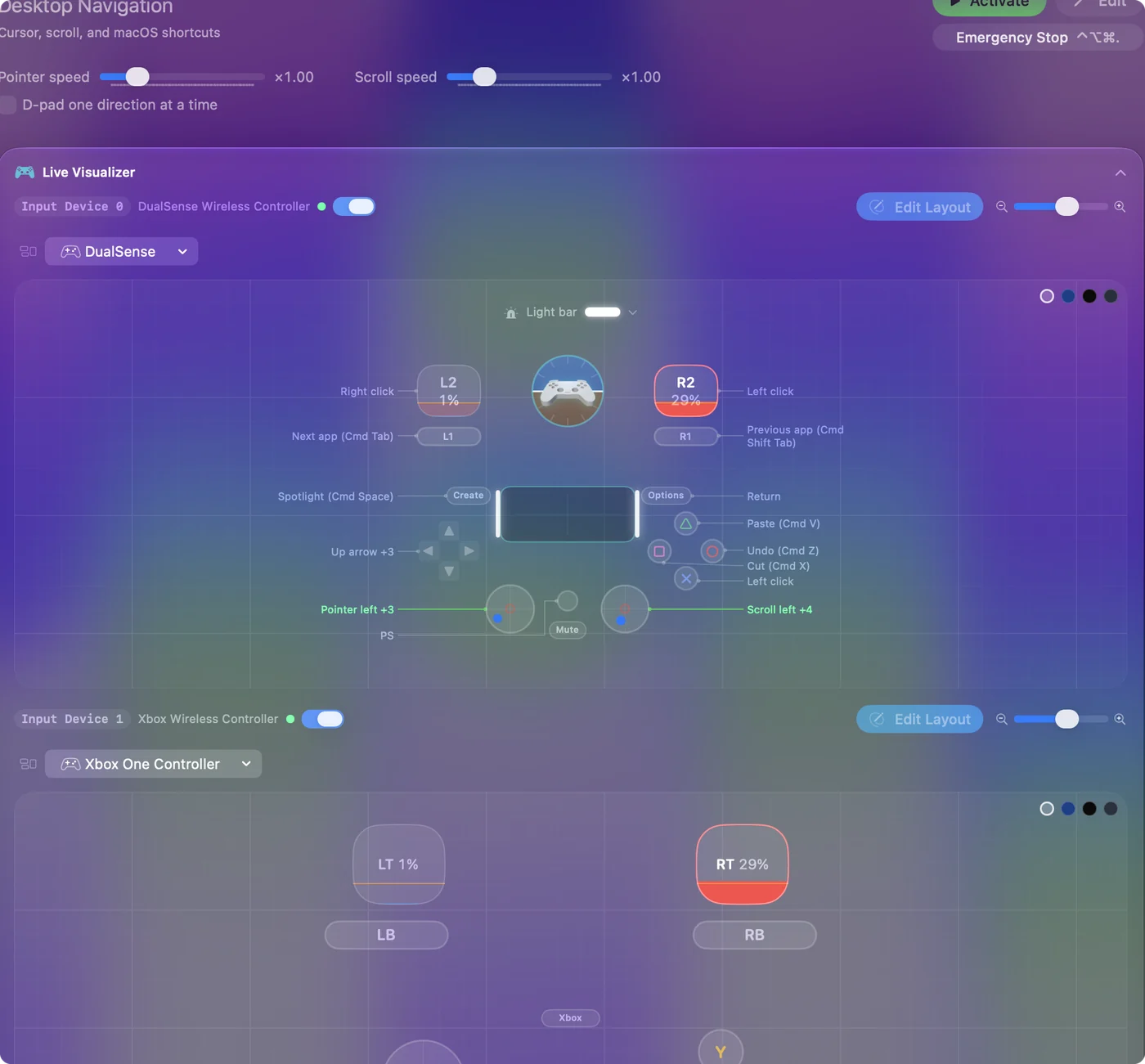
Prüfe jedes Pad im Live Visualizer, bevor die erste Bestellung kommt. Dann entdeckt niemand mitten im Level ein totes Pad.
Die Kurzfassung
- Koppeln. Ein Pad nach dem anderen koppeln und sicherstellen, dass keines noch an einer Konsole hängt.
- Beitreten. Verbinde jedes Pad vor dem Start und drück dann auf jedem eine Taste.
- Der Ausreißer. Belege ihn mit InputConfig auf die Tasten des Tastaturspielers.
Bis zu vier Köche an einem Mac, und das Pad, das sonst niemand nutzen kann, bekommt trotzdem einen Platz.
Fragen
Wie viele Controller kann ich mit Overcooked 2 auf dem Mac nutzen?
Das Spiel unterstützt bis zu vier lokale Spieler. Wie viele Controller das Bluetooth eines Macs bequem trägt, ist unterschiedlich. Ab zwei oder drei hilft es, einige davon mit einem Kabel anzuschließen.
Kann ich Overcooked 2 auf dem Mac mit Tastatur und Controller zusammen spielen?
Ja. Das Spiel unterstützt Tastaturspieler, und die Tastatur lässt sich sogar zwischen zwei Personen aufteilen. Tritt mit dem Tastaturkoch und den Controller-Köchen über denselben Beitrittsbildschirm bei.
Warum funktioniert nur einer von zwei identischen Controllern?
Prüfe zuerst, dass beide unter Spielecontroller in den Systemeinstellungen aufgeführt sind. Wenn ja, schalte die Steam Input-Überschreibung für das Spiel um und starte neu. Behandelt das Spiel sie weiterhin als einen, belege den zweiten mit InputConfig auf die Tasten des Tastaturspielers. InputConfig liest zwei identische Controller als zwei Spieler.
Mehr auf Deutsch
Ausführliche Anleitungen, auf Englisch
Wer hier schreibt. Ryleigh Newman entwickelt InputConfig und steuert den eigenen Mac jeden Tag mit einem Controller, weil die Hände nicht gut mitmachen. Diese Seite ist aus dem Englischen übersetzt. Die wichtigsten Tasten und Menüs der App erscheinen auf Deutsch, wenn der Mac auf Deutsch eingestellt ist; diese Seite nennt sie so, mit dem englischen Namen in Klammern. Der Rest der App und der Website ist auf Englisch.
Diese Seite in anderen Sprachen: English, العربية, Čeština, Dansk, Español, Suomi, Français, עברית, Magyar, Bahasa Indonesia, Italiano, 日本語, 한국어, Norsk, Nederlands, Polski, Português, Русский, Slovenčina, Svenska, ไทย, Türkçe, Українська, Tiếng Việt, 繁體中文, 简体中文
Kostenlos. macOS 14 oder neuer. Kein Konto, nichts verlässt deinen Mac. Open Source auf GitHub.