日本語
MacでOvercooked 2をコントローラで遊ぶには
 このアプリは完全に無料です。アカウントを作る必要はありません。サブスクリプションも面倒なダウンロードもなく、ロックされた機能もありません。Appleシリコンに最適化されています。
はい。Overcooked 2にはSteamにMac版があり、コントローラに完全対応した画面共有の協力プレイができるので、1台のMacに友だちが集まって台所に立つのは、まさにこのゲームの狙いどおりの遊び方です。作業のほとんどはMac側にあります。すべてのコントローラをペアリングして、認識させることです。
ここではそれを順に説明し、参加できない1台のパッドへの対処と、キーボードから追加のコックを入れる方法を、私が作っている無料のマッパーInputConfigで説明します。
InputConfig バージョン1.7(2026年10月リリース予定)で、アプリが日本語に完全対応します。
手順
- システム設定のBluetoothで、コントローラを1台ずつペアリングします。
- すべてのパッドが、システム設定のゲームコントローラで点灯することを確認します。
- Overcooked 2を起動し、参加画面で各パッドのボタンを押します。
- ゲームが無視するパッドは、InputConfigでキーボードのプレイヤーのキーに割り当てます。
すべてのコントローラをMacとペアリングする
- あなた:システム設定のBluetoothで、コントローラを1台ずつペアリングします。どれもゲーム機とのペアリングが残っていないことを確認してください。PlayStationやSwitchに属しているパッドは、そちらに戻ろうとし続けるからです。
- macOS:それぞれをゲームコントローラの下に一覧表示します。
- 確認:システム設定を開き、サイドバーのゲームコントローラをクリックして、各パッドのボタンを押します。すべてが一覧にあり、点灯するはずです。
種類ごとのペアリングの手順は、PS5、Xbox、Switch Pro、Joy-Conにあります。MacのBluetoothは数台のコントローラならうまく扱えますが、それ以上になると混み合うことがあります。詳しくはMacで2台以上のコントローラを使うにあります。1台が遅れ始めたら、代わりにケーブルでつないでください。
1台のコントローラが参加できないとき
小さな手順から順に試してください。
- 起動する前につなぐ。ゲームを開く前にすべてのパッドをつなぎ、参加画面で各パッドのボタンを押します。
- 上書きを切り替える。Steamで、Overcooked 2のSteam Inputの上書きを、プロパティのコントローラで切り替えて、再起動します。それが大切な理由。
- マッパーを使う。同じパッドが2台あって1つとして動く場合や、ゲームが挙げていないサードパーティのパッドの場合に、InputConfigが役に立ちます。つないだコントローラ1台ごとに専用のスロットを与え、1.6では同じコントローラ2台を2人のプレイヤーに割り当てられます。
試す中で一番手間がかからないので、ゲームを起動する前にすべてのパッドをつないでください。
キーボードで追加のコックを入れる
このゲームは、コントローラだけでなくキーボードのプレイヤーにも対応していて、キーボードを2人で分けることもできます。ゲームが認識しないコントローラの入口がこれです。InputConfigにそのパッドをキーボードのプレイヤーのキーに変えさせると、ゲームにはキーボードのコックに見え、人はコントローラを持てます。
- あなた:まずゲームの操作画面でキーを確認します。そのあとInputConfigで新しいプリセットを作り、そのコントローラのグループにだけAutomatically insert available inputsを選び、左スティックには移動のキーを、ボタンには残りのキーを割り当てます。
- InputConfig:そのパッドの入力を、キーボードのプレイヤーのキーとして送ります。ほかのコントローラはゲーム自身の対応のまま、何も変わりません。
- 確認:コントローラのコックと同じ参加画面から、キーボードのコックを参加させます。
キーボード1人用の初期設定は、移動がW、A、S、D、拾う・置くがSpace、切る・投げるがControl、ダッシュがOption(Alt)、エモートがEと紹介されることが多いようです。割り当てるのはゲームが無視するパッドだけにして、ほかはゲームに任せてください。
台所を落ち着かせる
- キーボードのコックに色を。追加のコックのパッドがPlayStationのパッドなら、専用のライトバーの色を付けると、だれがキーボードのプレイヤーか全員にわかります。
- パッドごとにパネルを。Live Visualizerはコントローラごとに1枚のパネルを、本物の機種として描くので、最初の注文が入る前に、すべてのパッドの入力を確認できます。
- ゲームの中だけ。ゲームが前面にあるときだけプリセットをオンにします。Activate when these apps are in frontにOvercooked 2を加え、設定のAdvancedでSwitch presets when the front app changesをオンにします。
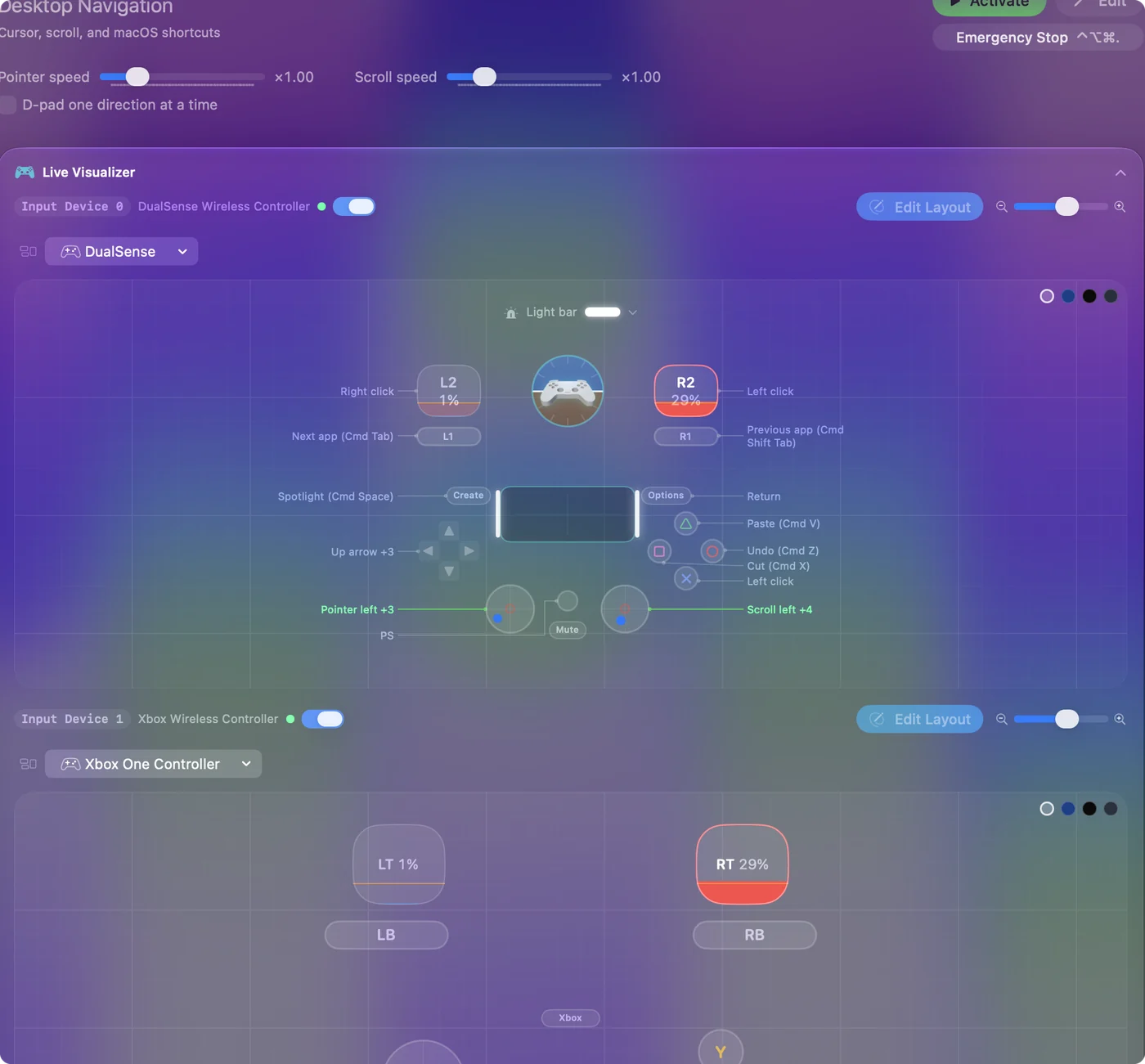
最初の注文の前にLive Visualizerですべてのパッドを確認すれば、レベルの途中で動かないコントローラに気づくことはありません。
ひとことでまとめると
- ペアリング。パッドは1台ずつペアリングし、どれもゲーム機に紐づいたままではないことを確認します。
- 参加。起動前にすべてのパッドをつなぎ、それぞれのボタンを押します。
- はみ出す1台。InputConfigで、キーボードのプレイヤーのキーに割り当てます。
1台のMacで最大4人のコックが遊べ、ほかでは使えないパッドにも席があります。
よくある質問
MacのOvercooked 2では、何台のコントローラを使えますか?
ゲームは最大4人のローカルプレイヤーに対応しています。MacのBluetoothがどれだけの台数を無理なく扱えるかは状況によります。2、3台を超えたら、何台かをケーブルにすると楽になります。
MacのOvercooked 2を、キーボードとコントローラを一緒に使って遊べますか?
はい。ゲームはキーボードのプレイヤーに対応していて、キーボードを2人で分けることもできます。キーボードのコックとコントローラのコックを、同じ参加画面から参加させます。
同じコントローラ2台のうち、1台しか動かないのはなぜですか?
まず、システム設定のゲームコントローラに両方が一覧表示されているか確認します。表示されているなら、そのゲームのSteam Inputの上書きを切り替えて、再起動します。それでもゲームが1つとして扱うなら、2台目をInputConfigでキーボードのプレイヤーのキーに割り当ててください。InputConfigは同じコントローラ2台を2人のプレイヤーとして読み取ります。
日本語のページ
くわしいガイド(英語)
このページを書いた人。 Ryleigh NewmanはInputConfigを開発しています。手がうまく動かないため、毎日コントローラーで自分のMacを操作しています。このページは英語から翻訳したものです。Macの言語が日本語のとき、アプリの主なボタンとメニューは日本語で表示されます。このページではその名前を使い、英語の名前をかっこに添えています。アプリのほかの部分とサイトのほかのページは英語です。
ほかの言語で読む: English, العربية, Čeština, Dansk, Deutsch, Español, Suomi, Français, עברית, Magyar, Bahasa Indonesia, Italiano, 한국어, Norsk, Nederlands, Polski, Português, Русский, Slovenčina, Svenska, ไทย, Türkçe, Українська, Tiếng Việt, 繁體中文, 简体中文
無料。macOS 14以降。アカウント不要で、データがMacの外に出ることはありません。 ソースコードはGitHubにあります.