日本語
MacでPS5のCreateボタンでスクリーンショットを撮るには
 このアプリは完全に無料です。アカウントを作る必要はありません。サブスクリプションも面倒なダウンロードもなく、ロックされた機能もありません。Appleシリコンに最適化されています。
撮れます。Createボタンは、macOSのシェアジェスチャーを通して、Macでスクリーンショットを撮ります。macOSは、DualSenseのCreateボタン、DualShock 4やXbox SeriesコントローラのShareボタン、SwitchコントローラのCaptureボタンを、共有ボタンとして扱います。そのジェスチャーの動作は、システム設定のゲームコントローラで決めます。Apple自身の説明は、ゲームプレイのスクリーンショットや短い動画です。
注意点が1つあります。ゲームやアプリがこのボタンを自分で使うことがあり、その間は、スクリーンショットのジェスチャーが何も起こしません。私が作っている無料のマッピングアプリInputConfigは、中にこのボタンを必要とするものがない限り、ボタンをmacOSに任せます。
InputConfig バージョン1.7(2026年10月リリース予定)で、アプリが日本語に完全対応します。
手順
- コントローラをMacに接続します。
- システム設定を開き、サイドバーのゲームコントローラをクリックします。
- コントローラを選び、シェアジェスチャーの動作を選びます。
- 設定のとおりにCreateを押し、キャプチャが現れることを確認します。
シェアジェスチャーを設定する
先にコントローラを接続してください。ペアリングの手順は、MacにPS5コントローラを接続するにあります。
- あなた:システム設定を開き、サイドバーのゲームコントローラをクリックします(コントローラを一度接続すると表示されます)。コントローラを選び、シェアジェスチャーの項目を探します。
- macOS:その方法でCreateを押すたびに、選んだジェスチャーを実行します。
- 確認:設定のとおりにCreateを押すと、キャプチャが現れます。
選択肢と、どのジェスチャーがスクリーンショットや録画を始めるかは、macOSのバージョンによって変わってきました。古いガイドではなく、そのページのジェスチャーの説明を読んでください。同じパネルで、ゲーム用にボタンを割り当て直したり、ホームボタンの動作を選んだりできます。すべては、macOSのコントローラ設定のページで説明しています。
Createでスクリーンショットが撮れなくなる理由
Appleは、アプリが共有ボタンを要求することを許しています。アプリがそれを持っている間は、押した内容はアプリに届き、macOSのジェスチャーはオフになります。ゲームは、Createを自分のメニューに使うときにそうし、コントローラのマッピングアプリは、ボタンを割り当てられるようにするためにそうします。スクリーンショットのジェスチャーが動かなくなったら、まずどのアプリが動いているかを見てください。
InputConfigがCreateを使うとき
1.6から、InputConfigは、必要なものがない限り、Share、Create、CaptureをmacOSに任せます。プリセットが動いていなければ、スクリーンショットのジェスチャーはいつもどおり動きます。InputConfigがボタンを使うのは、次の2つの場合だけです。
- 行が使っている。動いているプリセットに、そのボタンの行があります。
- Scanが待っている。Scanが、コントロールを押すのを待っています。
緊急停止は数えません。コントローラでの長押しは、戻るボタンとStartボタンの同時押しで、DualSenseではCreateとOptionsにあたります。InputConfigは、CreateをmacOSから取らずにその長押しを読み取るので、スクリーンショットのジェスチャーは動き続けます。最初の場合は、PlayStationのパッドで問題になります。多くの内蔵プリセットがCreateに何かを置いていて、FPS (PS5 DualSense)とMinecraftでは、CreateがTabを押します。動いているプリセットが、PlayStationのパッドのCreateを使うのは、そこに行があるときだけです。
Xboxコントローラは違います。ShareボタンはViewとは別のボタンなので、行がShareを使わない限り、プリセットが動いている間もmacOSのジェスチャーが保たれます。SwitchのCaptureボタンも同じです。
プリセットが動いている間もスクリーンショットを使えるようにする
ボタンをどの行からも空けます。緊急停止の長押しは、CreateをmacOSから取らないので、そのままで大丈夫です。
手順1:行を移す
- あなた:プリセットを選び、Live Visualizerのコントローラの絵でCreateをクリックします。Editをクリックし、その行を削除するか、別のボタンに移します。
- InputConfig:クリックすると、ボタンが何をするかを知らせ、その行に移動します。
- 確認:Createに行が残っていません。
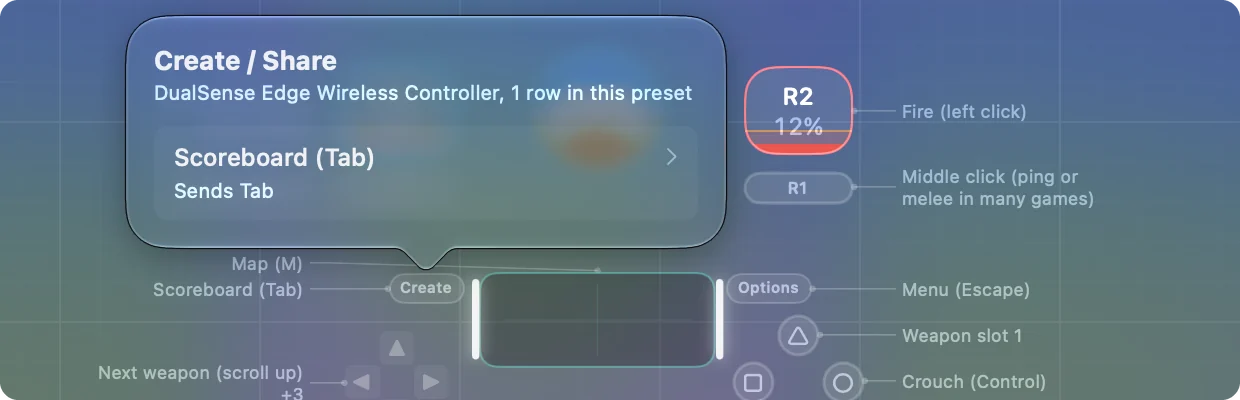
手順2:テストする
- あなた:プリセットを有効にして、Createを押します。
- macOS:シェアジェスチャーを再び実行します。
- 確認:スクリーンショットが現れます。
停止そのものについては、緊急停止を参照してください。緊急停止はオンのままで大丈夫です。その長押しは、Createを取らずにmacOSと共有します。
どのボタンにもスクリーンショットを置く
Createを別の用途に残したいなら、どの行にもスクリーンショットを割り当てられます。
- Screenshot Menu。このシステム機能はCommand Shift 5を押し、画面録画を含むキャプチャのツールバーを開きます。
- Command Shift 3。これを押す行は、画面全体をキャプチャします。
- Command Shift 4。これを押す行は、範囲をキャプチャします。
- 用意されたレイアウト。スマートプリセットメーカーのスクリーンショットと録画のレイアウトが、これをすべて行います。Aが画面のキャプチャ、Bがスティックでドラッグした範囲のキャプチャ、Xがツールバーを開き、Yが範囲をクリップボードにコピーします。
プリセットが動いている間は、シェアジェスチャーの設定にかかわらず、どのアプリでも動きます。
できないこと
PS、ホーム、Xboxのボタンは別のケースです。InputConfigが開いている間は、ほかのボタンと同じように割り当てられるよう、macOSからそれらを取ります。ゲームアプリを開くなど、ホームボタンにmacOSで設定した動作は、InputConfigを終了すると、また起こるようになります。
要点
- 設定する。システム設定のゲームコントローラでコントローラを選び、シェアジェスチャーを探します。
- 止まったら。アプリがボタンを使っています。InputConfigでは、動いているプリセットのCreateの行か、押すのを待っているScanです。
- または使わない。どのボタンにもCommand Shift 5を置きます。
行をCreateから一度移せば、遊んでいる間もCreateでスクリーンショットが撮れます。
よくある質問
MacでPS5のCreateボタンでスクリーンショットを撮れますか?
はい、macOSのシェアジェスチャーを通して撮れます。設定は、システム設定のゲームコントローラにあります。コントローラを選び、ジェスチャーの動作を選んでください。
Createボタンでスクリーンショットが撮れなくなったのはなぜですか?
アプリがボタンを取ったからです。ゲームやコントローラのマッピングアプリは、macOSにボタンを要求でき、その間はジェスチャーがオフになります。InputConfigでは、動いているプリセットにCreateの行があるとき、またはScanが押すのを待っているときです。緊急停止の長押しは、ボタンを取りません。
MacでCreateボタンでゲームプレイを録画できますか?
macOSのシェアジェスチャーには、録画が含まれます。各ジェスチャーの正確な選択肢は、システム設定のゲームコントローラにあるコントローラのページに書かれていて、macOSのバージョンによって違います。
XboxのShareボタンはMacで使えますか?
はい、同じ方法で。システム設定のゲームコントローラで設定したシェアジェスチャーを実行します。動いているプリセットの行が使わない限り、InputConfigはmacOSに任せます。
Createを普通のボタンとして使えますか?
はい。InputConfigでは、ボタン8で、PlayStationのパッドではCreateと表示され、キー、クリック、行が送れるあらゆるものに割り当てられます。
日本語のページ
くわしいガイド(英語)
このページを書いた人。 Ryleigh NewmanはInputConfigを開発しています。手がうまく動かないため、毎日コントローラーで自分のMacを操作しています。このページは英語から翻訳したものです。Macの言語が日本語のとき、アプリの主なボタンとメニューは日本語で表示されます。このページではその名前を使い、英語の名前をかっこに添えています。アプリのほかの部分とサイトのほかのページは英語です。
ほかの言語で読む: English, العربية, Čeština, Dansk, Deutsch, Español, Suomi, Français, עברית, Magyar, Bahasa Indonesia, Italiano, 한국어, Norsk, Nederlands, Polski, Português, Русский, Slovenčina, Svenska, ไทย, Türkçe, Українська, Tiếng Việt, 繁體中文, 简体中文
無料。macOS 14以降。アカウント不要で、データがMacの外に出ることはありません。 ソースコードはGitHubにあります.