日本語
スティック1本の運転を、きちんと設定する
 このアプリは完全に無料です。アカウントを作る必要はありません。サブスクリプションも面倒なダウンロードもなく、ロックされた機能もありません。Appleシリコンに最適化されています。
ほぼどのMacのレースゲームも、1本のジョイスティックで運転できます。前に押して進み、後ろに引いてブレーキ、左右でステアリング、すばやく2回戻すとバックに入ります。電動車いすのジョイスティックと同じ方式です。InputConfigのスティック1本の運転は、キーボードとマウスを送るので、キーボード操作のあるどの運転ゲームでも動きます。ほとんどがそうで、アダプティブな設定を想像もしていなかったゲームも含みます。
このガイドは、スティックからゲーム自身の設定までの、完全な設定です。20分を見込み、大半はテスト運転に使います。
InputConfig バージョン1.7(2026年10月リリース予定)で、アプリが日本語に完全対応します。
手順
- 内蔵のOne-Stick Drivingプリセットを有効にするか、このページのOne-Stick Racingプリセットを加えます。
- One-Stick Drivingパネルを開いて、どのスティックで運転するか選ぶか、最も動いた軸のボタンで軸を設定します。
- アクセルとブレーキのキーを、ゲームに合わせます。標準はWとSです。
- マウスでのステアリングかKeys (A / D)を選び、中央をなだらかにするにはステアリング曲線を上げます。
- バックの戻し操作とその時間枠を、テスト運転で手に合うように調整します。
- ハンドブレーキ、クラクション、ほかの追加操作を、手の届くボタンに割り当て、ゲームをオートマチックにします。
運転するスティックを選ぶ
アナログスティックなら、どれでも使えます。
- コントローラのスティック。どのゲームパッドの左か右のスティックです。
- アダプティブなスティック。PlayStation Access Controllerのスティック、Xbox Adaptive ControllerにつないだUSBジョイスティック、ゲームコントローラとして認識される車いす式のジョイスティックです。
- レーシングホイール。アクセルペダルがスロットルになります。Macでレーシングホイールに、その設定があります。
- あなた:One-Stick Drivingパネルで、どのスティックで運転するか選びます。変わった軸番号で報告するジョイスティックなら、1方向に倒したまま、Set steering to most-moved axisかSet throttle to most-moved axisを押します。
- InputConfig:スティックを動かすと、各軸のバーを表示します。
- 確認:左右でステアリングのバーが動き、前後でスロットルのバーが動きます。
InputConfig 1.6は、Logitechのハンドルをすべて読み取り、ペダルは0から1で読み取られます。Throttle axis is a trigger (rests at one end)は、ほかのたいていのハンドルやペダルセットと同じく、-1から1で読み取られるアクセルペダルの動きの全域を使うようになりました。スティックとしてMacに届くなら、運転できます。
スロットルのキーを設定する
キーボードのキーは、押されているか離れているかのどちらかなので、InputConfigはそれをパルスにします。スティックを前に倒すほど、各サイクルのうち、アクセルのキーが押されている割合が増えます。ほとんどのゲームは、これを比例したスロットルとして読み取ります。
- あなた:アクセルとブレーキのキーを、ゲームに合わせます。標準のWとSが、いちばん一般的です。手を離したときに車を減速させたいなら、Brake when centered(アクティブな減速)をオンにします。
- InputConfig:押した量に比例して、アクセルのキーをパルスにします。Brake when centeredがオンなら、スティックが中央に戻ったときに車を減速させます。スティックを離すと電動車いすが止まるのと同じです。
- 確認:軽く押すとゆっくり進み、いっぱいに押すと全速力で走ります。ゲームにキーボード用のアナログスロットルの選択肢があるなら、オフにしてください。パルスは、ゲームがキーを単純なオンとオフとして扱うときに、いちばんうまく働きます。
1.6より前は、スティックを後ろに引くと加速することがあり、Invert throttleをオンにするのが回避策でした。それは直り、1.6はInvert throttleを自動でオフにします。
マウスかキーでのステアリングを選ぶ
ステアリングの方法は2つあります。
- マウスでのステアリング。新しい設定は、マウスで操縦します。スティックの左右が、なめらかなマウスの動きになります。マウスでの操縦に対応したゲーム、つまり多くのアーケードレーサーと、マウスの選択肢があるほとんどのシミュレーターでは、ハンドルに近い感触になります。
- Keys (A / D)。ゲームがキーでしか操縦できないなら、これを選ぶと、InputConfigはそれらもパルスにします。内蔵のOne-Stick Drivingプリセットはキーで始まります。キーボードで運転できるレーサーのほぼすべてが、AとDを受け付けるからです。
中央をなだらかにするには、ステアリング曲線を上げてください。速度が出ているときに、いちばん効きます。
テスト運転でバックを調整する
スティックを壁まで完全に後ろへ、すばやく2回戻すと、方式がバックに切り替わります。スティックの前が、後ろに進むことになります。完全に前に押すと、ドライブに戻ります。
- あなた:戻し操作の回数、続けて行う必要のある速さ、どこまで後ろが壁として数えられるかを設定します。そのあと、テスト運転で、スティックを動かすか、仮想のものをドラッグします。
- InputConfig:デモの車を走らせ、今のギアをライブで表示し、すべての変更を即座に反映します。
- 確認:バックは、入れたいときに入り、間違えて入ることはありません。ゆっくり動く手なら、時間枠を長くして、戻し1回が合います。行き過ぎる手なら、3回を必要にします。
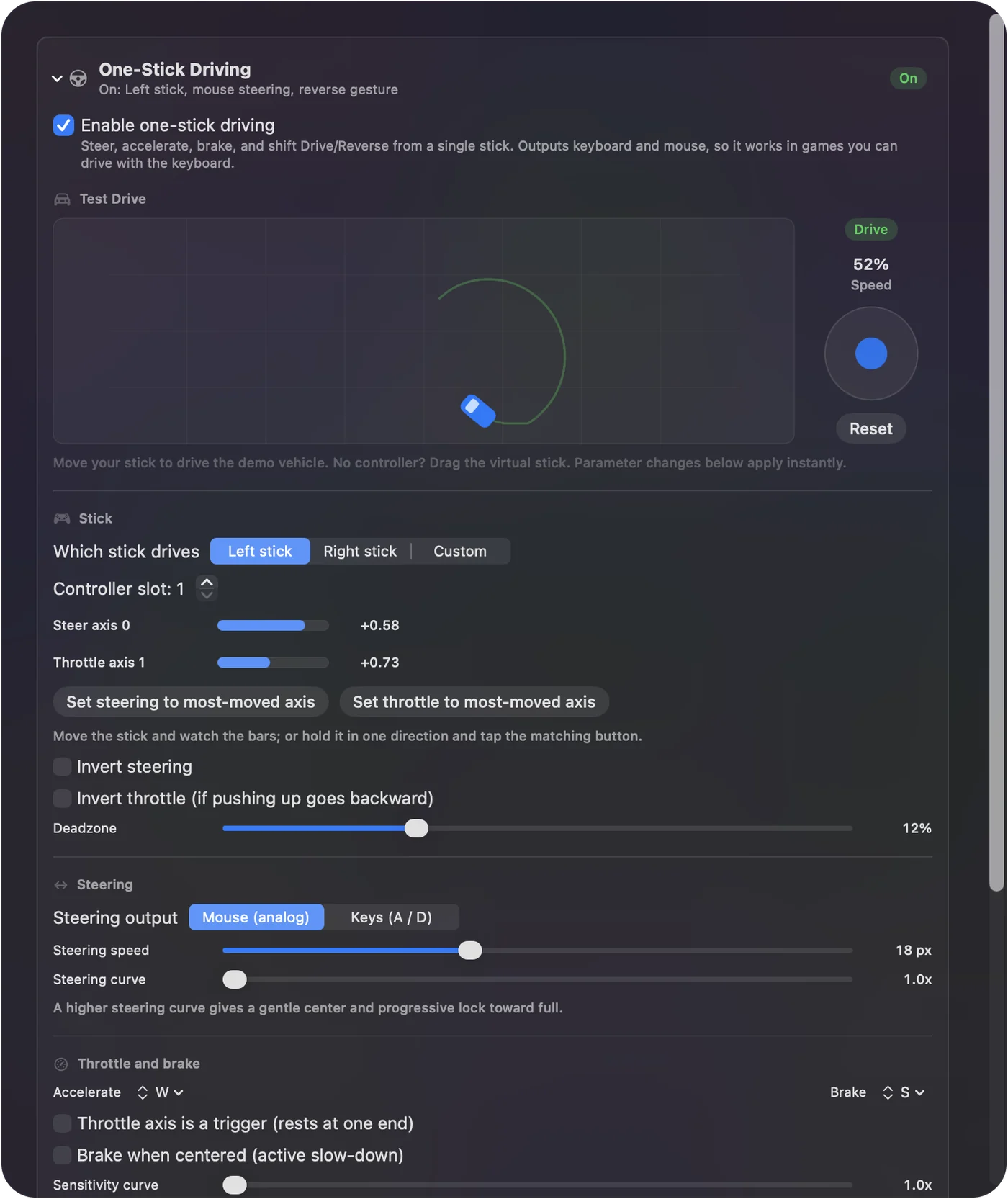
スロットルがトリガーのときは、後ろに引く動きがないので、バックの操作は使えません。設定は、レースに持ち込む前に、テスト運転で感触を確かめてください。
そのほかをボタンに置く
ハンドブレーキ、クラクション、後方確認、カメラ、一時停止、車のリセットは、使えるボタンやスイッチに割り当てます。少ないときは、長押しとダブルタップを使います。内蔵のOne-Stick DrivingとRacing Gameのプリセットには、どちらも適切な組が入っています。Sonyの基本プロファイルのPlayStation Access Controllerでは、中央のボタン、ソケット5、ソケット7しか送らないので、いちばんよく使う役割をそこに置きます。
ゲームの中で、この設定を変える
両側のいくつかの設定で、感触が決まります。
- ステアリングの補助。直接の入力とぶつかる補助はオフにし、AとDを使うなら、キーボードのステアリングをなめらかにする補助はオンにします。
- いつもオートマチック。スティックがドライブとバックを扱います。ギアはゲームが扱います。
- ポインタを閉じ込めて隠す。プリセットのAutomation & Gaming Utilitiesパネルで、Cursor while activeの下にあるポインタの閉じ込めと非表示を使うと、マウスでの操縦が画面の端に届きません。InputConfigかFinderが前面にあるあいだは一時停止し、プリセットにアプリが一覧されているなら、それらのアプリでしか働きません。
- マウスの感度。操縦が敏感すぎるなら、InputConfigではなくゲームのマウス感度を下げてください。2つは掛け合わされます。
車の動きが変なとき
いちばん小さな手順から、順に進めてください。
- 運転を始めた瞬間に全速力になる。スロットルの軸が、一方の端で止まるアナログトリガーかペダルです。パネルでThrottle axis is a trigger (rests at one end)をオンにするか、別の軸を選びます。
- スロットルがぎくしゃくする、または無視される。ゲームのキーボード用のアナログスロットルの選択肢をオフにします。
- 操縦が敏感すぎる。ゲームのマウス感度を下げてから、ステアリング曲線を上げます。
- 間違ってバックに入る。戻し操作の回数を増やすか、時間枠を短くします。
動くゲームと動かないゲーム
キーボード運転のあるものは、すべて動きます。カートレーサー、乗り物のあるオープンワールドのゲーム、マウスかキーボードの選択肢があるラリーとサーキットのシミュレーター、すべてのブラウザのレースゲームです。Smart Preset Makerが知っている運転のタイトルは、プリセットの索引に一覧があります。
- ゲームパッド専用のゲーム。InputConfigはコントローラをエミュレートしないので、そういうゲームは、本物のパッドで遊びます。
- フライトゲーム。ステアリングとスロットルは同じように割り当てられるので、単純なものは動きます。同じスティックでのピッチは使えません。前後がスロットルだからです。
- 電動車いす自身のジョイスティック。ジョイスティックとしてMacに届く場合だけです。Bluetoothマウスモードの車いすは、スティックの軸ではなくポインタの動きを送るので、スティック1本の運転では読み取れません。
ひとことでまとめると
- スティックを選ぶ。変わったジョイスティックには、最も動いた軸のボタンを使います。
- キーを合わせる。スロットルにはWとS、ステアリングにはマウスかAとDを使います。
- バックはテスト運転で調整する。戻し操作と時間枠を、手に合わせます。
- ゲームをオートマチックにする。操縦が敏感なら、ゲームのマウス感度も下げます。
キーボードで運転できるゲームなら、スティック1本で運転できます。
よくある質問
運転を有効にした瞬間に、車が全速力で走ります。
スロットルの軸が、一方の端で止まるアナログトリガーかペダルです。パネルでThrottle axis is a trigger (rests at one end)をオンにするか、別の軸を選んでください。
もう一方のスティックをカメラに使えますか?
ふつうの行として、マウスの動きかカメラのキーに割り当てます。スティック1本の運転が使うのは、与えた軸だけです。
フライトゲームでも動きますか?
ステアリングとスロットルは同じように割り当てられるので、単純なフライトゲームは動きます。同じスティックでのピッチは、前後がスロットルなので使えません。
電動車いす自身のジョイスティックで、ゲームを運転できますか?
ジョイスティックとしてMacに届く場合だけです。Bluetoothマウスモードの車いすは、スティックの軸ではなくポインタの動きを送るので、スティック1本の運転では読み取れません。別のジョイスティックか、手が置かれる場所に取り付けたPlayStation Access Controllerのスティックなら動きます。
日本語のページ
くわしいガイド(英語)
このページを書いた人。 Ryleigh NewmanはInputConfigを開発しています。手がうまく動かないため、毎日コントローラーで自分のMacを操作しています。このページは英語から翻訳したものです。Macの言語が日本語のとき、アプリの主なボタンとメニューは日本語で表示されます。このページではその名前を使い、英語の名前をかっこに添えています。アプリのほかの部分とサイトのほかのページは英語です。
ほかの言語で読む: English, Dansk, Deutsch, Español, Français, Norsk, Polski, Português, Русский, Українська, Tiếng Việt
無料。macOS 14以降。アカウント不要で、データがMacの外に出ることはありません。 ソースコードはGitHubにあります.