Deutsch
Fahren mit einem Stick, richtig eingerichtet
 Diese App ist komplett kostenlos. Du musst kein Konto anlegen. Es gibt keine Abos, keine umständlichen Downloads, und nichts ist gesperrt. Optimiert für Apple Silicon.
Du kannst in fast jedem Mac-Rennspiel mit einem einzigen Joystick fahren: nach vorne drücken zum Gas, zurückziehen zum Bremsen, nach links und rechts zum Lenken, und ein schnelles doppeltes Zurückschnappen, um in den Rückwärtsgang zu schalten, wie beim Joystick eines Elektrorollstuhls. Das Fahren mit einem Stick von InputConfig sendet Tastatur und Maus. Es funktioniert daher in jedem Fahrspiel mit Tastatursteuerung, und das sind die meisten, auch die, die nie an eine adaptive Einrichtung gedacht haben.
Dieser Leitfaden ist die vollständige Einrichtung, vom Stick bis zu den eigenen Einstellungen des Spiels. Plane zwanzig Minuten ein, die meiste davon in der Probefahrt.
Version 1.7 von InputConfig, voraussichtlich im Oktober 2026, bringt vollständige Unterstützung für Deutsch.
Schritte
- Aktiviere die eingebaute Voreinstellung One-Stick Driving oder füge die Voreinstellung One-Stick Racing von dieser Seite hinzu.
- Öffne das Bedienfeld One-Stick Driving und wähle, welcher Stick fährt, oder stelle die Achsen mit den Tasten für die am meisten bewegte Achse ein.
- Stelle die Tasten für Gas und Bremse passend zum Spiel ein. W und S sind die Standardwerte.
- Wähle Lenken mit der Maus oder Keys (A / D) und erhöhe die Lenkkurve für eine sanftere Mitte.
- Stimme die Rückwärtsschnapper und ihr Fenster in der Probefahrt ab, bis sie zur Hand passen.
- Lege Handbremse, Hupe und die anderen Extras auf die Tasten, die du erreichst, und stelle das Spiel auf Automatikgetriebe.
Den Stick wählen, der fährt
Jeder analoge Stick funktioniert:
- Ein Controller-Stick. Der linke oder rechte Stick jedes Gamepads.
- Ein Adaptiv-Stick. Der Stick des PlayStation Access Controller, ein USB-Joystick am Xbox Adaptive Controller oder ein Joystick im Stil eines Rollstuhls, der sich als Game-Controller meldet.
- Ein Lenkrad. Das Gaspedal wird zum Gas. Lenkräder am Mac beschreibt diese Einrichtung.
- Du: Wähle im Bedienfeld One-Stick Driving, welcher Stick fährt. Meldet ein Joystick Achsen mit ungewöhnlichen Nummern, halte ihn in eine Richtung und drücke Set steering to most-moved axis oder Set throttle to most-moved axis.
- InputConfig: Zeigt einen Balken für jede Achse, während du den Stick bewegst.
- Prüfen: Links und rechts bewegen den Lenkbalken, und vor und zurück bewegen den Gasbalken.
InputConfig 1.6 liest Logitech-Lenkräder vollständig, wobei die Pedale 0 bis 1 melden. Die Option Throttle axis is a trigger (rests at one end) nutzt jetzt den ganzen Weg eines Gaspedals, das -1 bis 1 meldet, wie es die meisten anderen Lenkräder und Pedalsets tun. Kommt er am Mac als Stick an, kann er fahren.
Die Gastasten einstellen
Eine Tastaturtaste ist entweder gedrückt oder nicht, daher pulsiert InputConfig sie: Je weiter der Stick vorne ist, desto größer der Anteil jedes Zyklus, in dem die Gas-Taste gehalten wird. Die meisten Spiele lesen das als proportionales Gas.
- Du: Stelle die Gas- und Bremstasten passend zum Spiel ein. W und S sind die Standardwerte und die häufigsten. Schalte Brake when centered (active slow-down) ein, wenn das Auto langsamer werden soll, sobald du loslässt.
- InputConfig: Pulsiert die Gas-Taste im Verhältnis zum Druck. Mit eingeschaltetem Brake when centered verlangsamt es das Auto, sobald der Stick in die Mitte zurückkehrt, so wie ein Elektrorollstuhl anhält, wenn du den Stick loslässt.
- Prüfen: Ein sanfter Druck kriecht, ein voller Druck fährt mit voller Geschwindigkeit. Hat das Spiel eine analoge Gasoption für Tastaturen, schalte sie aus. Das Pulsieren funktioniert am besten, wenn das Spiel die Taste als einfaches Ein und Aus behandelt.
Vor 1.6 konnte das Zurückziehen des Sticks beschleunigen, und das Einschalten von Invert throttle war die Umgehung. Das ist behoben, und 1.6 schaltet Invert throttle für dich aus.
Maus- oder Tastenlenkung wählen
Zwei Wege zu lenken:
- Lenken mit der Maus. Eine neue Einrichtung lenkt mit der Maus: Links und rechts des Sticks wird zu sanfter Mausbewegung. Spiele, die Mauslenkung unterstützen, viele Arcade-Rennspiele und die meisten Simulatoren mit einer Mausoption, fühlen sich nahe an einem Lenkrad an.
- Tasten (A / D). Wenn das Spiel nur über Tasten lenkt, wähle das, und InputConfig pulsiert auch sie. Die eingebaute Voreinstellung One-Stick Driving startet mit Tasten, weil fast jedes Rennspiel, das sich mit der Tastatur fahren lässt, A und D nutzt.
Erhöhe die Lenkkurve für eine sanftere Mitte, was bei hoher Geschwindigkeit am meisten zählt.
Den Rückwärtsgang in der Probefahrt einstellen
Schnappe den Stick zweimal schnell ganz bis zur Wand zurück, dann schaltet das Schema in den Rückwärtsgang: Vorwärts am Stick fährt jetzt rückwärts. Drücke ganz nach vorne, um zurück in den Fahrbetrieb zu gehen.
- Du: Stelle ein, wie viele Schnapper nötig sind, wie schnell sie aufeinander folgen müssen und wie weit zurück als Wand zählt. Bewege dann deinen Stick oder ziehe den virtuellen in der Probefahrt.
- InputConfig: Fährt ein Demofahrzeug, zeigt den aktuellen Gang live an und übernimmt jede Änderung auf einmal.
- Prüfen: Der Rückwärtsgang greift, wenn er soll, und nie aus Versehen. Für eine Hand, die sich langsam bewegt, funktioniert ein Schnapper mit langem Fenster. Für eine Hand, die übers Ziel schießt, verlange drei.
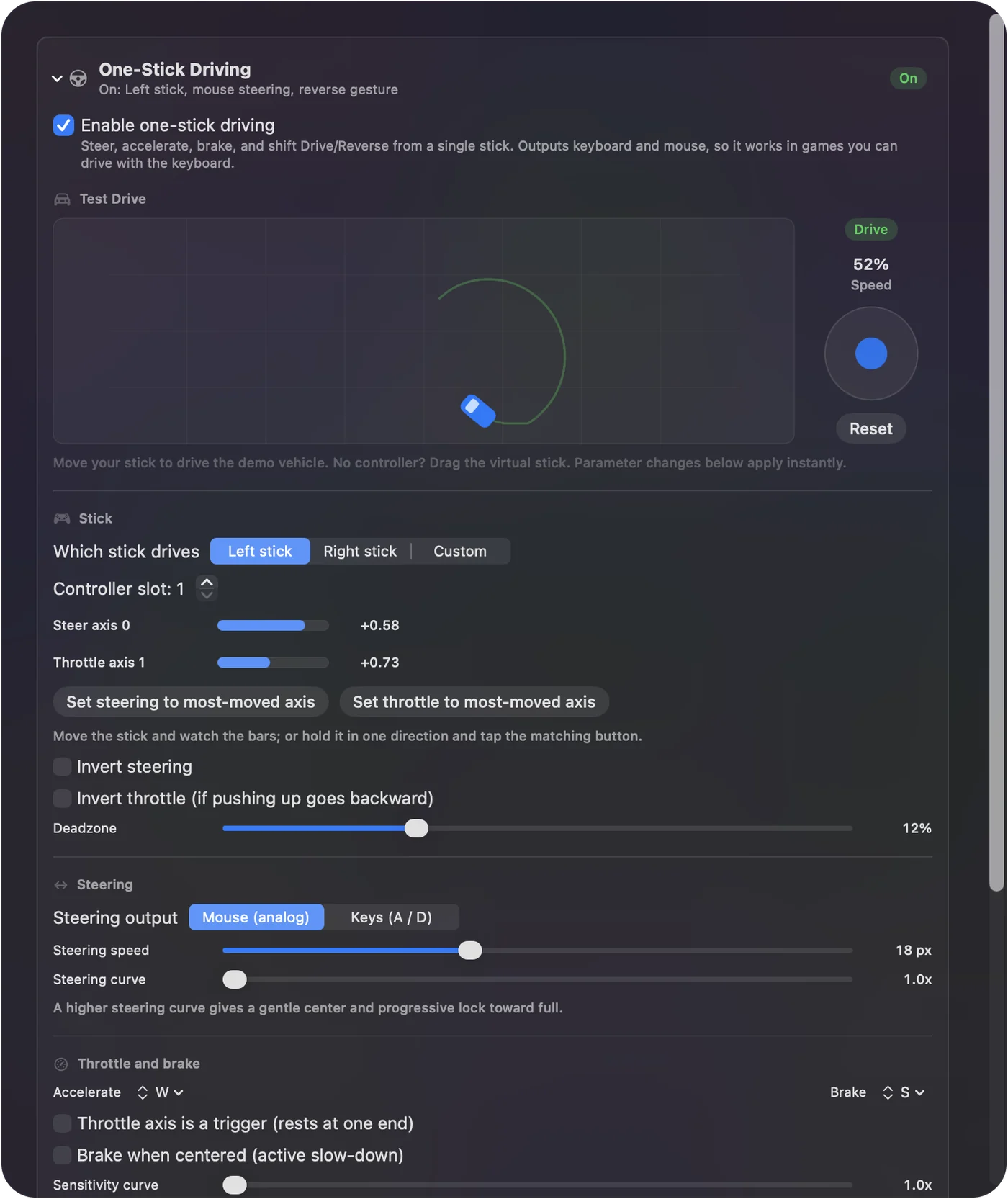
Die Rückwärtsgeste ist nicht verfügbar, solange das Gas ein Trigger ist, der keinen Zug nach hinten hat. Fühle eine Einstellung in der Probefahrt, bevor du sie in ein Rennen mitnimmst.
Alles andere auf die Tasten legen
Handbremse, Hupe, nach hinten schauen, Kamera, Pause, Auto zurücksetzen: Lege sie auf jede Taste oder jeden Schalter, der frei ist, mit Halten und Doppeltippen, wenn es wenige gibt. Die eingebauten Voreinstellungen One-Stick Driving und Racing Game haben beide einen vernünftigen Satz. Bei einem PlayStation Access Controller mit dem Grundprofil von Sony senden nur die Mitteltaste, Buchse 5 und Buchse 7. Lege die am häufigsten gebrauchten Aufgaben daher dorthin.
Diese Einstellungen im Spiel ändern
Ein paar Einstellungen auf beiden Seiten machen es richtig:
- Lenkhilfen. Schalte jede Hilfe aus, die der direkten Eingabe entgegenwirkt, und schalte jede ein, die das Lenken per Tasten glättet, wenn du A und D nutzt.
- Automatikgetriebe, immer. Der Stick übernimmt Fahren und Rückwärtsgang. Das Spiel übernimmt die Gänge.
- Zeiger begrenzen und verstecken. Begrenze im Automatisierungsbereich Automation & Gaming Utilities der Voreinstellung den Zeiger, und verstecke ihn während des Betriebs unter Cursor, damit die Mauslenkung nie den Bildschirmrand erreicht. Sie pausieren, während InputConfig oder der Finder vorne ist, und wenn die Voreinstellung Apps auflistet, wirken sie nur in diesen Apps.
- Mausempfindlichkeit. Senke die Mausempfindlichkeit des Spiels statt die von InputConfig, wenn das Lenken zu nervös ist. Beide multiplizieren sich.
Wenn das Auto etwas Merkwürdiges tut
Steige diese Leiter hinauf, mit dem kleinsten Schritt zuerst:
- Volle Geschwindigkeit, sobald das Fahren beginnt. Die Gasachse ist ein analoger Trigger oder ein Pedal, das an einem Ende ruht. Schalte im Bedienfeld Throttle axis is a trigger (rests at one end) ein oder wähle eine andere Achse.
- Gas ruckelt oder wird ignoriert. Schalte die analoge Gasoption des Spiels für Tastaturen aus.
- Lenken zu nervös. Senke die Mausempfindlichkeit des Spiels und erhöhe dann die Lenkkurve.
- Rückwärtsgang aus Versehen. Verlange mehr Schnapper oder ein kürzeres Fenster.
Welche Spiele funktionieren und welche nicht
Alles mit Tastatursteuerung funktioniert: Kart-Rennspiele, Open-World-Spiele mit Fahrzeugen, Rallye- und Rundstreckensimulatoren mit Maus- oder Tastaturoption und jedes Browser-Rennspiel. Der Index der Voreinstellungen listet die Fahrtitel auf, die der Smart Preset Maker kennt.
- Spiele nur mit Gamepad. InputConfig emuliert keinen Controller. Spiele diese daher mit dem echten Pad.
- Flugspiele. Lenken und Gas werden gleich belegt, daher funktionieren einfache Spiele. Nicken auf demselben Stick ist nicht verfügbar, weil vor und zurück das Gas sind.
- Der eigene Joystick eines Elektrorollstuhls. Nur, wenn er am Mac als Joystick ankommt. Ein Stuhl im Bluetooth-Mausmodus sendet Zeigerbewegung statt Stickachsen, daher kann das Fahren mit einem Stick ihn nicht lesen.
Die kurze Fassung
- Wähle den Stick. Nutze die Tasten für die am meisten bewegte Achse bei einem ungewöhnlichen Joystick.
- Passe die Tasten an. W und S fürs Gas, und die Maus oder A und D fürs Lenken.
- Stimme den Rückwärtsgang in der Probefahrt ab. Schnapper und Fenster passend zur Hand.
- Stelle das Spiel auf Automatik. Senke auch die Mausempfindlichkeit, wenn das Lenken zuckt.
Wenn ein Spiel mit der Tastatur fährt, kann ein Stick es fahren.
Fragen
Das Auto fährt mit voller Geschwindigkeit, sobald ich das Fahren einschalte.
Die Gasachse ist ein analoger Trigger oder ein Pedal, das an einem Ende ruht. Schalte im Bedienfeld Throttle axis is a trigger (rests at one end) ein oder wähle eine andere Achse.
Kann ich den anderen Stick für die Kamera nutzen?
Belege ihn als normale Zeilen auf Mausbewegung oder die Kameratasten. Fahren mit einem Stick nimmt nur die Achsen, die du ihm gibst.
Funktioniert es in Flugspielen?
Lenken und Gas werden gleich belegt, daher funktionieren einfache Flugspiele. Nicken auf demselben Stick ist nicht verfügbar, weil vor und zurück das Gas sind.
Kann der eigene Joystick meines Elektrorollstuhls in Spielen fahren?
Nur, wenn er am Mac als Joystick ankommt. Ein Stuhl im Bluetooth-Mausmodus sendet Zeigerbewegung statt Stickachsen, daher kann das Fahren mit einem Stick ihn nicht lesen. Ein eigener Joystick oder der Stick des PlayStation Access Controller, der dort montiert ist, wo deine Hand ruht, funktioniert.
Mehr auf Deutsch
Ausführliche Anleitungen, auf Englisch
Wer hier schreibt. Ryleigh Newman entwickelt InputConfig und steuert den eigenen Mac jeden Tag mit einem Controller, weil die Hände nicht gut mitmachen. Diese Seite ist aus dem Englischen übersetzt. Die wichtigsten Tasten und Menüs der App erscheinen auf Deutsch, wenn der Mac auf Deutsch eingestellt ist; diese Seite nennt sie so, mit dem englischen Namen in Klammern. Der Rest der App und der Website ist auf Englisch.
Diese Seite in anderen Sprachen: English, Dansk, Español, Français, 日本語, Norsk, Polski, Português, Русский, Українська, Tiếng Việt
Kostenlos. macOS 14 oder neuer. Kein Konto, nichts verlässt deinen Mac. Open Source auf GitHub.