Deutsch
So nutzt du einen PS4-Controller als Maus am Mac
Ja, ein DualShock 4 gibt eine gute Mac-Maus ab, und er hat drei Wege, den Zeiger zu bewegen: den linken Stick, das Touchpad und den Gyrosensor. macOS nutzt keinen davon von sich aus für den Zeiger. Die Systemeinstellungen können Controller-Tasten nur gegen andere Controller-Tasten tauschen. InputConfig ist kostenlos und erledigt das in etwa einer Minute. Ich habe es gebaut, weil meine Hände nicht gut funktionieren.
 InputConfig gibt es kostenlos im Mac App Store. macOS 14 oder neuer, kein Konto, kein Tracking, Open Source.
Schritte
- Verbinde den DualShock 4 per Bluetooth (PS und Share halten) oder mit einem Micro-USB-Datenkabel.
- Öffne InputConfig und erlaube den Zugriff für die Bedienungshilfen.
- Aktiviere das Preset Desktop Navigation, oder Touchpad Mouse für das Touchpad.
- Passe bei Bedarf Deadzone und Geschwindigkeit in den Options der Stick-Zeilen an.
Einrichten
- Verbinde den DualShock 4: Halte PS und Share, bis die Lichtleiste blinkt, und wähle ihn dann in den Systemeinstellungen unter Bluetooth aus, oder stecke ein Micro-USB-Datenkabel an. Die Seite zum Verbinden hat die Einzelheiten.
- Öffne InputConfig und erlaube den Zugriff für die Bedienungshilfen, wenn es danach fragt. Mit dieser Berechtigung kann es den Zeiger bewegen und klicken.
- Aktiviere das eingebaute Preset Desktop Navigation.
- Du: Drücke den linken Stick an und drücke dann ein paar Tasten, während du den Live Visualizer beobachtest.
- InputConfig: Bewegt den Zeiger mit dem linken Stick und scrollt mit dem rechten. R2 klickt links und L2 klickt rechts, das Steuerkreuz sendet die Pfeiltasten, L1 und R1 wechseln die App, Share öffnet Spotlight, und Options ist Return.
- Prüfen: Wandert der Zeiger mit losgelassenem Stick von allein, erhöhe die Deadzone bei den vier Zeilen des linken Sticks.
Das Touchpad als Trackpad nutzen
Das Touchpad des DualShock 4 liest zwei Finger getrennt, und Mac-Apps ignorieren es. Das Preset Touchpad Mouse macht daraus ein Trackpad:
- Ein Finger. Bewegt den Zeiger.
- Ein zweiter Finger. Scrollt.
- Ein Tippen oder ein Druck aufs Pad. Klickt.
- Ein Tippen mit zwei Fingern. Klickt rechts.
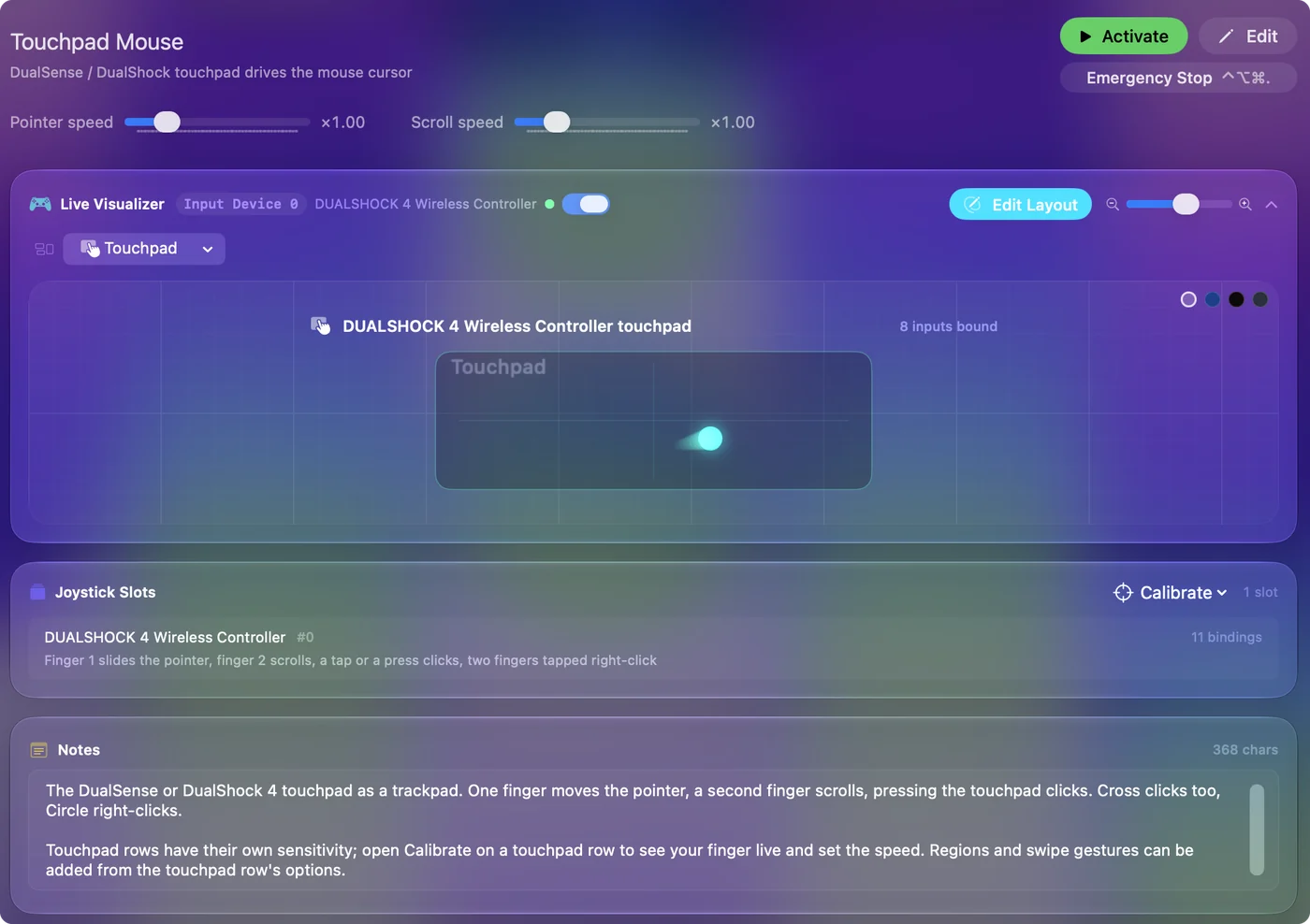
Führe die Touchpad-Kalibrierung einmal durch, damit ein Wischen überall auf dem Pad dieselbe Strecke zurücklegt. Das Touchpad funktioniert per Bluetooth und per Kabel. Mehr auf der Touchpad-Seite.
Durch Neigen zeigen
Der DualShock 4 hat einen Gyrosensor, und Motion Cursor macht daraus einen Laserpointer: Neige das Pad, und der Zeiger folgt, halte es waagerecht, und der Zeiger kehrt zurück. R1 zentriert ihn neu, und hältst du L1 gedrückt, kannst du den Controller bewegen, ohne den Zeiger zu bewegen. Für jemanden, der einen Controller halten, aber keinen Stick bedienen kann, ist das eine echte Alternative zur Maus. Die Gyro-Seite behandelt Geschwindigkeit und Glättung.
Bequemer einstellen
Öffne das Preset im Editor und nutze Options bei den Stick-Zeilen:
- Geschwindigkeit. Senke sie für feine Arbeit.
- Kurve. Wähle eine, bei der kleine Ausschläge langsam und volle Ausschläge schnell sind.
- Lichtleiste. Stelle eine Farbe ein, damit du auf einen Blick siehst, welches Preset läuft.
Das Preset Accessibility Pointer ist auf Präzision abgestimmt: ein langsamer linker Stick für kleine Ziele und ein schneller rechter Stick, um den Bildschirm zu überqueren. Ein abgenutzter DualShock 4 driftet oft. Die Seite zum Stick-Drift stellt die Deadzone richtig ein.
Tasten, Tippen und Spiele hinzufügen
- Tasten. Jede Zeile in einem Preset kann statt eines Klicks eine Taste oder einen Kurzbefehl senden, sodass dasselbe Pad auch eine Tastatur sein kann: siehe Controller auf die Tastatur belegen.
- Tippen. Kombiniere ihn mit der Bedienungshilfen-Tastatur von macOS. Mit dem Controller tippen zeigt, wie.
- Spiele. Für ein Spiel, das Controller ignoriert, hat der Smart-Preset-Ersteller (Smart Preset Maker) ein fertiges Layout für 450+ Spiele und Apps.
Übernimmt ein Preset einmal die Kontrolle, schaltet der Not-Stopp alles auf einmal aus.
Die Kurzfassung
- Stick. Desktop Navigation: Der linke Stick zeigt, der rechte Stick scrollt, R2 und L2 klicken.
- Touchpad. Nutze Touchpad Mouse, nach einer einmaligen Kalibrierung.
- Neigen. Nutze Motion Cursor, mit R1 zum Zentrieren.
Drei Wege zum Zeigen, eine kostenlose App, kein Treiber.
Fragen
Kann man einen PS4-Controller am Mac als Maus benutzen?
Ja. Verbinde den DualShock 4, öffne InputConfig und aktiviere das Preset Desktop Navigation. Der linke Stick bewegt den Zeiger, der rechte Stick scrollt, und R2 und L2 klicken.
Funktioniert das Touchpad des PS4-Controllers am Mac als Maus?
Nicht von allein. Mit dem Preset Touchpad Mouse in InputConfig bewegt ein Finger den Zeiger, ein zweiter Finger scrollt, und ein Tippen oder Drücken klickt.
Brauche ich einen Treiber oder DS4Windows?
Nein. macOS unterstützt den DualShock 4 von Haus aus, und DS4Windows gibt es nur für Windows. InputConfig braucht nur die Berechtigung für die Bedienungshilfen.
Kann ich den PS4-Controller am Mac auf Tastaturtasten belegen?
Ja. Jede Taste, Stick-Richtung, jeder Trigger und jede Touchpad-Geste kann eine Taste oder einen Kurzbefehl senden, und ein Preset kann Tasten und Maus mischen.
Ist das kostenlos?
Ja. InputConfig ist im Mac App Store kostenlos und Open Source. Das freiwillige Trinkgeldglas schaltet keine Funktionen frei.
Mehr auf Deutsch
Ausführliche Anleitungen, auf Englisch
Wer hier schreibt. Ryleigh Newman entwickelt InputConfig und steuert den eigenen Mac jeden Tag mit einem Controller, weil die Hände nicht gut mitmachen. Diese Seite ist aus dem Englischen übersetzt. Die wichtigsten Tasten und Menüs der App erscheinen auf Deutsch, wenn der Mac auf Deutsch eingestellt ist; diese Seite nennt sie so, mit dem englischen Namen in Klammern. Der Rest der App und der Website ist auf Englisch.
Diese Seite in anderen Sprachen: English, العربية, Čeština, Dansk, Español, Suomi, Français, עברית, Magyar, Bahasa Indonesia, Italiano, 日本語, 한국어, Norsk, Nederlands, Polski, Português, Русский, Slovenčina, Svenska, ไทย, Türkçe, Українська, Tiếng Việt, 繁體中文, 简体中文
Kostenlos. macOS 14 oder neuer. Kein Konto, nichts verlässt deinen Mac. Open Source auf GitHub.