Deutsch
Wie verbindest du einen 8BitDo Zero 2 mit einem Mac?
 Diese App ist komplett kostenlos. Du musst kein Konto anlegen. Es gibt keine Abos, keine umständlichen Downloads, und nichts ist gesperrt. Optimiert für Apple Silicon.
Halte A und Start gedrückt, um den Zero 2 im macOS-Modus einzuschalten. Halte danach Select drei Sekunden lang, bis das Licht schnell blinkt, und wähle dann Wireless Controller in den Systemeinstellungen, Bluetooth. Das sind die Schritte aus der Anleitung von 8BitDo. Der Zero 2 hat keinen Modusschalter. Die Taste, die du beim Einschalten zusammen mit Start hältst, wählt den Modus, und du musst sie jedes Mal neu wählen, wenn du einen anderen Modus willst.
Ich entwickle InputConfig, eine kostenlose Mac-App, die die Tasten des Zero 2 auf Tasten, Klicks und Kurzbefehle belegt. Diese Seite basiert auf der Anleitung und den Support-Seiten von 8BitDo.
Version 1.7 von InputConfig, voraussichtlich im Oktober 2026, bringt vollständige Unterstützung für Deutsch.
Schritte
- Schalte das Pad aus und halte A und Start, bis es sich einschaltet. Das Licht blinkt dabei dreimal pro Zyklus.
- Halte Select drei Sekunden lang, bis das Licht schnell blinkt.
- Öffne die Systemeinstellungen, Bluetooth, und klicke neben Wireless Controller auf Connect.
- Warte, bis das Licht dauerhaft leuchtet.
- Beim nächsten Mal drückst du Start, dann verbindet er sich von selbst neu.
Den Modus beim Einschalten wählen
Das sind die Kombinationen aus der Anleitung von 8BitDo für den Zero 2:
| Mit Start gehalten | Modus | Was der Mac listet |
|---|---|---|
| A | macOS | Wireless Controller |
| R | Tastatur | 8BitDoZero 2 gamepad, als Tastatur |
| Y | Switch | Für eine Nintendo Switch |
| X | Windows, X-Input | Für einen Windows-PC |
| B | Android, D-Input | Für ein Android-Gerät |
Am Mac nimmst du A und Start für ein Gamepad oder R und Start für eine Tastatur.
Unter macOS koppeln
- Du: Halte A und Start, um das Pad einzuschalten, und halte danach Select drei Sekunden lang.
- macOS: Listet Wireless Controller in den Systemeinstellungen, Bluetooth. Klicke auf Connect.
- Prüfen: Das Licht am Pad hört auf zu blinken und leuchtet dauerhaft.
Nach dem Koppeln verbindet sich der Zero 2 laut 8BitDo mit einem Druck auf Start neu mit dem Mac. Er funktioniert nur über Bluetooth. Der USB-Anschluss dient zum Laden und für Firmware-Updates. Das Kabel lädt den Zero 2 und verbindet ihn nicht.
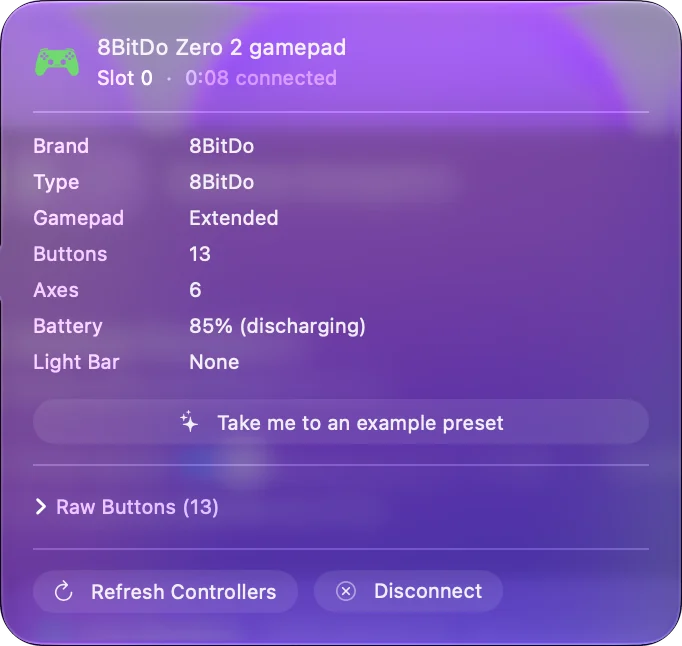
Festlegen, was das Steuerkreuz sendet
Der Zero 2 hat keine Sticks, und standardmäßig meldet sein Steuerkreuz den linken Stick. Halte eine dieser Kombinationen fünf Sekunden lang, bis das Licht rot blinkt:
- Oben und Select. Ein Steuerkreuz.
- Links und Select. Der linke Stick.
- Rechts und Select. Der rechte Stick.
Sieht ein Spiel oder ein Mapper einen Stick, wo du ein Steuerkreuz erwartest, liegt es an dieser Einstellung.
In InputConfig belegen
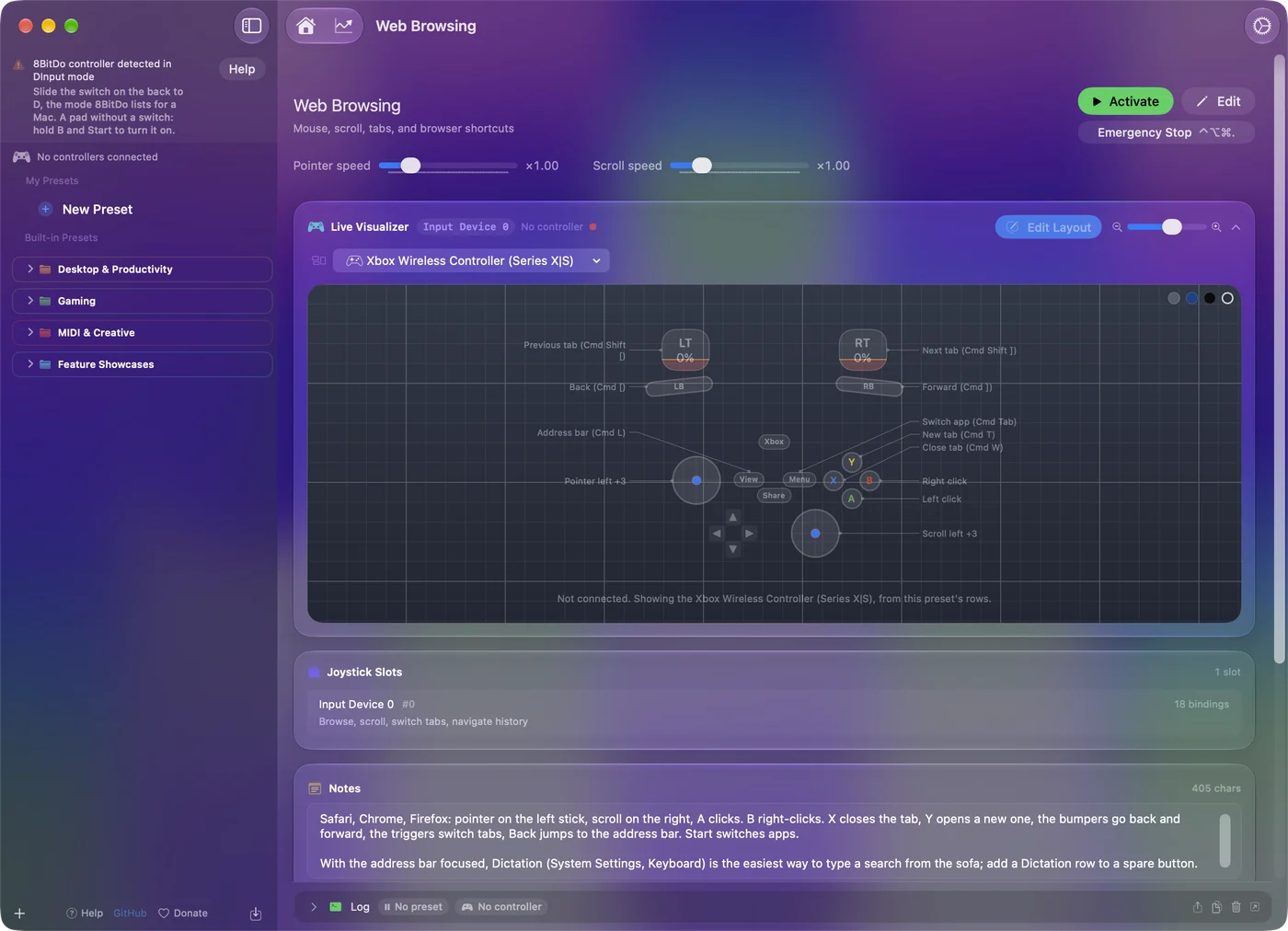
- Du: Ist der Zero 2 als Gamepad gekoppelt, füge einem Preset eine Zeile hinzu, drücke auf Scannen und drücke eine Taste am Pad. Wähle die Ausgabe: eine Taste, einen Kurzbefehl, einen Klick oder Scrollen.
- InputConfig: Belegt die Zeile mit dem, was die Taste sendet. Steht das Pad nicht in der Seitenleiste, hake es unter InputConfig, Devices in der Menüleiste an.
- Prüfen: Aktiviere das Preset und drücke die Taste in einer beliebigen App.
Der Anki-Leitfaden enthält ein Layout dafür. Der Zero 2 hat keine Sticks und keine Trigger, deshalb tragen nur die Aktionstasten, die beiden Schultertasten, Select, Start und das Steuerkreuz Zeilen. Zwölf Eingaben reichen für eine ganze Lernsitzung oder eine Seite voller Kurzbefehle.
Den Tastaturmodus stattdessen nutzen
Halte R und Start, um das Pad einzuschalten, halte Select drei Sekunden lang und koppel dann mit dem Gerät 8BitDoZero 2 gamepad. Der Mac sieht dann eine Bluetooth-Tastatur, und jede Taste tippt einen Buchstaben, ganz ohne App. Die Anleitung von 8BitDo fügt eine Bedingung hinzu: Die Eingabesprache des Geräts sollte Englisch sein.
Die Buchstaben legt 8BitDo fest. Im Gamepad-Modus entscheidet ein Mapper, und eine Anki-Fernbedienung auf dem Mac einrichten vergleicht beide. Der Tastaturmodus braucht keine App, und der Gamepad-Modus lässt dich jede Taste wählen.
Wenn es nicht funktioniert
Geh diese Leiter hoch, mit dem kleinsten Schritt zuerst:
- Schalte es im richtigen Modus ein. Halte A und Start gemeinsam, wenn das Pad aus ist. Start allein verbindet nur mit einem Gerät neu, mit dem es schon gekoppelt ist.
- Vergiss es und koppel neu. Entferne es in den Systemeinstellungen, Bluetooth, und halte dann Select drei Sekunden lang.
- Erzwinge das Ausschalten. Laut 8BitDo hältst du Start acht Sekunden lang, wenn das Pad hängt, und drückst danach Start erneut.
- Aktualisiere die Firmware. Die Firmware des Zero 2 lässt sich mit dem Upgrade-Tool von 8BitDo über das USB-Kabel aktualisieren.
Ein Zero 2, der sich koppelt und nichts tut, steht meist in einem Modus für ein anderes System.
Die Kurzfassung
- Gamepad. Halte A und Start, dann Select drei Sekunden lang, und wähle danach Wireless Controller in den Bluetooth-Einstellungen.
- Tastatur. Halte R und Start, dann Select drei Sekunden lang.
- Steuerkreuz. Oben und Select fünf Sekunden lang macht es zu einem Steuerkreuz.
Die Taste, die du zusammen mit Start hältst, ist beim Zero 2 der Modusschalter.
Quellen
Jede Angabe über den Controller auf dieser Seite stammt von den eigenen Seiten von 8BitDo, am angegebenen Datum gelesen. Was InputConfig damit macht, kommt aus der App selbst.
- 8BitDo. Die Seite zu macOS in der Anleitung des Zero 2 nennt die Schritte: die Tastenkombination, mit der das Pad im macOS-Modus einschaltet, Select drei Sekunden gehalten und den Namen Wireless Controller in der Bluetooth-Liste. Gelesen am 7. Oktober 2026.
Fragen
Funktioniert der 8BitDo Zero 2 am Mac?
Ja. 8BitDo nennt macOS unter den Systemen, mit denen der Zero 2 funktioniert, und seine Anleitung beschreibt einen macOS-Modus. Halte A und Start zum Einschalten, Select drei Sekunden lang und koppel mit Wireless Controller.
Wie bringe ich den 8BitDo Zero 2 in den Mac-Modus?
Schalte ihn aus und halte dann A und Start gemeinsam, bis er sich einschaltet. Im macOS-Modus blinkt das Licht dreimal pro Zyklus.
Kann der 8BitDo Zero 2 per USB mit einem Mac verbunden werden?
Nein. Laut 8BitDo dient die USB-Verbindung nur für Firmware-Updates und zum Laden. Verbunden wird über Bluetooth.
Warum verhält sich das Steuerkreuz des Zero 2 wie ein Stick?
Sein Steuerkreuz meldet standardmäßig den linken Stick. Halte Oben und Select fünf Sekunden lang, damit es ein Steuerkreuz wird, oder Links beziehungsweise Rechts mit Select für den linken oder rechten Stick.
Kann ich einen 8BitDo Zero 2 am Mac für Anki nutzen?
Ja. Im Tastaturmodus, mit R und Start, tippt jede Taste einen Buchstaben ganz ohne App. Im macOS-Modus belegt InputConfig jede Taste mit der Taste, die du wählst.
Mehr auf Deutsch
Ausführliche Anleitungen, auf Englisch
Wer hier schreibt. Ryleigh Newman entwickelt InputConfig und steuert den eigenen Mac jeden Tag mit einem Controller, weil die Hände nicht gut mitmachen. Diese Seite ist aus dem Englischen übersetzt. Die wichtigsten Tasten und Menüs der App erscheinen auf Deutsch, wenn der Mac auf Deutsch eingestellt ist; diese Seite nennt sie so, mit dem englischen Namen in Klammern. Der Rest der App und der Website ist auf Englisch.
Diese Seite in anderen Sprachen: English, العربية, Čeština, Dansk, Español, Suomi, Français, עברית, Magyar, Bahasa Indonesia, Italiano, 日本語, 한국어, Norsk, Nederlands, Polski, Português, Русский, Slovenčina, Svenska, ไทย, Türkçe, Українська, Tiếng Việt, 繁體中文, 简体中文
Kostenlos. macOS 14 oder neuer. Kein Konto, nichts verlässt deinen Mac. Open Source auf GitHub.