Deutsch
Enjoyable für Mac im Jahr 2026
Vielleicht, aber ich würde mich nicht darauf verlassen. Die letzte Version von Enjoyable, 1.2, erschien am 27. Oktober 2014, und ich habe sie nicht unter macOS 26 getestet. Deshalb kann ich nicht versprechen, dass sie mit heutigen Xbox- oder PlayStation-Controllern läuft. Enjoyable ist ein kostenloser Open-Source-Mapper für den Mac von Joe Wreschnig, der Controller-Tasten in Tasten und einen Stick in die Maus verwandelt, und sein Code hat sich seit dieser Version nicht geändert. Ein Fork der Community für Apple Silicon, enjoyable-silicon, hat im November 2025 eine Version 1.0.0 veröffentlicht. Willst du eine kostenlose Option, die für das aktuelle macOS gepflegt wird, ist InputConfig die App, die ich selbst entwickle. Gewichte das also entsprechend.
 InputConfig gibt es kostenlos im Mac App Store. macOS 14 oder neuer, kein Konto, kein Tracking, Open Source.
Schritte
- Installiere InputConfig aus dem Mac App Store und erlaube den Zugriff für die Bedienungshilfen.
- Koppel den Controller.
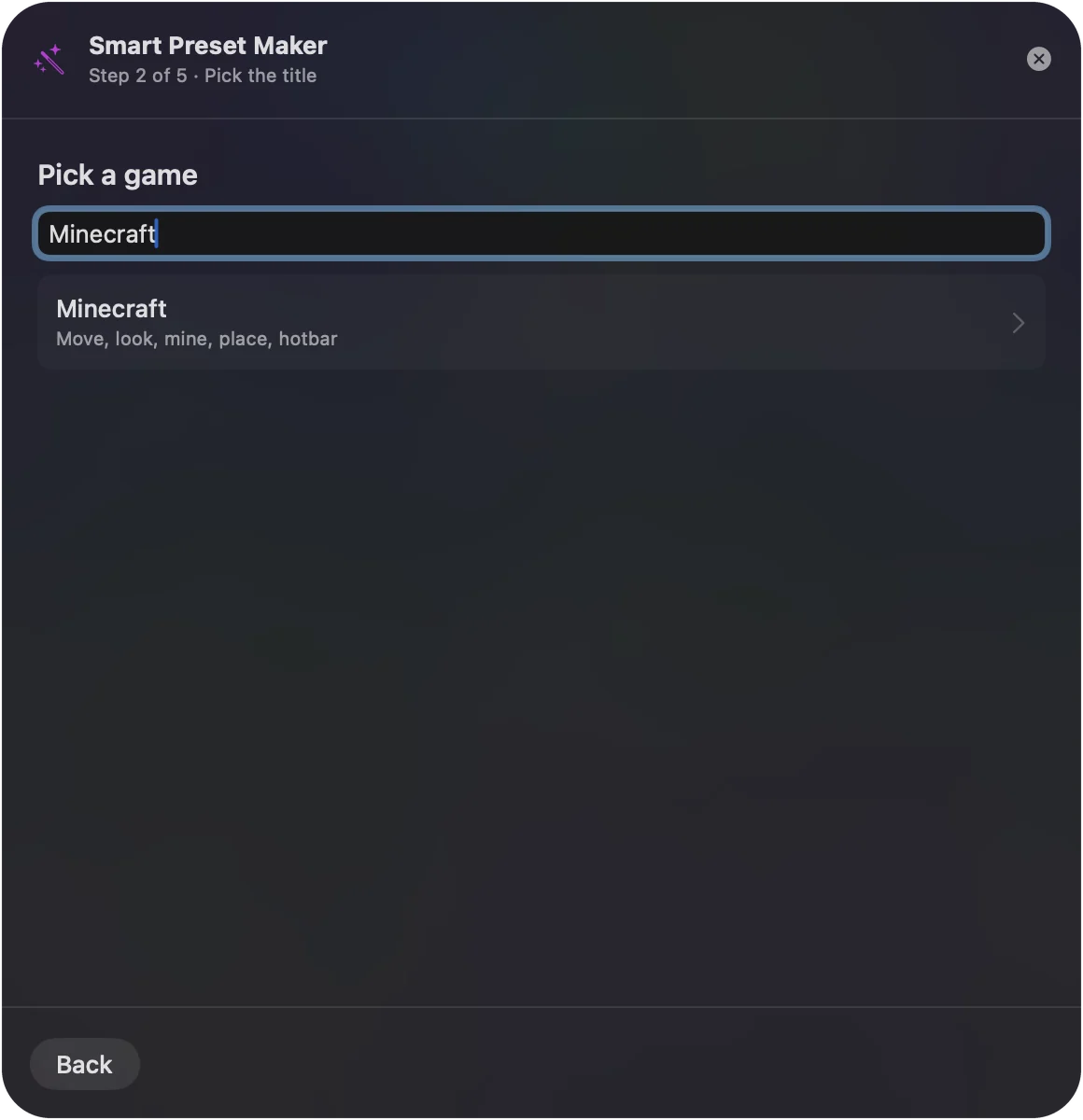
- Suche im Smart-Preset-Ersteller (Smart Preset Maker) nach dem Spiel, mit dem du Enjoyable benutzt hast, oder wähle Mouse + Scroll.
- Drücke bei jeder Zeile, die du ändern willst, auf Scannen (Scan), drücke die Taste und wähle, was sie sendet.
- Drücke auf Aktivieren (Activate).
Enjoyable heute besorgen und öffnen
- Wo. Der offizielle Download ist Enjoyable-1.2.zip (etwa 311 KB) von Yukkuri Games, oder der Quellcode auf Codeberg. Viele andere Seiten spiegeln die Datei. Dem Original solltest du vertrauen.
- Was es braucht. Als Voraussetzung nennt es Mac OS X 10.7 oder neuer und einen HID-kompatiblen Controller per USB oder Bluetooth, und sein Autor hat es mit einem PlayStation-3-Controller geschrieben.
- Der erste Start. Es entstand Jahre bevor Apple begann, Apps zu notarisieren. Rechne also damit, dass dich das aktuelle macOS beim ersten Öffnen warnt. In den Systemeinstellungen unter Datenschutz & Sicherheit gibt es die Schaltfläche Open Anyway.
- Die Berechtigung. Wie jeder Mapper braucht es die Bedienungshilfen, um Tasten zu senden.
Läuft Enjoyable bei dir noch und tut, was du brauchst, gibt es keinen Grund zu wechseln.
Einem Enjoyable-Videotutorial in InputConfig folgen
Mehrere der meistgesehenen Mac-Controller-Tutorials auf YouTube, manche mit über 200.000 Aufrufen, zeigen noch immer Enjoyable, und die meisten entstanden vor vier bis sechs Jahren. Die Idee darin hat sich nicht geändert. So entspricht jeder Schritt InputConfig auf einem aktuellen Mac:
| Im Enjoyable-Video | In InputConfig |
|---|---|
| Die App von GitHub laden und an der Sicherheitswarnung vorbei öffnen | Installiere sie aus dem Mac App Store, kostenlos, für macOS 14 oder neuer auf Apple Silicon oder Intel |
| In den Datenschutzeinstellungen unter Bedienungshilfen erlauben | Dieselbe eine Berechtigung, Bedienungshilfen, in den Systemeinstellungen unter Datenschutz & Sicherheit |
| Eine Taste drücken, damit sie in der Liste aufleuchtet, dann die Taste wählen, die sie sendet | Drücke bei einer Zeile auf Scannen (Scan), drücke die Taste und wähle dann Keyboard Key und die Taste |
| Einen Stick so einstellen, dass er die Maus bewegt | Eine Zeile Mouse Motion, mit Deadzone und Reaktionskurve in derselben Zeile, oder starte mit dem Preset Mouse + Scroll |
| Pro Spiel eine Belegung behalten und von Hand wechseln | Ein Preset pro Spiel oder App, und der Auto-Wechsel pro App ändert das Preset, sobald diese App nach vorn kommt |
| Die Belegungsdatei von jemand anderem laden | Suche im Smart-Preset-Ersteller nach dem Spiel: Er hat fertige Layouts für 450+ Spiele und Apps |
Folgst du lieber geschriebenen Schritten, ist die Anleitung zum ersten Preset dieselben fünf Minuten der Reihe nach, ein Schritt pro Überschrift.
Die Belegungsdateien von Enjoyable ersetzen
Enjoyable lieferte herunterladbare Belegungen für eine Handvoll Spiele mit. InputConfig kann sie nicht importieren, hat aber ein fertiges Layout für die meisten Spiele, mit denen Leute Enjoyable benutzt haben.
- Du: Öffne den Smart-Preset-Ersteller und tippe den Namen des Spiels ein, oder stöbere in der Preset-Liste.
- InputConfig: Baut aus dem fertigen Layout ein Preset und fügt es der Seitenleiste hinzu.
- Prüfen: Jedes Layout ist ein Ausgangspunkt. Drücke bei jeder Zeile, die du anders willst, auf Scannen und drücke die Taste, die du lieber benutzt.
Stattdessen das Anki-Preset nutzen
Viele sind über Anki zu Enjoyable gekommen: Vier Aktionstasten schonen die Hände mehr als die Zahlenreihe bei einer Stunde Wiederholungen. InputConfig hat ein eingebautes Anki-Preset, das den ganzen Ablauf der Wiederholung belegt: Antwort zeigen und Gut auf der unteren Taste, Nochmal, Schwer und Einfach auf den anderen, Widerrufen und Audio wiederholen auf den Schultertasten. Die Anleitung zu Anki mit dem Controller behandelt auch kleine Pads wie den 8BitDo Zero 2 und Micro.
Wenn Enjoyable nicht läuft
Geh diese Leiter hinauf, mit dem kleinsten Schritt zuerst:
- Trotzdem öffnen. Nutze nach der ersten Warnung die Schaltfläche Open Anyway in den Systemeinstellungen unter Datenschutz & Sicherheit.
- Bedienungshilfen zurücksetzen. Öffnet es sich, sendet aber nichts, schalte Enjoyable in den Systemeinstellungen unter Datenschutz & Sicherheit, Bedienungshilfen aus und wieder ein.
- Den Fork probieren. enjoyable-silicon ist die Version der Community für Apple Silicon.
- Wechseln. InputConfig erledigt dieselbe Aufgabe unter dem aktuellen macOS, kostenlos, mit den Schritten oben.
Wo Enjoyable steht
Das originale Enjoyable ist kostenlos, Open Source unter der MIT-Lizenz und abgeschlossen: Eine 1.3 wird es nicht geben. Ich habe 1.2 weder unter macOS 26 noch mit aktuellen Controllern getestet. InputConfig unterstützt die Controller Xbox One und Xbox Series, den DualShock 4 und den DualSense und braucht macOS 14 oder neuer.
Geprüft am 22. September 2026 anhand des App-Store-Eintrags jeder App, ihrer GitHub- oder Codeberg-Seite und der Website des Herstellers.
Die Kurzfassung
- Enjoyable läuft bei dir noch. Behalte es.
- Es läuft nicht. Probiere Open Anyway, dann den Fork enjoyable-silicon.
- Du willst etwas Aktuelles. InputConfig ist kostenlos, mit einem fertigen Layout für die meisten Spiele, die Enjoyable belegt hat.
Die Schritte in einem alten Enjoyable-Video vermitteln noch immer die richtige Idee, und nur die App hat sich geändert.
Fragen
Wird Enjoyable noch aktualisiert?
Das Original nicht: Version 1.2 vom Oktober 2014 ist die letzte. Ein Fork der Community, enjoyable-silicon, hat im November 2025 die Version 1.0.0 veröffentlicht.
Gibt es eine neuere kostenlose App wie Enjoyable für den Mac?
Ja. InputConfig ist wie Enjoyable kostenlos und Open Source, und es wird für das aktuelle macOS und aktuelle Controller gepflegt.
Das YouTube-Tutorial, das ich gefunden habe, nutzt Enjoyable. Soll ich ihm trotzdem folgen?
Du kannst es, wenn Enjoyable auf deinem Mac läuft: Die letzte Version, 1.2, stammt vom Oktober 2014, und der Community-Fork enjoyable-silicon ist die Version für Apple Silicon. Die Schritte lassen sich fast eins zu eins auf InputConfig übertragen: Zugriff für die Bedienungshilfen erlauben, bei einer Zeile auf Scannen drücken, die Taste drücken und die Taste oder Mausaktion wählen, die sie sendet.
Funktioniert Enjoyable mit einem Xbox- oder PS4-Controller?
Enjoyable liest HID-kompatible Controller per USB oder Bluetooth, und sein Autor hat es um ein PlayStation-3-Pad herum gebaut. Aktuelle Xbox- oder PlayStation-Controller habe ich mit Version 1.2 nicht getestet. InputConfig unterstützt die Controller Xbox One und Xbox Series, den DualShock 4 und den DualSense.
Mehr auf Deutsch
Ausführliche Anleitungen, auf Englisch
Wer hier schreibt. Ryleigh Newman entwickelt InputConfig und steuert den eigenen Mac jeden Tag mit einem Controller, weil die Hände nicht gut mitmachen. Diese Seite ist aus dem Englischen übersetzt. Die wichtigsten Tasten und Menüs der App erscheinen auf Deutsch, wenn der Mac auf Deutsch eingestellt ist; diese Seite nennt sie so, mit dem englischen Namen in Klammern. Der Rest der App und der Website ist auf Englisch.
Diese Seite in anderen Sprachen: English, العربية, Čeština, Dansk, Español, Suomi, Français, עברית, Magyar, Bahasa Indonesia, Italiano, 日本語, 한국어, Norsk, Nederlands, Polski, Português, Русский, Slovenčina, Svenska, ไทย, Türkçe, Українська, Tiếng Việt, 繁體中文, 简体中文
Kostenlos. macOS 14 oder neuer. Kein Konto, nichts verlässt deinen Mac. Open Source auf GitHub.