Deutsch
Xbox-Controller trennt sich immer wieder vom Mac
 Diese App ist komplett kostenlos. Du musst kein Konto anlegen. Es gibt keine Abos, keine umständlichen Downloads, und nichts ist gesperrt. Optimiert für Apple Silicon.
Ein Xbox-Controller, der immer wieder vom Mac fällt, hat fast immer eine von sieben Ursachen, und die ersten vier erklären fast alle Fälle: Er ist noch mit einer Xbox gekoppelt, der Akku ist schwach, die Firmware ist veraltet, oder WLAN und USB-3-Geräte stören. Arbeite die Seite von oben nach unten durch. Jede Prüfung dauert eine Minute.
Version 1.7 von InputConfig, voraussichtlich im Oktober 2026, bringt vollständige Unterstützung für Deutsch.
Schritte
- Schalte jede Xbox in der Nähe vollständig aus.
- Lege frische AA-Batterien ein oder lade einen Elite Series 2.
- Aktualisiere die Firmware des Controllers an einer Xbox oder einem Windows-PC.
- Rücke Hubs und Laufwerke vom Mac weg oder stelle das WLAN des Mac auf 5 GHz.
- Vergiss den Controller in den Bluetooth-Einstellungen und koppele ihn erneut.
- Nutze unter macOS 15 oder neuer ein USB-Kabel.
Prüfe, dass er nicht noch mit einer Xbox gekoppelt ist
Ein Xbox-Controller kehrt zu der Konsole zurück, die er kennt, sobald er sie erreichen kann.
- Du: Schalte die Xbox beim Testen vollständig aus, oder nutze den Controller außerhalb der Reichweite der Konsole.
- Der Controller: Bleibt beim Mac, sobald die Konsole außer Reichweite ist.
- Prüfen: Springt er immer wieder zurück, halte die Kopplungstaste an der oberen Kante, bis die Xbox-Taste schnell blinkt, und koppele ihn erneut mit dem Mac.
Der Xbox-Support beschreibt einen schnelleren Weg: Drücke die Taste Pair zweimal kurz, um zur Konsole zu wechseln, und halte sie, um zurück zum Mac zu kommen. So schaltest du einen Xbox-Controller am Mac aus enthält die Schritte.
Lege frische Batterien ein
Controller der Series X|S und der Xbox One laufen mit zwei AA-Batterien oder einem Akkupack, und ein schwaches Paar zeigt sich als Abbrüche und Ruckeln, lange bevor der Controller dunkel wird. Lege zuerst frische Batterien ein. Der Elite Series 2 hat einen eingebauten Akku. Lade ihn über USB-C.
Aktualisiere eine alte Firmware
Eine ältere Firmware koppelt sich schlecht mit allem, was keine Xbox ist, und das typische Symptom ist ein Controller, der sich koppelt und dann innerhalb von Minuten abbricht. Das Update lässt sich nicht am Mac ausführen. Firmware-Updates des Xbox-Controllers, wenn du einen Mac hast, erklärt die Wege, die funktionieren.
Verringere Störungen durch WLAN und USB 3
Bluetooth teilt sich das 2,4-GHz-Band mit dem WLAN, und USB-3-Hubs, Laufwerke und Docks nahe am Mac erzeugen eigenes Rauschen.
- Rücke näher. Bringe den Controller näher an den Mac.
- Verlege das Rauschen. Stelle Hubs und Laufwerke weiter vom Mac weg.
- Wechsle das Band. Stelle das WLAN des Mac auf 5 GHz.
Abbrüche, die kommen und gehen, je nachdem, wo du sitzt, liegen fast immer daran.
Wenn er sich selbst ausgeschaltet hat
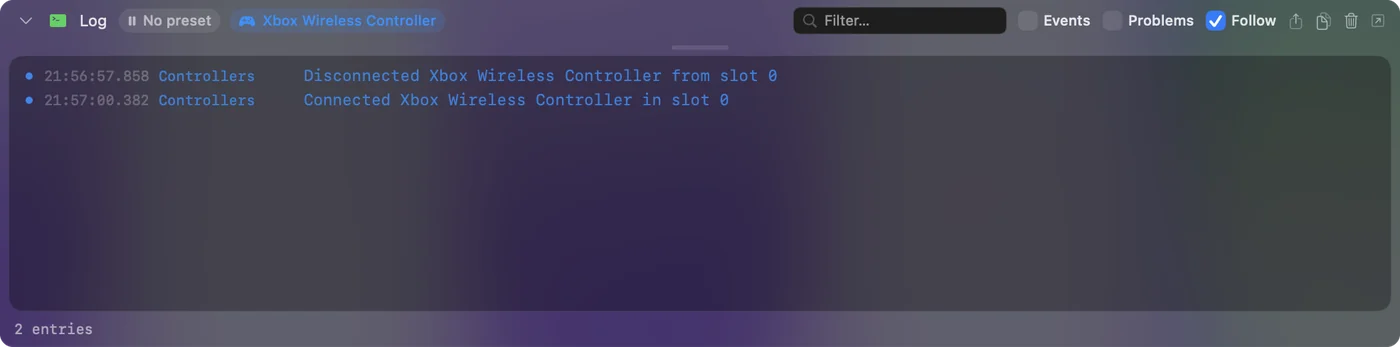
Ein Xbox-Controller schaltet sich nach einer Weile ohne Eingabe selbst aus. Das sieht aus wie eine Trennung während einer Zwischensequenz, beim langen Lesen oder bei einem Video. Drücke die Xbox-Taste, dann verbindet er sich von selbst neu.
Wenn die Kopplung veraltet ist
Nach einem macOS-Update oder nach Tagen mit Ruhezustand und Aufwachen kann eine Bluetooth-Kopplung schlecht werden. Klicke in den Systemeinstellungen unter Bluetooth auf die Info-Schaltfläche neben dem Controller, wähle Forget This Device und koppele ihn dann neu. Bluetooth aus- und wieder einschalten oder den Mac neu starten behebt den Rest.
Wenn er nur in einem Spiel oder einer App abbricht
Zeigen die Systemeinstellungen den Controller noch verbunden, und nur ein Spiel verliert ihn, liegt das Problem am Spiel oder an der Schicht, über die es läuft: Steam Input, CrossOver oder ein Cloud-Stream im Browser. Controller verbunden, aber funktioniert nicht behandelt jeden davon.
In InputConfig wird ein Controller, der zurückkommt, innerhalb weniger Sekunden bemerkt, und die aktive Voreinstellung läuft weiter. Version 1.6 behebt außerdem Controller, die die App nach einer erneuten Bluetooth-Verbindung oder dem Ruhezustand verlor.
- Er kommt nicht zurück. Klicke oben in der Seitenleiste auf seinen Eintrag und wähle Refresh Controllers.
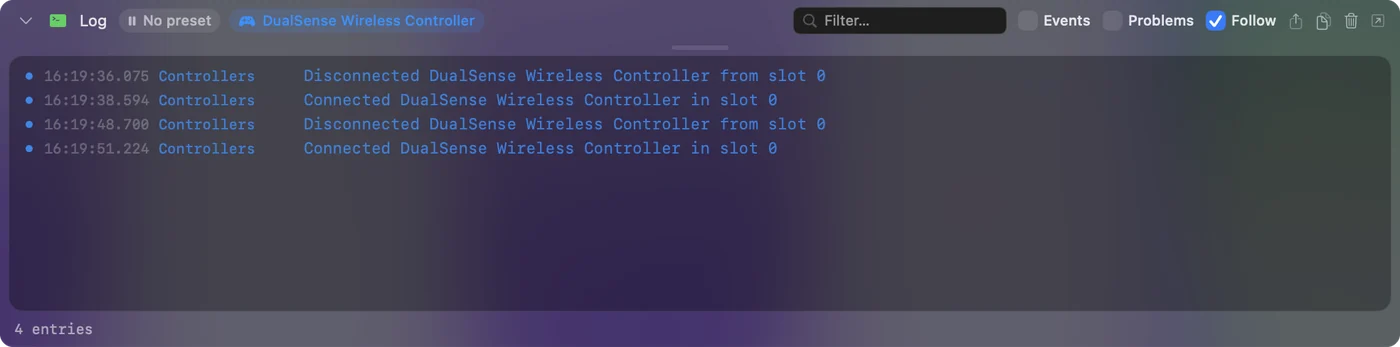
- Du willst einen Beleg. Das Aktivitätsprotokoll, das du unter Settings, Advanced einblendest, listet jedes Verbinden und Trennen auf. Das klärt, ob das Pad wirklich abgebrochen ist.
Wenn er immer noch abbricht, nutze ein Kabel
Unter macOS 15 Sequoia und neuer umgeht ein USB-C- oder Micro-USB-Kabel Bluetooth vollständig und ist die stabilste Verbindung, die es gibt. Unter macOS 14 funktionieren Xbox-Pads nicht per Kabel, deshalb sind die Lösungen oben der Weg. Geht es eher um Verzögerung als um Abbrüche, siehe Eingabeverzögerung eines Controllers am Mac. Apple sagt, dass der Spielmodus, der sich einschaltet, wenn ein Spiel im Vollbild läuft, die Bluetooth-Abtastrate für Controller verdoppelt.
Trenne ihn absichtlich
Um eine Sitzung zu beenden, ohne auf das Zeitlimit des Controllers zu warten, klicke in der Bluetooth-Liste des Kontrollzentrums auf seinen Namen, oder klicke oben in der Seitenleiste von InputConfig auf seinen Eintrag und wähle Disconnect. Er bleibt gekoppelt, und die Xbox-Taste holt ihn zurück. So schaltest du einen Controller aus oder trennst ihn behandelt das Ausschalten und die Rückgabe an die Konsole.
Die Kurzfassung
- Die vier großen Ursachen. Eine Xbox in der Nähe, schwache Batterien, veraltete Firmware und Störungen.
- Der schnelle Reset. Vergiss ihn in Bluetooth und koppele erneut.
- Die dauerhafte Lösung. Ein Kabel, unter macOS 15 oder neuer.
Ich würde zuerst die Konsole und die Batterien prüfen, denn sie sind weit öfter die Ursache als der Mac.
Fragen
Warum trennt sich mein Xbox-Controller immer wieder von meinem MacBook?
Meist, weil er noch mit einer Xbox gekoppelt ist, die AA-Batterien schwach sind, die Firmware veraltet ist oder WLAN- und USB-3-Geräte stören. Prüfe diese vier der Reihe nach, bevor du etwas anderes tust.
Warum blinkt mein Xbox-Controller und schaltet sich dann aus?
Ein langsames Blinken bedeutet, dass er das zuletzt gekoppelte Gerät sucht. Findet er keines, gibt er auf und schaltet sich aus. Halte die Kopplungstaste, bis die Xbox-Taste schnell blinkt, und verbinde ihn dann in den Systemeinstellungen unter Bluetooth.
Stoppt ein Kabel das Abbrechen eines Xbox-Controllers am Mac?
Ja, unter macOS 15 Sequoia und neuer, wo kabelgebundene Xbox-Controller unterstützt werden. Unter macOS 14 nutze Bluetooth und arbeite die Lösungen auf dieser Seite durch.
Mehr auf Deutsch
Ausführliche Anleitungen, auf Englisch
Wer hier schreibt. Ryleigh Newman entwickelt InputConfig und steuert den eigenen Mac jeden Tag mit einem Controller, weil die Hände nicht gut mitmachen. Diese Seite ist aus dem Englischen übersetzt. Die wichtigsten Tasten und Menüs der App erscheinen auf Deutsch, wenn der Mac auf Deutsch eingestellt ist; diese Seite nennt sie so, mit dem englischen Namen in Klammern. Der Rest der App und der Website ist auf Englisch.
Diese Seite in anderen Sprachen: English, العربية, Čeština, Dansk, Español, Suomi, Français, עברית, Magyar, Bahasa Indonesia, Italiano, 日本語, 한국어, Norsk, Nederlands, Polski, Português, Русский, Slovenčina, Svenska, ไทย, Türkçe, Українська, Tiếng Việt, 繁體中文, 简体中文
Kostenlos. macOS 14 oder neuer. Kein Konto, nichts verlässt deinen Mac. Open Source auf GitHub.