Deutsch
Brawlhalla-Controller am Mac funktioniert nicht
 Diese App ist komplett kostenlos. Du musst kein Konto anlegen. Es gibt keine Abos, keine umständlichen Downloads, und nichts ist gesperrt. Optimiert für Apple Silicon.
Meist hilft eine von drei Prüfungen: Der Mac erkennt das Pad, das Pad war eingeschaltet, bevor das Spiel startete, oder die Steam-Input-Einstellung ist falsch gesetzt. Wenn keine davon hilft, belege den Controller mit den Tastaturtasten von Brawlhalla, das funktioniert immer. Brawlhalla ist kostenlos, es läuft am Mac über Steam, und auf allen anderen Plattformen ist es ein Controllerspiel. Auf dem Mac ist ein Pad, das darin nichts tut, eine häufige Klage, und PS5-Pads sind am meisten betroffen.
Version 1.7 von InputConfig, voraussichtlich im Oktober 2026, bringt vollständige Unterstützung für Deutsch.
Schritte
- Öffne die Systemeinstellungen, Spielecontroller, und drücke eine Taste, um zu prüfen, dass der Mac das Pad sieht.
- Beende Brawlhalla, wecke den Controller auf und starte das Spiel erneut über Steam.
- Ändere die Steam Input-Einstellung in den Eigenschaften von Brawlhalla unter Controller und probiere Big Picture.
- Wenn das Spiel den Controller weiter ignoriert, belege ihn mit InputConfig auf die Tastaturtasten von Brawlhalla.
Prüfen, ob der Mac den Controller sieht
- Du: Öffne die Systemeinstellungen, klicke in der Seitenleiste auf Spielecontroller und drücke eine Taste.
- macOS: Listet jedes gekoppelte Pad und leuchtet bei jeder gedrückten Taste auf.
- Prüfen: Wenn der Controller nicht dort steht oder nichts aufleuchtet, liegt ein Kopplungsproblem vor. Entferne das Gerät in den Bluetooth-Einstellungen und koppele es neu: Schritte für die PS5-Kopplung, Schritte für die Xbox-Kopplung.
Ein Pad, das noch mit einer Konsole gekoppelt ist, springt immer wieder dorthin zurück, daher trenne es zuerst dort. Wenn die Tasten hier aufleuchten, ist der Mac in Ordnung, und das Problem liegt zwischen Steam und dem Spiel.
Wenn das Spiel das Pad weiter ignoriert
Arbeite diese Leiter durch, mit dem kleinsten Schritt zuerst:
- Vor dem Start verbinden. Beende Brawlhalla vollständig, wecke den Controller auf, drücke eine Taste und starte das Spiel dann über Steam. Manche Spiele suchen Controller nur beim Start. Ein Pad, das während des Spiels eingeschlafen ist, wird dann unter Umständen nicht wieder erkannt.
- Die Steam-Input-Einstellung umschalten. Klicke in der Steam-Bibliothek mit der rechten Maustaste auf Brawlhalla, öffne die Eigenschaften und dann Controller. Probiere Disable Steam Input, starte neu, und danach Enable. Warum der Steam-Input-Schalter wichtig ist.
- Big Picture ausprobieren. Manche Spieler berichten, dass das Spiel das Pad erkannt hat, wenn es aus dem Big-Picture-Modus von Steam gestartet wurde.
- In den eigenen Steuerungseinstellungen von Brawlhalla nachsehen. Wenn die Steuerungsseite des Spiels für deinen Controller nichts anbietet, liest das Spiel ihn nicht, egal was macOS und Steam sagen. Weiter zu Mit Tastaturtasten spielen.
Die ersten drei kosten nur eine Minute.
Warum das auf dem Mac häufiger vorkommt
Auf einem Mac mit Apple-Silizium läuft Brawlhalla laut Spielerberichten auf AppleGamingWiki über Rosetta 2. Berichte, dass das Spiel auf M1-Macs keine Controller sieht, reichen bis 2021 zurück. Die Mac-Version wird außerdem weit weniger getestet als die Windows-Version. Nichts davon kannst du von deiner Seite beheben, deshalb gibt es den Weg über die Tastatur.
Mit Tastaturtasten spielen
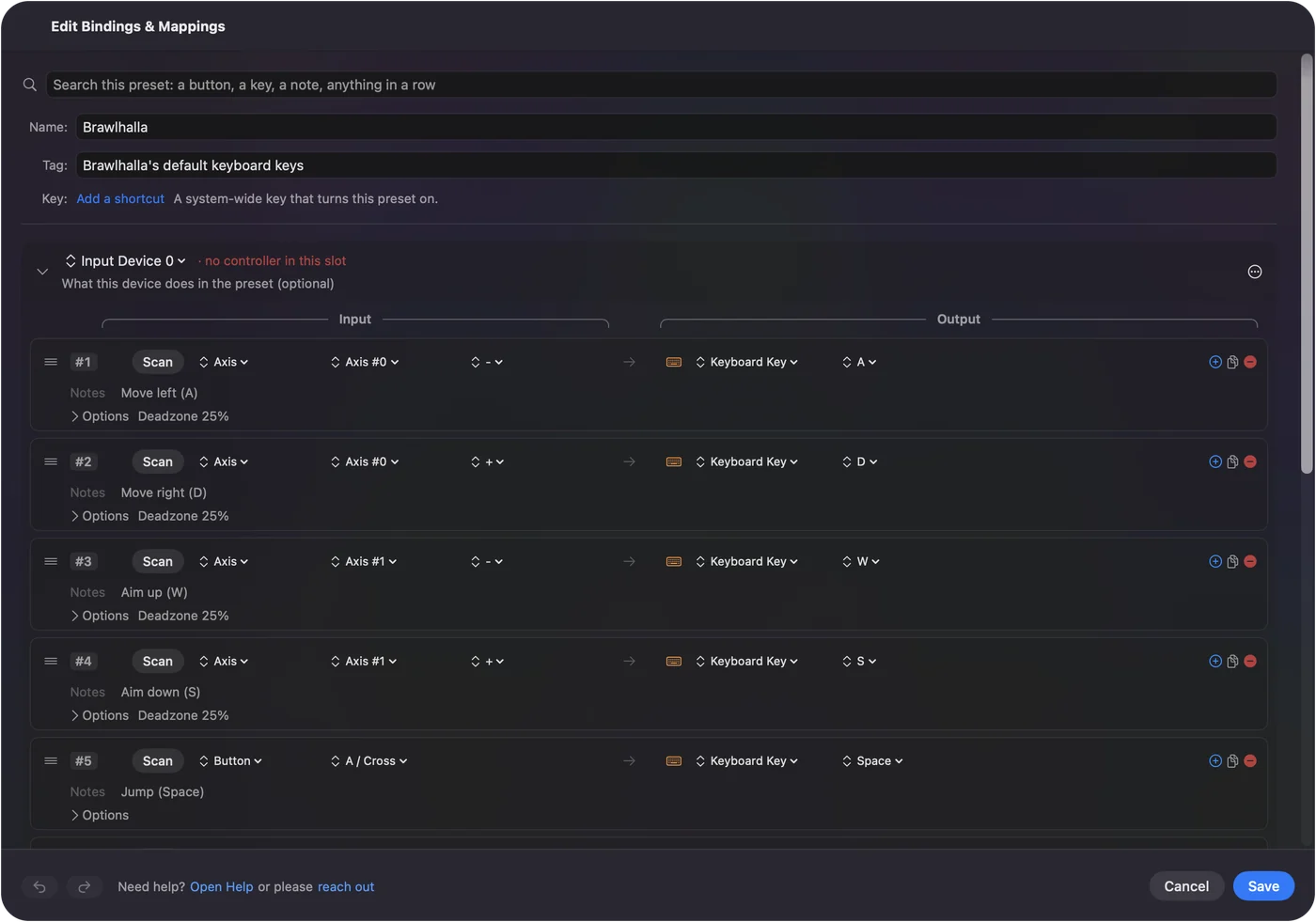
Brawlhalla hat volle Tastatursteuerung, und eine Tastatur wird nie übersehen. InputConfig liest deinen Controller und sendet die Tasten, auf die das Spiel ohnehin hört. Brawlhalla sieht also eine Tastatur, und du hältst das Pad. Die App ist kostenlos und im Mac App Store erhältlich. Ich habe sie gebaut, weil meine eigenen Hände einen Controller für Dinge brauchen, die nie für einen gemacht wurden.
Eine fertige Belegung für Brawlhalla gibt es in der App noch nicht. Diese richtest du einmal selbst ein.
Schritt 1: Die Tasten des Spiels notieren
Öffne in Brawlhalla die Steuerungseinstellungen und notiere die Tastaturtasten für Bewegen, Springen, leichten Angriff, schweren Angriff, Ausweichen und Werfen. Ändere vorher alles, was du willst.
Schritt 2: Jeder Steuerung eine Zeile geben
- Du: Erstelle in InputConfig eine neue Voreinstellung. Wähle bei ausgewähltem Controller Automatically insert available inputs.
- InputConfig: Fügt für jeden Stick, jeden Trigger und jede Taste eine Zeile hinzu.
- Prüfen: Jede Steuerung an deinem Pad hat eine Zeile, die auf eine Taste wartet.
Schritt 3: Jeder Zeile eine Taste geben
Ein Ausgangspunkt, den du an deine Hände anpassen kannst:
- Linker Stick und Steuerkreuz. Die vier Bewegungstasten.
- Untere Aktionstaste. Springen.
- Linke Aktionstaste. Leichter Angriff.
- Obere Aktionstaste. Schwerer Angriff.
- Rechte Aktionstaste. Ausweichen.
- Eine Schultertaste. Werfen.
Schritt 4: Jede Taste testen
- Du: Drücke Aktivieren (Activate) und dann im Spiel jede Taste einmal.
- InputConfig: Sendet die Taste auf jeder Zeile.
- Prüfen: Jeder Druck tut eine Sache. Wenn ein Druck zwei Dinge tut, liest Brawlhalla das Pad ebenfalls. Schalte dann eine der beiden Arten ab.
Schritt 5: Automatisch umschalten lassen
Füge Brawlhalla zur Auto-Umschaltliste der Voreinstellung hinzu und schalte die automatische Umschaltung in den Einstellungen unter Advanced ein. Die Voreinstellung wird aktiv, sobald das Spiel im Vordergrund ist. Alle Tasten gleichzeitig belegen und automatisches Umschalten pro App beschreiben die Details.
Wenn du einen PS5-Controller hast
Ein DualSense koppelt sich mit dem Mac, wenn du Create und die PS-Taste hältst, bis das Licht blinkt. Wenn er sich koppelt, aber Spiele ihn ignorieren, gehen die Ursachen auf der Seite PS5-Controller funktioniert am Mac nicht durch. Der Tastaturweg oben fragt nicht, welche Marke das Pad hat.
Die Kurzfassung
- Spielecontroller prüfen. Leuchten die Tasten auf, sieht der Mac das Pad.
- Neu starten und Steam Input umschalten. Verbinde das Pad zuerst und probiere die Einstellung in beide Richtungen.
- Auf Tasten ausweichen. Belege das Pad mit den Tastaturtasten von Brawlhalla.
Der Tastaturweg wird einmal eingerichtet und funktioniert weiter, was Steam oder die Mac-Version auch tun.
Fragen
Kann man Brawlhalla am Mac spielen?
Ja. Steam führt macOS für Brawlhalla auf, und das Spiel ist kostenlos spielbar. Auf Apple-Silizium-Macs läuft es laut Spielerberichten über Rosetta 2.
Warum funktioniert mein PS5-Controller nicht in Brawlhalla am Mac?
Prüfe, ob die Systemeinstellungen, Spielecontroller ihn anzeigen. Starte das Spiel neu, während das Pad wach ist, und schalte die Steam Input-Einstellung für Brawlhalla um. Wenn das Spiel ihn weiter ignoriert, belege das Pad mit einer Mapper-App wie InputConfig auf die Tastaturtasten von Brawlhalla.
Funktioniert das auch mit einem Xbox- oder Switch-Pro-Controller?
Ja. Die Prüfungen sind dieselben, und der Tastaturweg funktioniert mit jedem Controller, den der Mac verbinden kann, weil das Spiel nur Tastendrücke sieht.
Mehr auf Deutsch
Ausführliche Anleitungen, auf Englisch
Wer hier schreibt. Ryleigh Newman entwickelt InputConfig und steuert den eigenen Mac jeden Tag mit einem Controller, weil die Hände nicht gut mitmachen. Diese Seite ist aus dem Englischen übersetzt. Die wichtigsten Tasten und Menüs der App erscheinen auf Deutsch, wenn der Mac auf Deutsch eingestellt ist; diese Seite nennt sie so, mit dem englischen Namen in Klammern. Der Rest der App und der Website ist auf Englisch.
Diese Seite in anderen Sprachen: English, Čeština, Dansk, Español, Français, עברית, Magyar, Bahasa Indonesia, Italiano, 日本語, Norsk, Nederlands, Polski, Português, Русский, Slovenčina, Svenska, ไทย, Türkçe, Українська, Tiếng Việt
Kostenlos. macOS 14 oder neuer. Kein Konto, nichts verlässt deinen Mac. Open Source auf GitHub.