Magyar
Brawlhalla kontroller nem működik Macen
 Ez az alkalmazás teljesen ingyenes. Nem kell fiókot létrehoznod. Nincs előfizetés, nincs bonyolult letöltés, és semmi sincs zárolva. Apple Silicon processzorokra optimalizálva.
Általában a három ellenőrzés egyike a megoldás: a Mac látja-e a padot, a pad ébren volt-e, mielőtt a játék elindult, és a Steam Input felülbírálása be van-e állítva a másik irányba. Ha egyik sem működik, kösd a kontrollert a Brawlhalla billentyűzetes gombjaihoz, ami mindig működik. A Brawlhalla ingyenes, Macen a Steamen keresztül érhető el, és minden más platformon kontrolleres játék, de Macen gyakori panasz, hogy a pad nem tesz benne semmit, és a PS5-ös padok a leggyakoribbak.
Az InputConfig 1.7-es verziója, amely várhatóan 2026 októberében jelenik meg, teljes egészében elérhető lesz magyarul.
Lépések
- Nyisd meg a Rendszerbeállítások, Játékvezérlők részt, és nyomj meg egy gombot, hogy lásd, látja-e a Mac a padot.
- Lépj ki a Brawlhallából, ébreszd fel a kontrollert, majd indítsd újra a játékot a Steamből.
- A Brawlhalla Properties, Controller részében fordítsd meg a Steam Input felülbírálását, és próbáld a Big Picture módot.
- Ha a játék még mindig figyelmen kívül hagyja, kösd a kontrollert a Brawlhalla billentyűzetes gombjaihoz az InputConfig segítségével.
Ellenőrizd, hogy a Mac látja-e a kontrollert
- Te: Nyisd meg a Rendszerbeállításokat, kattints az oldalsávon a Játékvezérlők pontra, és nyomj meg egy gombot.
- macOS: Felsorolja a párosított padokat, és megvilágítja a megnyomott gombokat.
- Ellenőrzés: Ha a kontroller nincs ott, vagy semmi nem világít, párosítási probléma van. Felejtsd el a Bluetoothban, és párosítsd újra: PS5 párosítási lépések, Xbox párosítási lépések.
Ha a pad még egy konzolhoz van párosítva, oda visszaugrik, ezért előbb ott szüntesd meg a párosítást. Ha a gombok itt felvillannak, a Mac rendben van, a probléma a Steam és a játék között van.
Ha a játék még mindig figyelmen kívül hagyja a padot
Ezt a létrát járd végig, a legkisebb lépéssel kezdve:
- Csatlakoztasd indítás előtt. Lépj ki teljesen a Brawlhallából, ébreszd fel a kontrollert, nyomj egy gombot, majd indítsd el a játékot a Steamből. Egyes játékok csak indításkor keresnek kontrollert, és az a pad, amely a játék nyitott állapotában elaludt, lehet, hogy nem kerül újra felismerésre.
- Fordítsd meg a Steam Input felülbírálást. A Steam könyvtárában kattints jobb gombbal a Brawlhallára, nyisd meg a Properties, majd a Controller részt, próbáld a Disable Steam Input beállítást, indítsd újra, majd az Enable-t. Miért számít a Steam Input kapcsoló.
- Próbáld a Big Picture módot. Egyes játékosok azt jelentik, hogy a játék akkor vette fel a padot, amikor a Steam Big Picture módjából indították.
- Nézd meg a Brawlhalla saját vezérlőit. Ha a játék vezérlőoldala semmit nem kínál a kontrolleredhez, a játék nem olvassa, akármit mond a macOS vagy a Steam. Ilyenkor lásd: játék billentyűzetes gombokkal.
Az első három ingyen kipróbálható, és egy percet vesz igénybe.
Miért fordul elő ez inkább Macen
Apple szilíciumos Macen a Brawlhalla a Rosetta 2-n keresztül fut, az AppleGamingWiki játékosjelentései szerint, és a játék kontrollert nem látó M1-es Macekről szóló jelentések 2021-ig nyúlnak vissza. A Mac-es build sokkal kevesebb tesztelést kap, mint a Windows-os. Ezek közül egyet sem tudsz a te oldaladról megjavítani, ezért létezik a billentyűzetes út.
Játssz billentyűzetes gombokkal
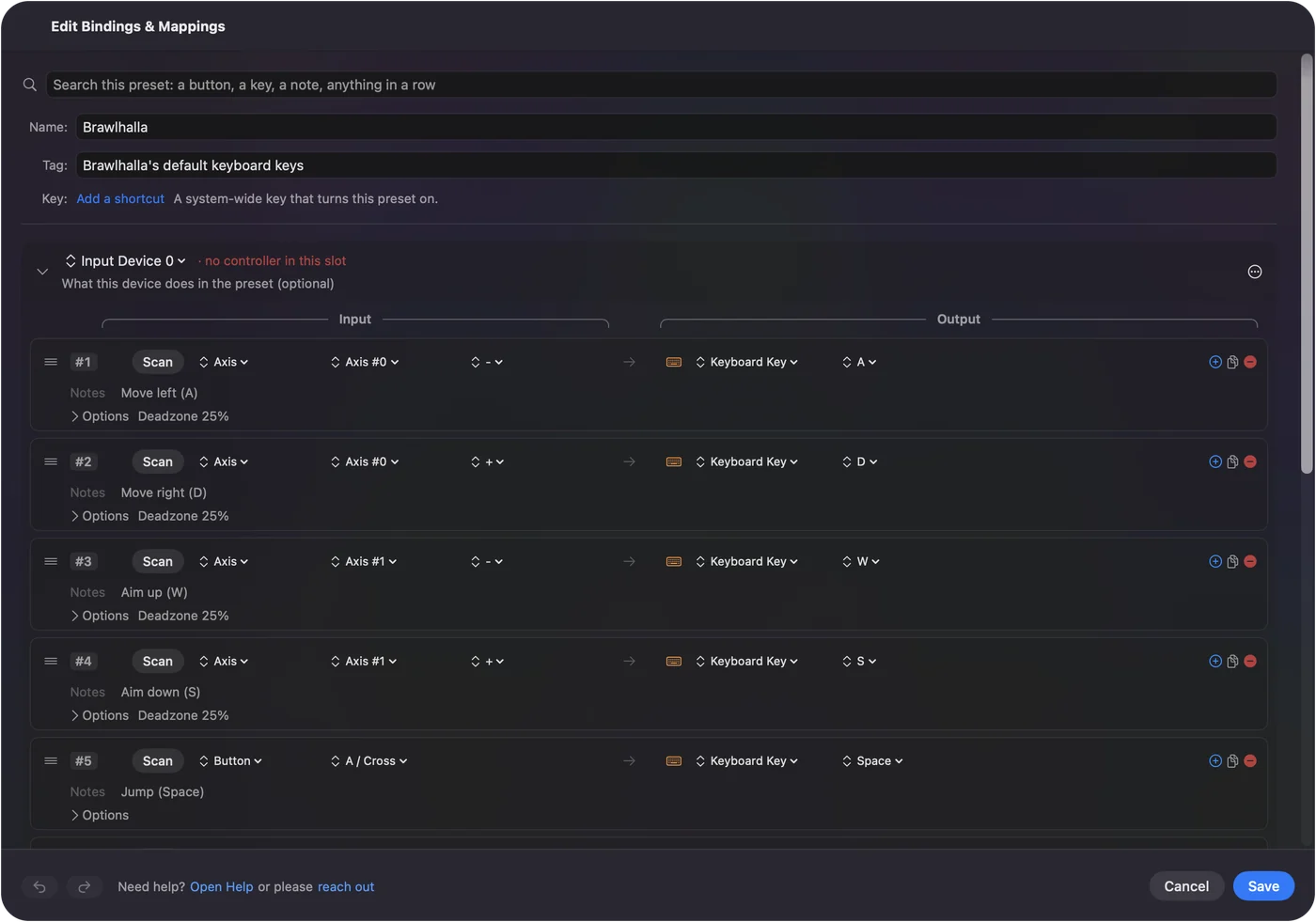
A Brawlhallának teljes billentyűzetes vezérlése van, a billentyűzetet pedig a játék soha nem hagyja figyelmen kívül. Az InputConfig olvassa a kontrolleredet, és elküldi azokat a billentyűket, amelyeket a játék már hallgat, így a Brawlhalla billentyűzetet lát, te pedig a padot tartod. Ingyenes, a Mac App Store-ban van, és azért készítettem, mert a saját kezemnek kontroller kell olyan dolgokhoz, amelyeket soha nem arra terveztek.
Az appban még nincs kész Brawlhalla-elrendezés, ezért ezt egyszer magadnak kell beállítani.
1. lépés: írd le a játék billentyűit
A Brawlhallában nyisd meg a vezérlőbeállításokat, és jegyezd fel a mozgás, az ugrás, a könnyű támadás, a nehéz támadás, a kitérés és a dobás billentyűit. Előbb változtasd meg azokat, amelyeket akarsz.
2. lépés: adj minden vezérlőnek sort
- Te: Az InputConfigban készíts új presetet. A kiválasztott kontrollerrel válaszd az Automatically insert available inputs lehetőséget.
- InputConfig: Sort ad minden sticknek, ravasznak és gombnak.
- Ellenőrzés: A padodon minden vezérlőhöz tartozik egy sor, amely billentyűre vár.
3. lépés: adj minden sornak billentyűt
Kiindulópont, amelyet a kezedhez igazíthatsz:
- Bal stick és D-pad. A négy mozgásbillentyű.
- Alsó arcgomb. Ugrás.
- Bal arcgomb. Könnyű támadás.
- Felső arcgomb. Nehéz támadás.
- Jobb arcgomb. Kitérés.
- Egy vállgomb. Dobás.
4. lépés: teszteld minden gombot
- Te: Nyomd meg az Activate gombot, majd a játékban nyomj meg minden gombot egyszer.
- InputConfig: Minden sorhoz tartozó billentyűt elküld.
- Ellenőrzés: Minden nyomás egy dolgot tesz. Ha egy nyomás kettőt tesz, a Brawlhalla is olvassa a padot. Kapcsold ki az egyiket.
5. lépés: hagyd, hogy magától váltson
Vedd fel a Brawlhallát a preset automatikus váltási listájába, és kapcsold be az automatikus váltást a Settings, Advanced részben. A preset akkor kapcsol be, amikor a játék előtérben van. Minden gomb egyszerre leképezése és az apponkénti automatikus váltás részleteket ad.
Ha PS5-ös kontrollered van
A DualSense úgy párosul Macen, hogy a Create és a PS gombot tartod, amíg a fénye villog. Ha párosul, de a játékok figyelmen kívül hagyják, a PS5-ös kontroller nem működik Macen oldal a többi okot végigveszi. A fenti billentyűzetes út nem törődik azzal, melyik márkájú padot tartod.
A röviden
- Ellenőrizd a Játékvezérlők részt. Ha a gombok felvillannak, a Mac látja a padot.
- Indítsd újra, és fordítsd meg a Steam Inputot. Előbb csatlakoztasd a padot, aztán próbáld a felülbírálást mindkét irányban.
- Válts billentyűkre. Kösd a padot a Brawlhalla billentyűzetes vezérléséhez.
A billentyűzetes út egyszer áll fel, és akkor is működik, bármit csinál a Steam vagy a Mac-es build.
Kérdések
Lehet Brawlhallát játszani Macen?
Igen. A Steam Macre is kínálja a Brawlhallát, és ingyen játszható. Apple szilíciumos Macen a játékosjelentések szerint a Rosetta 2-n keresztül fut.
Miért nem működik a PS5-ös kontrollerem a Brawlhallában Macen?
Ellenőrizd, hogy a Rendszerbeállítások, Játékvezérlők részben látszik-e, indítsd újra a játékot úgy, hogy a pad ébren van, és fordítsd meg a Brawlhallára vonatkozó Steam Input felülbírálást. Ha a játék még mindig figyelmen kívül hagyja, kösd a padot a Brawlhalla billentyűzetes gombjaihoz egy olyan leképezővel, mint az InputConfig.
Ez működik Xbox vagy Switch Pro kontrollerrel is?
Igen. Az ellenőrzések ugyanazok, és a billentyűzetes út bármelyik kontrollerrel működik, amelyhez a Mac csatlakozni tud, mert a játék csak billentyűlenyomásokat lát.
Továbbiak magyarul
Részletes útmutatók, angolul
Ki írja. Ryleigh Newman fejleszti az InputConfigot, és a saját Macjét minden nap kontrollerrel kezeli, mert a kezei nem működnek jól. Ez az oldal angolból fordított. Az alkalmazás felülete és a webhely többi része angol.
Ez az oldal más nyelveken: English, Čeština, Dansk, Deutsch, Español, Suomi, Français, עברית, Bahasa Indonesia, Italiano, 日本語, Norsk, Nederlands, Polski, Português, Русский, Slovenčina, Svenska, ไทย, Türkçe, Українська, Tiếng Việt, 简体中文
Ingyenes. macOS 14 vagy újabb. Fiók nélkül, semmi sem hagyja el a Macet. Nyílt forráskód a GitHubon.