Magyar
Miért nem működik a G HUB vagy a Logi Options+ a Macemen?
 Ez az alkalmazás teljesen ingyenes. Nem kell fiókot létrehoznod. Nincs előfizetés, nincs bonyolult letöltés, és semmi sincs zárolva. Apple Silicon processzorokra optimalizálva.
Három ok fedi a legtöbb esetet, és a Logitech mindegyiket dokumentálja. Az app, amely a töltőképernyőn ragad, általában azért, mert a háttérelemét kikapcsolták a Login Items részben. Az, amely egyáltalán nem nyílik meg, lehet, hogy a Logitech 2026 januárjában javított lejárt tanúsítványa előtti. Az egér, amely nem jelenik meg az appban, általában tiszta újratelepítést és az Adatvédelem és biztonság alatti engedélyt kér.
Minden javítás lent a Logitech saját támogatási cikkeiből származik, amelyeket 2026. október 7-én olvastam. Én készítem az InputConfig appot, egy ingyenes Mac-appot, amely egér gombjainak feladatot ad a gyártó szoftvere nélkül. Ez az utolsó szakasz, arra az esetre, ha csak azt szeretnéd, hogy a gombok működjenek.
Az InputConfig 1.7-es verziója, amely várhatóan 2026 októberében jelenik meg, teljes egészében elérhető lesz magyarul.
Lépések
- Nyisd meg a Rendszerbeállításokat, a General, Login Items részt, és kapcsold be a Logitech elemeket.
- Ha az app nem nyílik meg, telepítsd a Logitech tanúsítványjavítóját az eltávolítás nélkül, a meglévő app fölé.
- Ha az eszköz hiányzik, távolítsd el az appot, indítsd újra a Macet, telepítsd újra, és engedélyezd az Adatvédelem és biztonság részben.
- Ellenőrizd az app engedélyeit az Adatvédelem és biztonság részben: Kisegítő lehetőségek és Bemenet figyelése.
Párosítsd a tünetet a javítással
| Amit látsz | Valószínű ok | Javítás |
|---|---|---|
| Örökké a töltőképernyőn áll | Háttérelem kikapcsolva | Login Items |
| Egyáltalán nem nyílik meg | Lejárt tanúsítvány, 2026 január | A Logitech tanúsítványjavítója |
| Megnyílik, de az egér hiányzik | Blokkolt összetevő vagy sérült beállítási fájl | Tiszta újratelepítés, majd engedélyezés |
| A gombok és a görgetés nem csinál semmit | Nincs engedély | Kisegítő lehetőségek és Bemenet figyelése |
Kezdd a Login Items résszel, mert tíz másodperc alatt ellenőrizhető.
Javítsd a töltőképernyőt, amely nem múlik el
- Te: Nyisd meg a Rendszerbeállításokat, a General, Login Items részt. A háttérben engedélyezett elemek listája alatt kapcsold be a Logitech bejegyzéseit.
- macOS: Engedi, hogy a Logitech háttérfolyamata fusson.
- Ellenőrzés: Zárd be, majd nyisd meg újra a G HUB-ot vagy a Logi Options+-t. Túljut a töltőképernyőn.
A Logitech cikke megmagyarázza az okát: az appok olyan háttérfolyamatot telepítenek, amely az eszközöket észleli, és ha ez ki van kapcsolva, az app örökké vár. Ha nemrég rendbe tetted a bejelentkezési elemeket, nagy valószínűséggel ez állította le.
Javítsd az appot, amely 2026-ban nem nyílt meg
2026. január 7-én a Logitech közzétette, hogy egy lejárt tanúsítvány leállította a Logi Options+ és a G HUB működését macOS-en, és mindegyikhez tanúsítványjavító telepítőt tett közzé. Az utasításának három pontja érdemes figyelni:
- Ne távolítsd el előbb. A javítás a telepített appra kerül rá.
- A beállításaid megmaradnak. A Logitech szerint az egyéni beállítások érintetlenek maradnak.
- Nem jön magától. Az app automatikus frissítése nem tudja kiküldeni, ezért a javítót a Logitech cikkéből kell letöltened.
A cikk a macOS 12-től a macOS 26-ig terjedő verziókat fedi le, a macOS 12-hez külön eszközzel. Az az app, amely január óta nem nyílt meg, a javítást igényli, nem az újratelepítést.
Javítsd az egeret, amely nem jelenik meg a G HUB-ban
A Logitech lépései egy eszköz hiányzására a G HUB-ban Macen tiszta újratelepítést írnak elő:
- Kényszerítsd kilépésre a G HUB-ot.
- Húzd a Logitech G HUB-ot a Applications mappából a Kukába.
- Indítsd újra a Macet.
- Telepítsd újra a G HUB-ot a Logitech oldaláról.
- Amikor a macOS blokkolt üzenetet mutat, nyisd meg a Rendszerbeállításokat, az Adatvédelem és biztonság részt, és engedélyezd a Logitech G HUB-ot. Egy második üzenet követi, és ugyanazt a választ kéri.
Ha ez nem segít, a Logitech másik útja a beállítási fájl visszaállítása: lépj ki a G HUB-ból, mentsd el a settings.db nevű fájlt az LGHUB mappából, amely a Könyvtár Application Support mappájában van, töröld az eredetit, és nyisd meg újra a G HUB-ot. Az újratelepítés után hagyd jóvá mindkét üzenetet, különben az egér láthatatlan marad.
Ellenőrizd az engedélyeket
A Logitech felsorolja az engedélyeket, amelyeket a Logi Options+ kér macOS-en: Kisegítő lehetőségek, Bemenet figyelése, Bluetooth, USB accessories, Login Items, és Screen & System Audio Recording. Ebből kettő dönti el, hogy a beállításaid tesznek-e valamit. A Bemenet figyelése határozza meg a görgetést, a kézmozdulatokat és a vissza és előre gombokat, a Logitech saját leírása szerint. Mindkettő a Rendszerbeállítások, Adatvédelem és biztonság részben van. A gombkiosztás, amely elmentődik, de nem tesz semmit, általában hiányzó engedély miatt van.
Használd az egeret, amíg az app nem működik
Új vagy ebben? Az egérgomb-útmutató minden lépést képpel mutat.
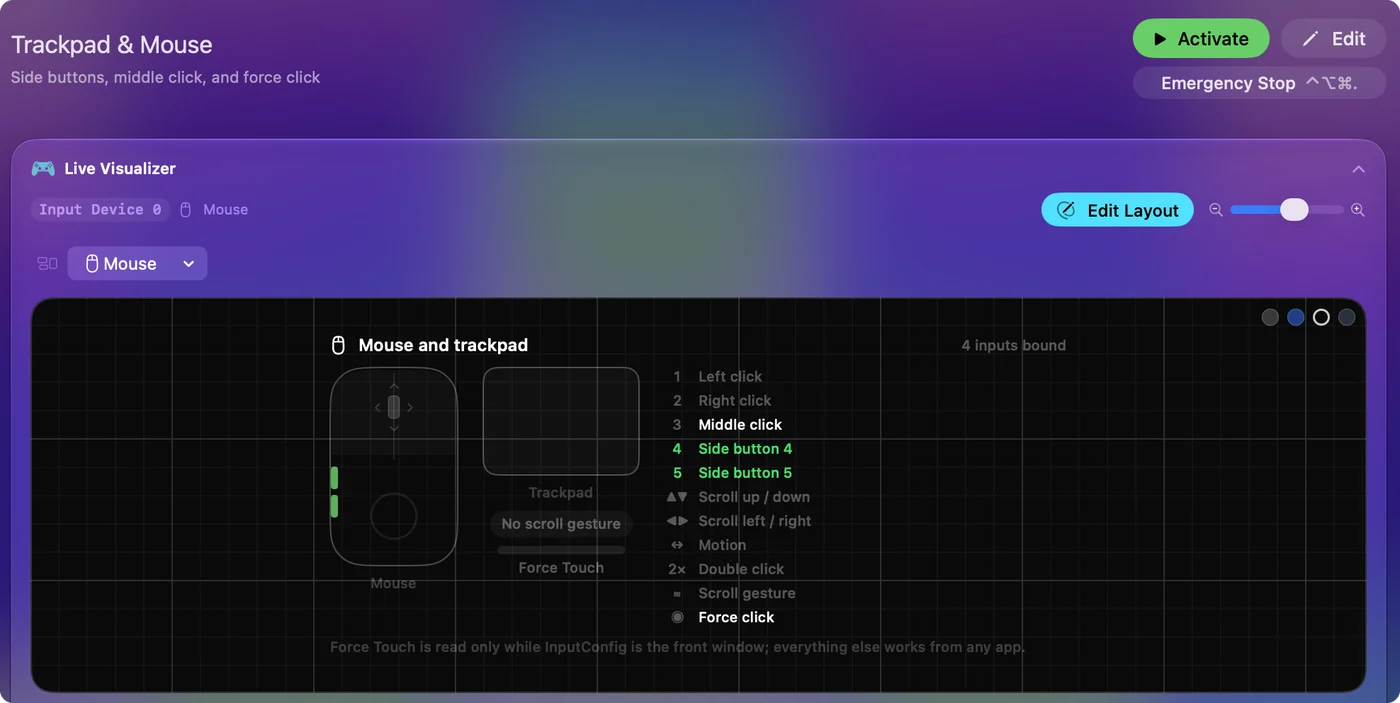
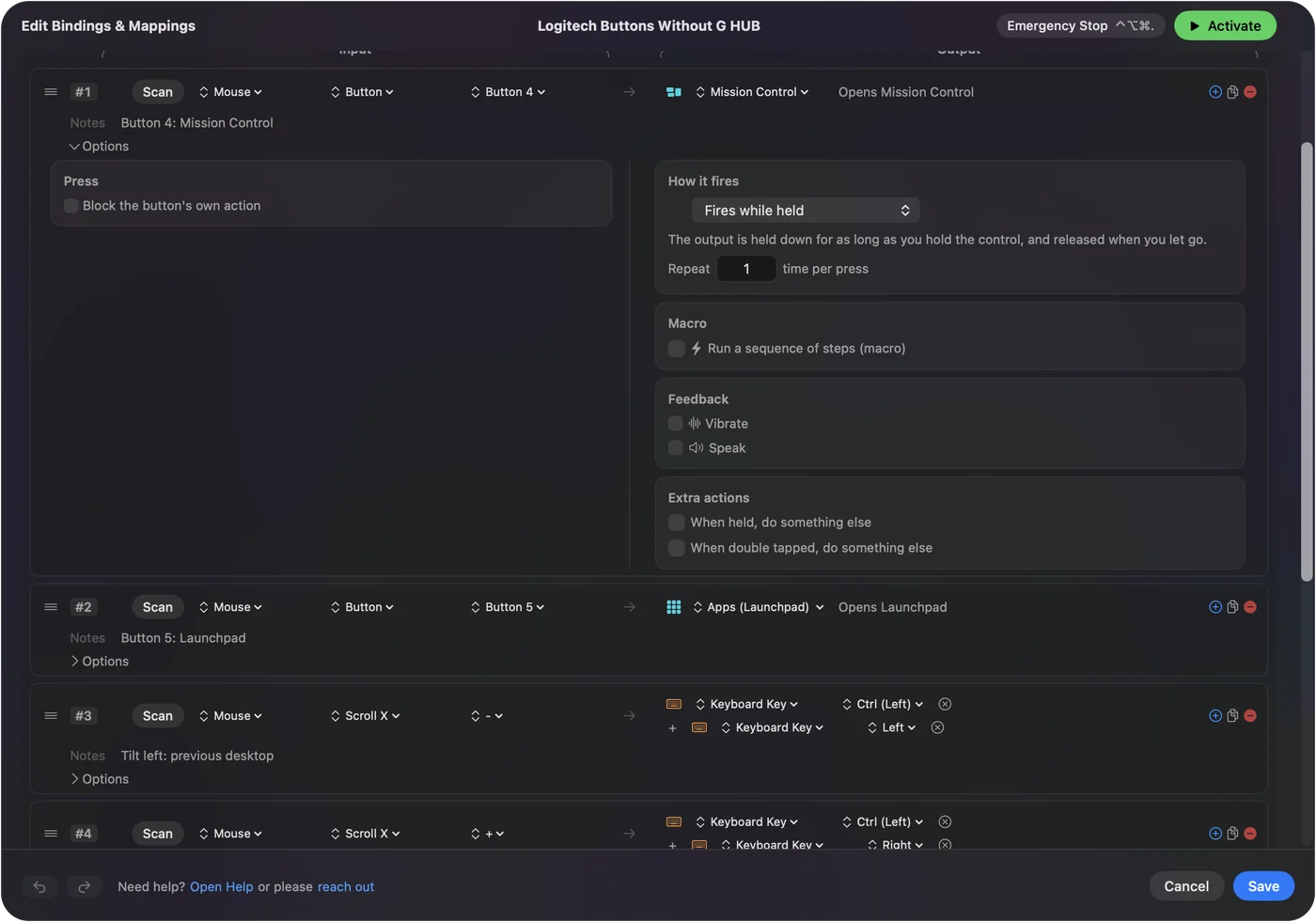
Az egérhez nem kell futnia a Logitech appjának, hogy egér legyen: a mutató, a kattintások és a görgetés működnek, a sebességet pedig a Rendszerbeállítások, Egér állítja. Az oldalsó gombok azok, amelyek elhallgatnak. Az InputConfig közvetlenül a macOS-től olvassa őket, és minden egyiknek feladatot ad, Vissza, Előre, billentyűparancs vagy makró formájában, minden appban. Az oldalsó gombok ma is működhetnek, bármilyen állapotban is van a Logitech appja. A Logi Options+ alternatívák Macen azt rendezi, mely funkciók mennek át és melyek nem, a egér oldalsó gombjai Macen pedig a beállítást mutatja.
A rövid változat
- Örökké töltődik. Menj a Rendszerbeállításokhoz, a General, Login Items részhez, és kapcsold be a Logitech elemeket.
- Nem nyílik meg. Telepítsd a Logitech tanúsítványjavítóját a meglévő app fölé.
- Hiányzó egér. Végezz tiszta újratelepítést, és hagyd jóvá mindkét üzenetet.
- Addig. Egy mapper az oldalsó gombokat működőképesen tartja.
Ebben a sorrendben javasolnám: először a Login Items, utána a javító, a tiszta újratelepítés pedig utoljára.
Kérdések
Miért ragad a G HUB a töltőképernyőn a Macemen?
A Logitech támogatási cikke szerint az app háttérelemét kikapcsolták. Nyisd meg a Rendszerbeállításokat, a General, Login Items részt, és kapcsold be a Logitech bejegyzéseit.
Miért nem nyílt meg a Logi Options+ a Macemen 2026-ban?
A Logitech 2026. január 7-én közölte, hogy egy lejárt tanúsítvány leállította a Logi Options+ és a G HUB működését macOS-en. A javítóját az app eltávolítása nélkül kell alkalmazni.
Miért nem jelenik meg az egerem a G HUB-ban Macen?
A Logitech lépései: távolítsd el a G HUB-ot, indítsd újra a Macet, telepítsd újra, és a macOS blokkolt üzenetekor engedélyezd a Logitech G HUB-ot a Rendszerbeállítások, Adatvédelem és biztonság részben.
Milyen engedélyeket kér a Logi Options+ Macen?
A Logitech felsorolja a Kisegítő lehetőségeket, a Bemenet figyelését, a Bluetooth-t, az USB accessories, a Login Items és a Screen & System Audio Recording engedélyt.
Használhatok Logitech egeret Macen a G HUB vagy a Logi Options+ nélkül?
Igen. A mutató, a kattintások és a görgetés telepített szoftver nélkül működnek, és egy ingyenes mapper, például az InputConfig, feladatot adhat az oldalsó gombnak.
Továbbiak magyarul
Részletes útmutatók, angolul
Ki írja. Ryleigh Newman fejleszti az InputConfigot, és a saját Macjét minden nap kontrollerrel kezeli, mert a kezei nem működnek jól. Ez az oldal angolból fordított. Az alkalmazás felülete és a webhely többi része angol.
Ez az oldal más nyelveken: English, العربية, Čeština, Dansk, Deutsch, Español, Suomi, Français, עברית, Bahasa Indonesia, Italiano, 日本語, 한국어, Norsk, Nederlands, Polski, Português, Русский, Slovenčina, Svenska, ไทย, Türkçe, Українська, Tiếng Việt, 繁體中文, 简体中文
Ingyenes. macOS 14 vagy újabb. Fiók nélkül, semmi sem hagyja el a Macet. Nyílt forráskód a GitHubon.