Español
¿Por qué G HUB o Logi Options+ no funciona en mi Mac?
 Esta app es totalmente gratis. No tienes que crear una cuenta. No hay suscripciones ni descargas complicadas, y no hay nada bloqueado. Optimizada para Apple Silicon.
Tres causas cubren la mayoría de los casos, y Logitech documenta cada una. Una app que se queda en su pantalla de carga suele tener el elemento de segundo plano desactivado en Login Items. Una app que no abre del todo puede ser anterior a la corrección de Logitech para un certificado que caducó en enero de 2026. Un ratón que no aparece dentro de la app suele necesitar una reinstalación limpia y un permiso aprobado en Privacidad y seguridad.
Todas las soluciones de abajo proceden de los artículos de soporte de Logitech, que leí el 7 de octubre de 2026. Hago InputConfig, una app gratuita para Mac que da una función a los botones del ratón sin el software de ningún fabricante. Es la última sección, para cuando solo quieres que los botones funcionen.
La versión 1.7 de InputConfig, prevista para octubre de 2026, estará disponible por completo en español.
Pasos
- Abre Ajustes del Sistema, General, Login Items y activa los elementos de Logitech.
- Si la app no abre, instala el parche de certificado de Logitech sin desinstalar antes.
- Si falta el dispositivo, elimina la app, reinicia, vuelve a instalarla y apruébala en Privacidad y seguridad.
- Revisa los permisos en Privacidad y seguridad: Accesibilidad y Monitorización de los dispositivos de entrada.
Relaciona el síntoma con la solución
| Lo que ves | Causa probable | Solución |
|---|---|---|
| Se queda en la pantalla de carga | Elemento de segundo plano desactivado | Login Items |
| No abre nunca | Certificado caducado, enero de 2026 | El instalador del parche de Logitech |
| Abre, pero falta el ratón | Componente bloqueado o archivo de ajustes dañado | Reinstalación limpia y aprobación |
| Los botones y el desplazamiento no hacen nada | Permiso no concedido | Accesibilidad y Monitorización de los dispositivos de entrada |
Empieza por Login Items, porque comprobarlo lleva diez segundos.
Arregla una pantalla de carga que no termina
- Tú: Abre Ajustes del Sistema, General, Login Items. Debajo de la lista de elementos permitidos en segundo plano, activa las entradas de Logitech.
- macOS: Deja que el proceso de segundo plano de Logitech se ejecute.
- Comprobación: Sal y vuelve a abrir G HUB o Logi Options+. Ya supera la pantalla de carga.
Logitech lo explica así: las apps instalan un proceso de segundo plano que detecta los dispositivos, y con ese proceso desactivado la app espera para siempre. Si has ordenado la lista de Login Items hace poco, seguramente es lo que la paró.
Arregla una app que dejó de abrir en 2026
El 7 de enero de 2026 Logitech publicó que un certificado caducado había impedido que Logi Options+ y G HUB funcionaran en macOS, y publicó un instalador de parche para cada una. Sus instrucciones tienen tres puntos que conviene conocer:
- No desinstales primero. El parche se aplica sobre la app instalada.
- Tus ajustes se mantienen. Logitech dice que las personalizaciones permanecen intactas.
- No llega solo. La actualización automática de la app no puede traerlo, así que descargas el parche desde el artículo de Logitech.
El artículo cubre desde macOS 12 hasta macOS 26, con una herramienta aparte para macOS 12. Una app que no ha abierto desde enero necesita el parche, no una reinstalación.
Arregla un ratón que no aparece en G HUB
Los pasos de Logitech para un dispositivo que falta en G HUB en un Mac son una reinstalación limpia:
- Fuerza la salida de G HUB.
- Mueve Logitech G HUB de Aplicaciones a la papelera.
- Reinicia el Mac.
- Vuelve a instalar G HUB desde la web de Logitech.
- Cuando macOS muestre un aviso de bloqueo, abre Ajustes del Sistema, Privacidad y seguridad y permite Logitech G HUB. Aparece un segundo aviso, y necesita la misma respuesta.
Si eso no ayuda, la otra vía de Logitech es restablecer el archivo de ajustes: sal de G HUB, haz una copia de seguridad del archivo settings.db de la carpeta LGHUB que está en Application Support dentro de tu Biblioteca, elimina el original y vuelve a abrir G HUB. Aprueba los dos avisos tras reinstalar, o el ratón seguirá invisible.
Revisa los permisos
Logitech enumera los permisos de macOS que pide Logi Options+: Accesibilidad, Monitorización de los dispositivos de entrada, Bluetooth, accesorios USB, Login Items, y Screen & System Audio Recording. Dos de ellos deciden si tus ajustes hacen algo. Según la descripción de Logitech, Monitorización de los dispositivos de entrada es lo que necesitan el desplazamiento, los gestos y los botones Atrás y Adelante. Ambos están en Ajustes del Sistema, Privacidad y seguridad. Una asignación de botón que se guarda pero no hace nada suele deberse a un permiso que falta.
Usa el ratón mientras la app está rota
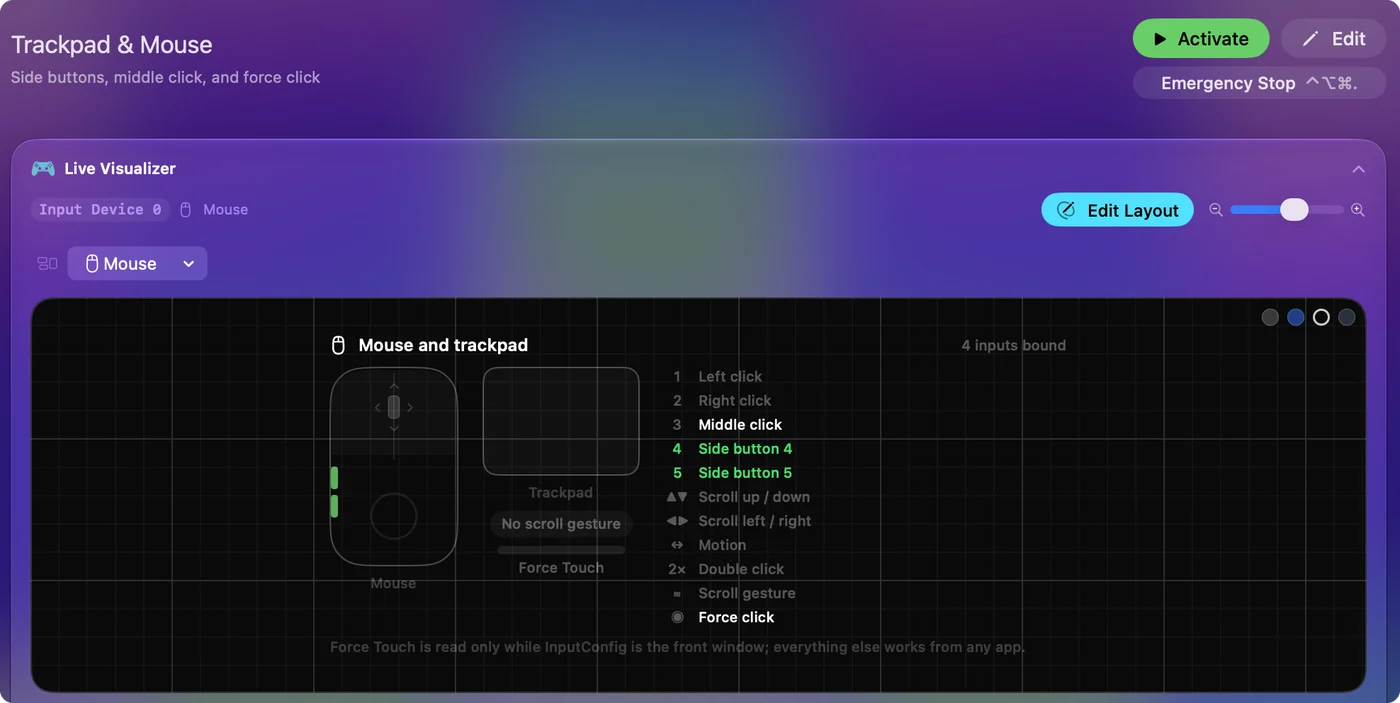
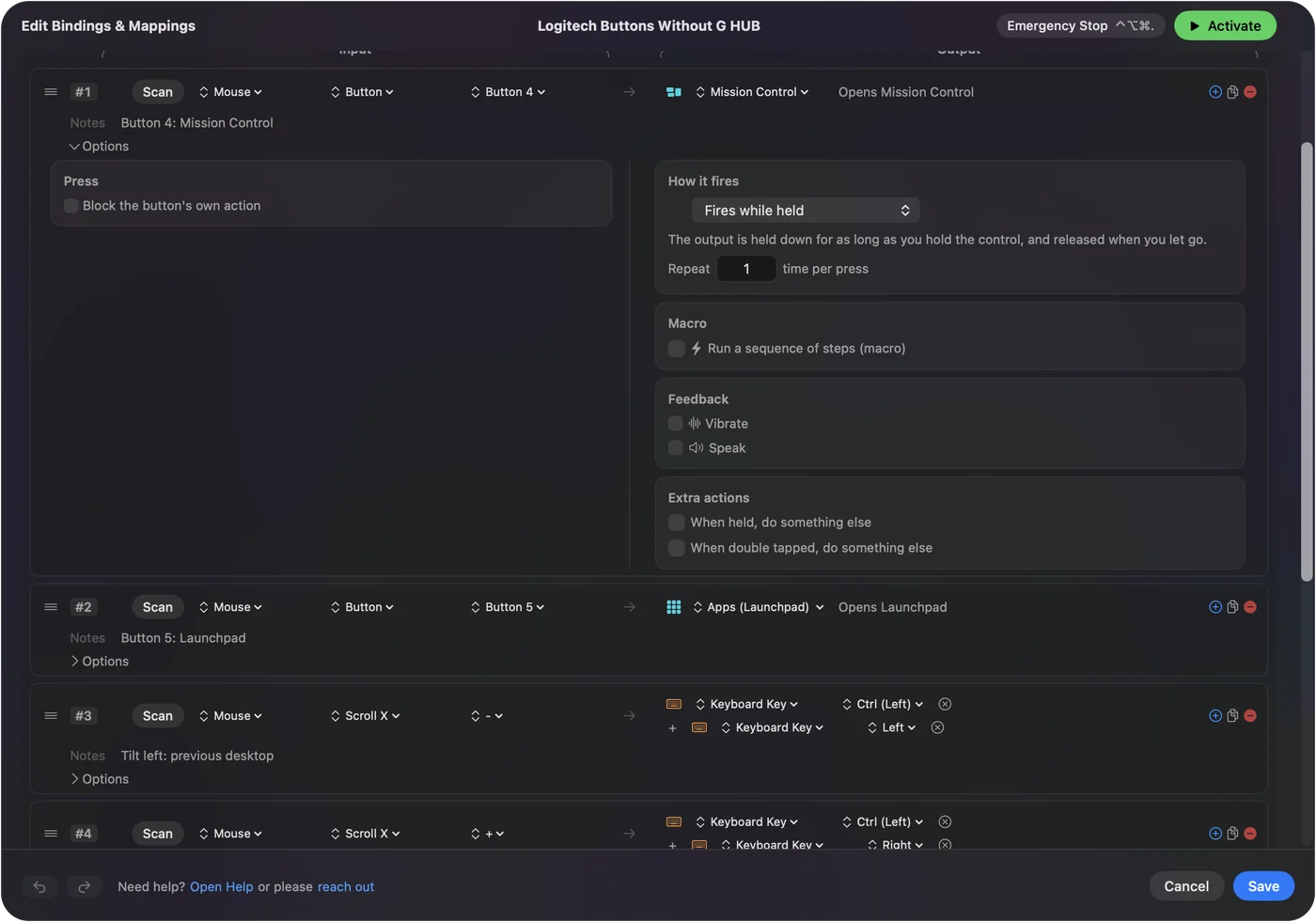
¿Nuevo en esto? El recorrido por los botones del ratón muestra cada paso con una imagen.
El ratón no necesita la app de Logitech para ser un ratón: el puntero, los clics y el desplazamiento funcionan, y Ajustes del Sistema, Ratón fija la velocidad. Los botones laterales son la parte que se queda muda. InputConfig los lee directamente de macOS y da a cada uno una función, Atrás, Adelante, un atajo o una macro, en cualquier app. Los botones laterales pueden funcionar hoy, sea cual sea el estado de la app de Logitech. Una alternativa a Logi Options+ para Mac aclara qué funciones se mueven y cuáles no, y los botones laterales del ratón en un Mac tiene la configuración.
La versión corta
- Carga sin fin. Ve a Ajustes del Sistema, General, Login Items, y activa las entradas de Logitech.
- No abre. Instala el parche de certificado de Logitech sobre la app que ya tienes.
- Falta el ratón. Haz una reinstalación limpia y aprueba los dos avisos.
- Mientras tanto. Un mapeador mantiene los botones laterales funcionando.
Yo seguiría ese orden: primero Login Items, luego el parche, y una reinstalación limpia al final.
Preguntas
¿Por qué Logitech G HUB se queda en la pantalla de carga en mi Mac?
El artículo de soporte de Logitech dice que el elemento de segundo plano de la app está desactivado. Ve a Ajustes del Sistema, General, Login Items, y activa las entradas de Logitech.
¿Por qué Logi Options+ dejó de abrir en mi Mac en 2026?
Logitech publicó el 7 de enero de 2026 que un certificado caducado había parado Logi Options+ y G HUB en macOS. Su instalador de parche lo arregla, aplicado sin desinstalar la app.
¿Por qué mi ratón no aparece en G HUB en un Mac?
Los pasos de Logitech son eliminar G HUB, reiniciar, reinstalar y permitir Logitech G HUB en Ajustes del Sistema, Privacidad y seguridad cuando macOS muestre un aviso de bloqueo.
¿Qué permisos necesita Logi Options+ en un Mac?
Logitech enumera Accesibilidad, Monitorización de los dispositivos de entrada, Bluetooth, accesorios USB, Login Items y Screen & System Audio Recording.
¿Puedo usar un ratón Logitech en un Mac sin G HUB ni Logi Options+?
Sí. El puntero, los clics y el desplazamiento funcionan sin instalar nada, y un mapeador gratuito como InputConfig puede dar una función a los botones laterales.
Más en español
Guías completas, en inglés
Quién escribe. Ryleigh Newman desarrolla InputConfig y maneja su propio Mac cada día con un mando, porque sus manos no funcionan bien. Esta página está traducida del inglés. Los botones y menús principales de la app aparecen en español cuando el Mac está en español; esta página los nombra así, con el nombre en inglés entre paréntesis. El resto de la app y del sitio está en inglés.
Esta página en otros idiomas: English, العربية, Čeština, Dansk, Deutsch, Suomi, Français, עברית, Magyar, Bahasa Indonesia, Italiano, 日本語, 한국어, Norsk, Nederlands, Polski, Português, Русский, Slovenčina, Svenska, ไทย, Türkçe, Українська, Tiếng Việt, 繁體中文, 简体中文
Gratis. macOS 14 o posterior. Sin cuenta, nada sale de tu Mac. Código abierto en GitHub.