Español
Una alternativa gratis a Stream Deck con un mando o un pad MIDI
 InputConfig es gratis en el Mac App Store. macOS 14 o posterior, sin cuenta, sin rastreo, código abierto.
Un mando de juegos, un pad MIDI o un pedal que ya tienes puede hacer casi todo el trabajo de un Stream Deck en un Mac, gratis. InputConfig, la app gratuita y de código abierto que hago yo, convierte un mando de PS5 o Xbox de repuesto, un pad MIDI viejo o un pedal en un deck: una pulsación cambia la escena de OBS, silencia el micrófono, lanza un atajo de Siri que cambia las luces de la habitación y dice en voz alta lo que acaba de hacer para que nunca tengas que mirar.
Un Elgato Stream Deck cuesta 99,99 $ el Neo de ocho teclas y 149,99 $ el modelo de quince teclas. Yo monto todo el deck en F13 a F19, teclas de función que nada más usa en el Mac, en unos quince minutos, y digo qué hace mejor todavía un Stream Deck de verdad.
Pasos
- Añade el preajuste Streamer Deck de esta página y actívalo con el mando conectado.
- Abre OBS, Settings, Hotkeys, haz clic en cada campo de escena y de acción, y pulsa el botón del mando correspondiente para grabar F13 a F19.
- Elige tus Atajos de Siri por nombre en las filas de la cruceta.
- Pon las filas del deck en una segunda ranura de tu preajuste de juego para que ambos funcionen mientras juegas.
- Prueba cada botón una vez con OBS abierto y deja los interruptores de directo y de grabación en sus pulsaciones largas.
Usa F13 a F19, las teclas que nadie usa
macOS tiene teclas de función más allá de F12 que un teclado de MacBook no tiene y que ninguna app usa por defecto. Solo los teclados de tamaño completo con teclado numérico, entre ellos los de Apple, llevan F13 a F19. InputConfig puede enviar de F13 a F20 como teclas normales.
Asígnalas como atajos dentro de OBS, Streamlabs, Discord o cualquier otra cosa con un campo de atajo, y nunca podrán chocar con un atajo de teclado real. Ecamm Live y Streamlabs las aceptan. Una tecla que ningún teclado envía es un atajo que nada más puede disparar por accidente.
Fija los atajos en OBS
Hazlo una vez, con el preajuste Streamer Deck activo y el mando en las manos.
- Tú: Abre OBS, Settings, Hotkeys. Haz clic en el campo de Switch to scene: Starting y pulsa el botón del mando asignado a F13.
- InputConfig: Envía una F13 real, así que OBS la captura exactamente como si un teclado tuviera esa tecla.
- Comprueba: El campo muestra F13.
Repite con el resto y después haz clic en Apply:
- F14. La escena principal.
- F15. La escena de descanso.
- F16. Silenciar el micrófono.
- F17. Iniciar / detener el directo.
- F18. Iniciar / detener la grabación.
- F19. La escena final.
Aprende el deck
El preajuste Streamer Deck de esta página lo pone en un mando estándar:
| Control | Envía | Dice |
|---|---|---|
| A / Cross | F14 | Escena principal |
| B / Circle | F15 | Descanso |
| X / Square | F13 | Inicio |
| Y / Triangle | F19 | Final |
| LB / L1 | F16 (alternar silencio) | Micrófono |
| RB / R1, mantenido un segundo | F17 | Directo |
| Back / Share, mantenido un segundo | F18 | Grabación |
| Cruceta arriba / abajo | System Volume Up / Down | |
| Cruceta izquierda | Atajo de Siri: Lights on | Luces |
| Cruceta derecha | Atajo de Siri: Do Not Disturb | Concentración |
| Start / Options | Open App: OBS | |
| Back / Share y Start / Options, mantenidos juntos tres segundos | Emergency Stop (integrado. Los botones y el tiempo están en Settings) |
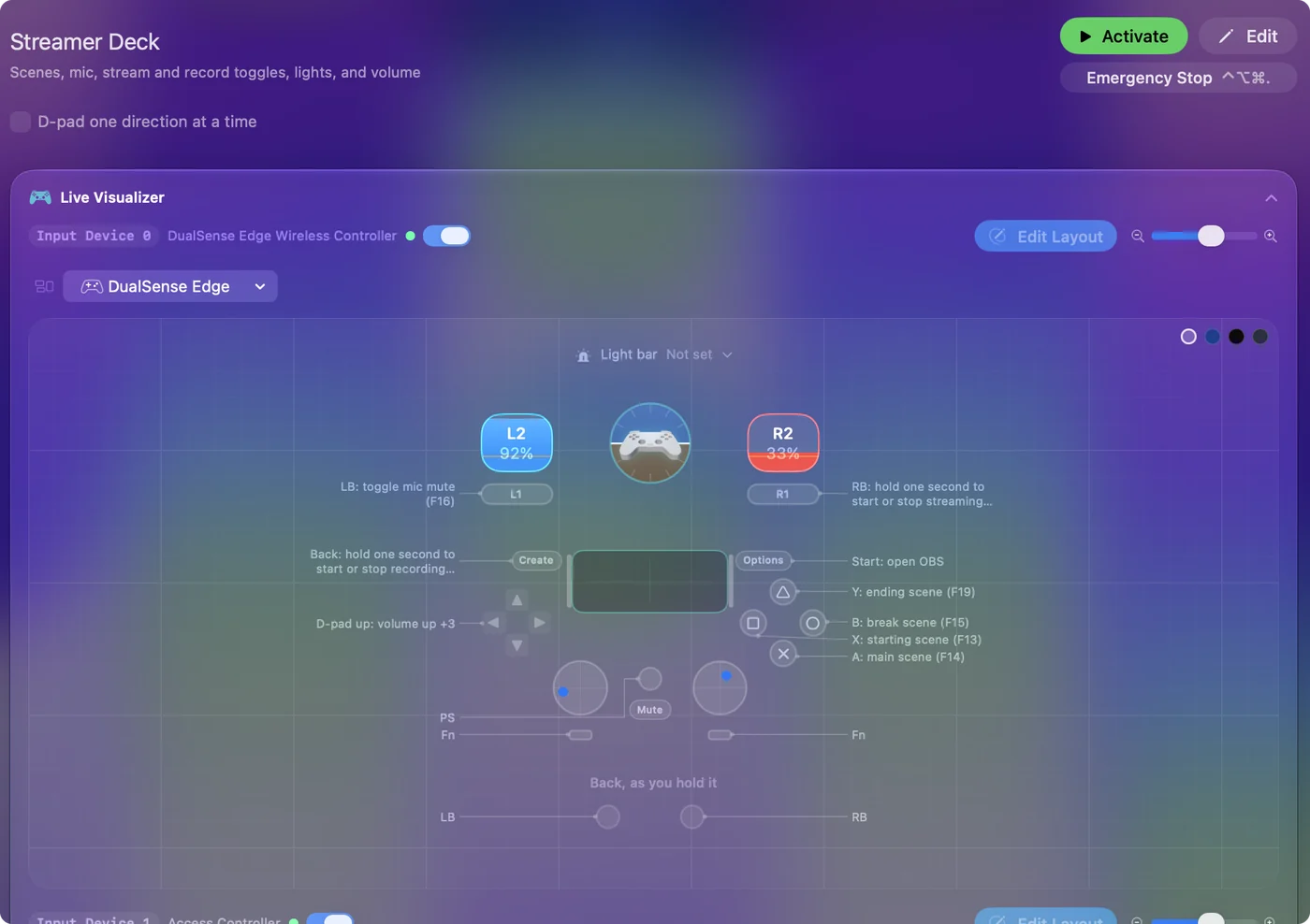
Las dos acciones destructivas, iniciar y detener el directo y la grabación, van en pulsaciones largas, así que un golpe no puede terminar un directo. La pulsación larga de la grabación está en Back / Share, la mitad de la parada de emergencia integrada, que además necesita Start mantenido, así que mantener solo Back únicamente inicia o detiene la grabación.
La voz está activada en cada fila de escena y suena por la salida de sonido del Mac, así que si tu directo captura el audio del escritorio, los espectadores también la oyen. La voz anuncia la escena en cada cambio, pero no hay ningún enlace de ida y vuelta desde OBS al mando. Todo lo que pueda terminar un directo va en una pulsación larga, nunca en una pulsación normal.
Ejecuta todo lo demás con Atajos de Siri
Todo lo que pueda hacer la app Atajos es una salida: escenas de HomeKit para las luces, un modo de Concentración, un temporizador, un mensaje a un moderador, una lista de Música.
- Tú: Crea el atajo en la app Atajos y después elígelo por nombre en la lista Run Siri Shortcut de la fila.
- InputConfig: Lo ejecuta en segundo plano, sin quitarle el foco al juego.
- Comprueba: Pulsa el botón en mitad de la partida y el juego sigue en primer plano.
Mantén separados el mando de juego y el deck
El deck puede vivir junto al juego sin estorbarle:
- Un segundo mando. Tiene su propia ranura en el preajuste, así que el mando de juego sigue siendo un mando de juego.
- Un pad MIDI. Es una ranura MIDI. Un pad no escribe nada por sí solo, así que ninguna tecla se cuela en el directo.
- Un teclado numérico de repuesto. Sirve mientras un dígito suelto no importe, porque sus teclas también siguen escribiendo. Las teclas que no escriben nada, F13 a F19, son la opción más limpia. La guía del macro deck cubre ambas.
Dale al juego su propio preajuste con el juego en su lista de cambio automático de apps, y pon también las filas del deck en la segunda ranura de ese preajuste. Cuando el juego está en primer plano funciona el preajuste del juego y el deck. Cuando OBS está en primer plano, toma el relevo un preajuste de escritorio con las mismas filas del deck. Copia la ranura del deck entre preajustes con el botón de duplicar de la ranura. Al juego solo llega lo que asignas. Los botones sin asignar no envían nada.
Pulsa para hablar con un pedal
El comportamiento predeterminado de una fila mantiene su salida pulsada mientras se mantiene la entrada, así que un pedal en la tecla de pulsar para hablar de Discord habla mientras tienes el pie abajo y deja de hacerlo al levantarlo. Pedales que funcionan:
- Un pedal USB. Programado para enviar F13.
- Un pedal de sustain. Enchufado a un teclado MIDI.
- Un interruptor. En un puerto del Xbox Adaptive Controller.
- El Stream Deck Pedal de Elgato. 89,99 $. InputConfig 1.6 puede conectarlo directamente, como función experimental, y lo lee como pedal izquierdo, central y derecho.
Atajos con pedal en un Mac cubre qué pedales funcionan y cómo configurar cada tipo.
Decide entre un Stream Deck y lo que ya tienes
| Opción | Coste | Botones | Imágenes en las teclas |
|---|---|---|---|
| Elgato Stream Deck Neo | 99,99 $ | 8 teclas LCD | Sí |
| Elgato Stream Deck (15 teclas) | 149,99 $ | 15 teclas LCD | Sí |
| Elgato Stream Deck Pedal | 89,99 $ | 3 pedales | No |
| Una app de teléfono o tableta (Stream Deck Mobile, Touch Portal, DeckPilot) | Niveles gratis, mejoras de pago | Una pantalla táctil | Sí |
| InputConfig con un mando de juegos | Gratis, con un mando que ya tienes | Todos los botones, cada uno con una pulsación larga y un doble toque | No |
| InputConfig con un pad MIDI | Gratis, con un pad que ya tienes | Todos los pads y mandos | No |
Los precios de Elgato son de elgato.com a 22 de septiembre de 2026.
- Compra el Stream Deck. Si quieres una imagen y un estado en directo en cada tecla, o plugins que hablen con OBS directamente. InputConfig envía atajos, así que OBS nunca le dice al mando qué escena está en directo.
- Usa lo que ya tienes. Si prefieres pulsar botones físicos sin mirar, quieres más de una acción por botón o ya tienes un mando o un pad MIDI en un cajón. Cada fila puede llevar una pulsación, una pulsación larga y un doble toque, y en un mando de juegos un botón mantenido puede dar a todos los demás un segundo trabajo mediante acordes.
Si ya tienes un Stream Deck, InputConfig 1.6 puede conectarlo desde InputConfig, Devices, como función experimental: sus teclas se escanean como Key 1, Key 2 y así sucesivamente, y los puntos táctiles de un Neo como Left y Right touch. Deja una tecla vacía en la app de Elgato, o cierra esa app, para que InputConfig la lea. Si no, ambas actúan sobre la pulsación. Probaría el deck una semana con hardware que ya tengas, y si echas de menos las imágenes en las teclas, compra uno entonces.
Lo que no puede hacer
- Mostrar el estado en directo. No hay enlace de OBS de vuelta al mando, así que ninguna tecla muestra qué escena está en directo.
- Iluminar pads MIDI. InputConfig envía MIDI solo por su propio puerto virtual, así que no puede iluminar los pads de un controlador.
- Poner imágenes en las teclas. Los mandos, los pads y los pedales no tienen ninguna.
La versión corta
- F13 a F19 como atajos. Fíjalos en OBS pulsando los botones del mando.
- Pulsaciones largas para lo definitivo. Los interruptores de directo y de grabación nunca van en una pulsación normal.
- Atajos de Siri para el resto. Eso cubre luces, Concentración, temporizadores y mensajes.
- Una segunda ranura para el deck. El mando de juego sigue siendo un mando de juego.
Un mando en un cajón es un deck gratis con una pulsación larga y un doble toque en cada botón.
Preguntas
¿Funciona con Streamlabs, Twitch Studio o Ecamm?
Con cualquier cosa que tenga campos de atajo. Ecamm Live y Streamlabs aceptan F13 a F19.
¿Puedo ver desde el mando qué escena está en directo?
La voz anuncia la escena al cambiar. No hay enlace de ida y vuelta desde OBS al mando.
¿Las entradas del propio mando llegarán al juego?
Solo lo que asignes. Los botones sin asignar no envían nada, y el juego no ve la entrada bruta del mando a menos que él mismo lea mandos.
¿Un controlador MIDI o un Launchpad puede ser un Stream Deck?
En lo que respecta a los botones, sí. Añade una fila por pad, haz Scan del pad y dale uno de los atajos F13 a F19 que fijaste en OBS, o un atajo de Siri, Open App o una tecla multimedia. Un pad no escribe nada por sí solo, así que ninguna tecla se cuela en el directo. Dos límites: los pads no tienen pantallas ni etiquetas, e InputConfig envía MIDI solo por su propio puerto virtual, así que no puede iluminar los pads para mostrar qué escena está en directo.
¿InputConfig funciona con un Elgato Stream Deck?
Funciona como función experimental en la 1.6. Conéctalo desde InputConfig, Devices, y sus teclas se escanean como Key 1, Key 2 y así sucesivamente, y las de un Pedal como pedal izquierdo, central y derecho. Deja una tecla vacía en la app de Elgato, o cierra esa app, para que solo InputConfig actúe sobre ella. InputConfig no dibuja imágenes en las teclas.
¿Puedo usar un mando de PS5 o Xbox como Stream Deck en un Mac?
Sirve cualquier mando que vea el Mac, incluido uno de repuesto que dejes en el escritorio. Da a cada botón una fila que envíe una de F13 a F19, fija esas teclas como atajos en OBS, y los botones cambian de escena, silencian el micrófono e inician o detienen el directo. El preajuste Streamer Deck de esta página lo hace para un mando estándar.
¿Vale la pena un Stream Deck si no hago directos?
Puede valer la pena, para lanzar apps, silenciar llamadas y ejecutar Atajos. Pero prueba primero con hardware que ya tengas: un mando, un pad MIDI o F13 a F19 en un teclado te dan los mismos trabajos gratis, y si después de una semana echas de menos las imágenes en las teclas, compra uno entonces.
Más en español
Guías completas, en inglés
Quién escribe. Ryleigh Newman desarrolla InputConfig y maneja su propio Mac cada día con un mando, porque sus manos no funcionan bien. Esta página está traducida del inglés. Los botones y menús principales de la app aparecen en español cuando el Mac está en español; esta página los nombra así, con el nombre en inglés entre paréntesis. El resto de la app y del sitio está en inglés.
Esta página en otros idiomas: English, العربية, Čeština, Dansk, Deutsch, Suomi, Français, עברית, Magyar, Bahasa Indonesia, Italiano, 日本語, 한국어, Norsk, Nederlands, Polski, Português, Русский, Slovenčina, Svenska, ไทย, Türkçe, Українська, Tiếng Việt, 繁體中文, 简体中文
Gratis. macOS 14 o posterior. Sin cuenta, nada sale de tu Mac. Código abierto en GitHub.