Español
Cómo usar un mando como autoclicker en un Mac
 Esta app es totalmente gratis. No tienes que crear una cuenta. No hay suscripciones ni descargas complicadas, y no hay nada bloqueado. Optimizada para Apple Silicon.
Sí, un mando de juegos puede manejar un autoclicker en un Mac. En el preajuste Auto Clicker integrado de InputConfig, el mapeador gratis que hago, tira una vez del gatillo derecho y el Mac hace clic izquierdo 10 veces por segundo donde esté el puntero, hasta que vuelvas a tirar. El stick izquierdo mueve el puntero, así que puedes apuntar y hacer clic sin tocar el ratón.
Funciona con los mandos de PlayStation, Xbox y Switch Pro que lee macOS, y con muchos otros. Los mandos que vibran dan un zumbido corto cuando empieza una tanda.
Pasos
- Conecta el mando al Mac por Bluetooth o con un cable USB.
- Instala InputConfig desde la Mac App Store y permite el acceso de Accesibilidad.
- En la barra lateral, abre Desktop & Productivity, haz clic en Auto Clicker y pulsa Activate.
- Mueve el puntero con el stick izquierdo y tira del gatillo derecho para empezar a hacer clic.
- Tira otra vez del gatillo derecho para parar.
Aprende las filas de mando del preajuste
El preajuste nombra los botones a la manera de Xbox. En un mando de PlayStation los mismos sitios son R2, L2, R1, Triángulo, Cuadrado y Cruz. En un mando de Switch, ZR, ZL, R, y los botones en los mismos lugares de la cara.
| Control | Qué hace | Cómo se dispara |
|---|---|---|
| Gatillo derecho | Clics izquierdos 10 veces por segundo | Encendido y apagado |
| Gatillo izquierdo | Clics derechos 5 veces por segundo | Encendido y apagado |
| Bumper derecho | Clics izquierdos 20 veces por segundo | Solo mientras lo mantienes |
| Y, el botón frontal superior | Clics izquierdos 100 veces, 10 por segundo, y se detiene | Encendido, y se apaga solo |
| X, el botón frontal izquierdo | Clics izquierdos a 150 ms, más o menos 40 | Encendido y apagado |
| Stick izquierdo | Mueve el puntero | Mientras lo empujas |
| A, el botón frontal inferior | Un clic izquierdo | Cada pulsación |
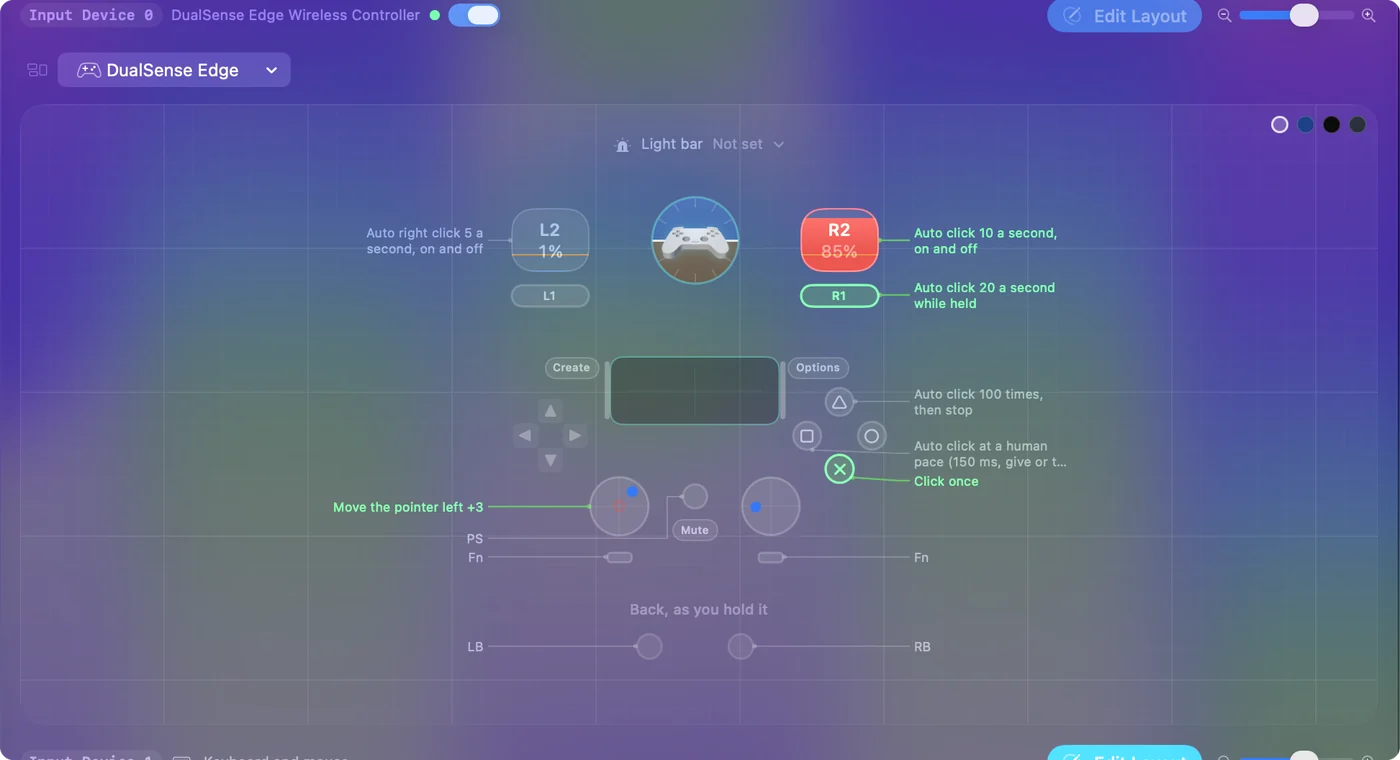
Las filas de encendido y apagado zumban cuando empieza una tanda, en mandos que vibran, como un DualSense. Los gatillos inician y detienen, el bumper hace ráfagas y el stick apunta.
Empieza, apunta y para
- Tú: Empuja el stick izquierdo para poner el puntero sobre algo inofensivo, tira una vez del gatillo derecho y suéltalo.
- InputConfig: Hace vibrar el mando una vez y hace clic izquierdo 10 veces por segundo donde esté el puntero. El stick sigue moviendo el puntero durante la tanda, y los clics lo siguen.
- Comprueba: Tira otra vez del gatillo derecho y el clic se detiene. Si no pasó nada, sube por la escalera de abajo.
El bumper sirve para ráfagas cortas: hace clic solo mientras lo mantienes, así que soltarlo es la parada. Tira una vez para empezar, otra para parar, y dirige con el stick entre medias.
Cambia la velocidad o el botón
- Tú: Selecciona Auto Clicker y pulsa Edit. Abre las Options de la fila cuya nota dice Auto click 10 a second, on and off.
- InputConfig: Muestra How it fires, en Repeats until pressed again, con Every, Vary by up to y Stop after debajo.
- Comprueba: Cambia Every, 50 ms para 20 por segundo o 200 ms para 5, y mira la frecuencia a su lado. Guarda, cierra el editor y tira del gatillo.
Para mover el autoclicker a otro botón, pulsa Scan en esa fila y pulsa el botón que quieras. Para hacer clic siempre en un punto de la pantalla, mira hacer clic en el mismo punto. Para las cuentas, CPS y milisegundos.
Convierte cualquier botón en una tecla turbo para un juego que lee teclas
Los mismos modos de pulsación repiten teclas, no solo clics. Para un juego que juegas con el teclado, un botón de mando puede pulsar una tecla una y otra vez.
- Tú: En una fila para el botón, fija la salida en Keyboard Key y elige la tecla, y fija How it fires en Repeats while held y elige un intervalo en Every.
- InputConfig: Pulsa y suelta esa tecla al intervalo mientras mantengas el botón.
- Comprueba: Mantén el botón en un campo de texto y la tecla se repite. Suéltalo y se detiene.
El preajuste integrado Macros & Turbo dispara Space 12 veces por segundo desde el bumper derecho, y hacer que un botón repita una tecla cubre el resto. El turbo funciona dondequiera que el juego lea el teclado o el ratón.
Si el juego también lee el mando
Muchos juegos leen un mando por sí mismos. Entonces el juego ve tu tirón del gatillo como entrada propia, y los clics de InputConfig llegan también, así que cada pulsación cuenta dos veces.
- Desactiva el soporte de mando del juego. Si el juego tiene un ajuste para ello, el preajuste pasa a ser lo único que oye el juego.
- Usa un botón que el juego ignore. Mueve el autoclicker a un control que el juego deje sin asignar, con Scan.
- Usa las filas de teclado. fn F6 y fn F7 en el mismo preajuste inician y detienen clics sin ningún mando.
InputConfig no puede ocultar el mando a un juego, y no puede hacer que el gatillo del propio juego se dispare más rápido, porque envía teclado y ratón, no un mando virtual. Un preajuste en marcha suma a lo que oye el juego. Nunca le quita el mando.
Detenlo todo desde el mando
Volver a tirar del gatillo termina una tanda. Para una parada que lo termine todo, la parada de emergencia tiene una pulsación larga de mando.
- Tú: Mantén pulsados View y Menu juntos, Create y Options en un mando de PlayStation, o Minus y Plus en un mando de Switch.
- InputConfig: Vibra al cabo de un segundo, para que sepas que viene, y a los tres segundos apaga el preajuste y suelta todas las teclas y botones del ratón que mantenía pulsados.
- Comprueba: El Mac reproduce el sonido Funk y el clic se detiene. La misma pulsación larga vuelve a iniciar el preajuste.

Settings, General, Emergency stop cambia el botón y la pulsación larga, de uno a cinco segundos. El atajo de teclado, Control Option Command punto, también funciona. Aprende la pulsación larga una vez, y el mando que tienes en las manos siempre es una salida.
Si el gatillo no hace nada
Sube por esta escalera, empezando por el paso más pequeño:
- Comprueba que el mando está conectado. Aparece arriba en la barra lateral de InputConfig. Pulsa un botón para despertarlo.
- Comprueba que el preajuste está activo. El icono de la barra de menús se pone verde mientras un preajuste está en marcha.
- Cierra el editor. Mientras está abierto, InputConfig retiene la mayoría de las salidas, y abrirlo termina cualquier tanda.
- Comprueba el permiso. Un icono naranja en la barra de menús significa que el preajuste en marcha necesita Accesibilidad. Mira el permiso de Accesibilidad.
- Haz Scan de la fila otra vez. Algunos mandos USB genéricos numeran sus botones de otra forma. Pulsa Scan en la fila del gatillo y tira del gatillo.
Si el stick mueve el puntero, el mando está bien, y el problema es la fila.
Lo que no puede hacer
- Actuar como mando. InputConfig envía teclado y ratón, así que no puede añadir turbo a los botones de mando propios de un juego.
- Leer todos los mandos. macOS no puede leer un mando de Xbox 360. El Switch 2 Pro Controller y el mando de GameCube por USB-C, y el Steam Controller de 2026, son experimentales en la 1.6.
- Prometer que un juego lo permite. Muchos juegos en línea prohíben los autoclickers en sus reglas y algunos los detectan. Revisa antes de usarlo ahí.
La versión corta
- Empezar. Tira del gatillo derecho en el preajuste Auto Clicker. Tira otra vez para parar.
- Apuntar. El stick izquierdo mueve el puntero, incluso a mitad de una tanda.
- Otras tareas. El gatillo izquierdo hace clic derecho, el bumper hace ráfagas, Y cuenta hasta 100, X mantiene un ritmo humano.
- La salida. Mantén View y Menu durante tres segundos.
El mando hace el clic, el apuntado y la parada, así que el ratón se puede quedar donde está.
Para el lado del teclado y el ratón también, mira la guía completa del autoclicker.
Preguntas
¿Puede un mando de PS5 ser un autoclicker en un Mac?
Sí. Con el preajuste Auto Clicker de InputConfig activo, tira una vez de R2 y el Mac hace clic izquierdo 10 veces por segundo hasta que vuelvas a tirar. L2 hace lo mismo con clics derechos.
¿Funciona con un mando de Xbox o Switch Pro?
Sí. Funciona cualquier mando que lea macOS, y las filas del preajuste son las mismas: el gatillo derecho inicia y detiene los clics izquierdos, y el stick izquierdo mueve el puntero.
¿Vibra el mando cuando empieza el autoclicker?
Sí, en los mandos que vibran, como un DualSense: las filas de encendido y apagado del preajuste dan un zumbido corto cuando empieza una tanda.
¿Puedo hacer un botón turbo para un juego?
Sí, para un juego que lee el teclado o el ratón. Pon la tecla en una fila con Repeats while held. No puede acelerar los botones de mando propios de un juego.
¿Cómo lo detengo desde el mando?
Tira otra vez del gatillo, o mantén View y Menu juntos durante tres segundos para la parada de emergencia, que apaga todo el preajuste.
Más en español
Guías completas, en inglés
Quién escribe. Ryleigh Newman desarrolla InputConfig y maneja su propio Mac cada día con un mando, porque sus manos no funcionan bien. Esta página está traducida del inglés. Los botones y menús principales de la app aparecen en español cuando el Mac está en español; esta página los nombra así, con el nombre en inglés entre paréntesis. El resto de la app y del sitio está en inglés.
Esta página en otros idiomas: English, Deutsch, Français, 日本語, Português, Tiếng Việt
Gratis. macOS 14 o posterior. Sin cuenta, nada sale de tu Mac. Código abierto en GitHub.