Español
Cómo desconectar un mando de PS5 de un Mac
 Esta app es totalmente gratis. No tienes que crear una cuenta. No hay suscripciones ni descargas complicadas, y no hay nada bloqueado. Optimizada para Apple Silicon.
Mantén el botón PS unos diez segundos, hasta que se apaguen la barra de luz y las luces de jugador. Eso apaga el DualSense, y el Mac lo ve desconectarse. Para soltarlo del Mac sin apagarlo, abre el Centro de control, abre la lista de Bluetooth y haz clic en el nombre del mando. Para quitarlo del Mac para siempre, elige Forget This Device en Ajustes del Sistema, Bluetooth.
Lo que quieres depende de dónde vaya el mando después: de vuelta al Mac mañana, o de vuelta a la PS5. Ambos casos están abajo. Los mismos pasos para mandos Xbox, PS4 y Switch están en cómo apagar o desconectar un mando en un Mac.
La versión 1.7 de InputConfig, prevista para octubre de 2026, estará disponible por completo en español.
Pasos
- Para apagar el mando, mantén el botón PS unos diez segundos hasta que se apague la barra de luz.
- Para desconectarlo y mantener el emparejamiento, abre el Centro de control, abre la lista de Bluetooth y haz clic en el nombre del mando.
- Para quitarlo del Mac, abre Ajustes del Sistema, Bluetooth, pulsa el botón de información junto a él y elige Forget This Device.
- Para usarlo otra vez en la PS5, conéctalo a la consola con un cable USB y pulsa el botón PS.
Apágalo desde el mando
- Tú: Mantén el botón PS unos diez segundos.
- El mando: La barra de luz y las luces de jugador se apagan.
- Comprobación: El Mac lo muestra como no conectado, y una pulsación del botón PS más tarde lo vuelve a traer.
Con cable, basta con desenchufarlo. Un Mac nunca pone un DualSense en reposo, así que sigue encendido hasta que lo apagues o se agote la batería. En una PS5 el temporizador de inactividad es un ajuste de la consola, y un Mac no envía esa instrucción.
Desconéctalo y mantén el emparejamiento
- Tú: Abre el Centro de control en la barra de menús, abre la lista de Bluetooth y haz clic en el nombre del mando.
- macOS: Lo desconecta, pero lo mantiene emparejado.
- Comprobación: Más tarde, una pulsación del botón PS lo vuelve a conectar sin pasos de emparejamiento.
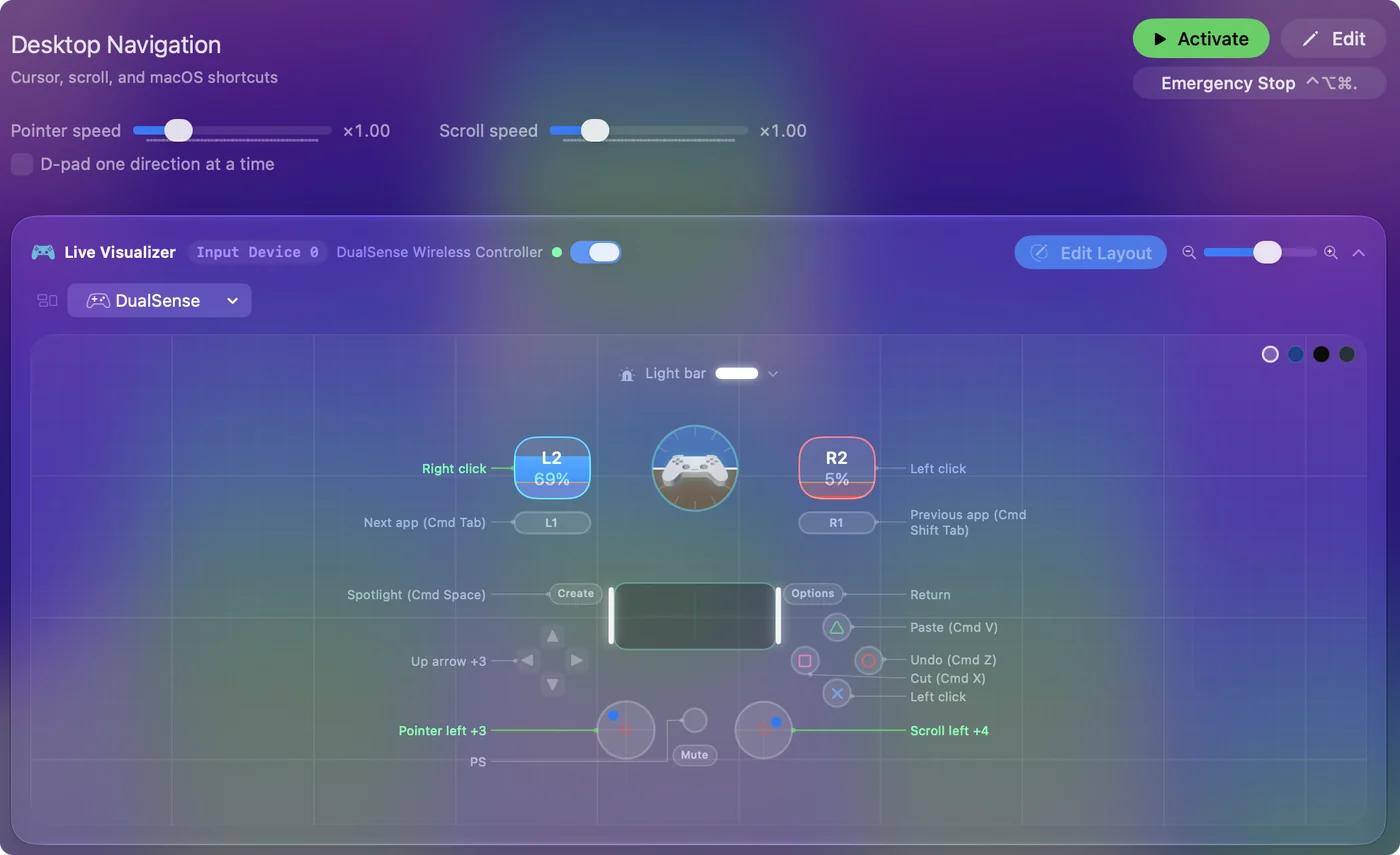
Desconectar es la opción para cuando el mando vuelve al mismo Mac. En InputConfig, el asignador gratuito que hago, lo mismo está en la entrada del mando en la parte superior de la barra lateral: haz clic en ella y elige Disconnect.


Quítalo del Mac para siempre
Abre Ajustes del Sistema, Bluetooth, haz clic en el botón de información junto al mando y elige Forget This Device. Hazlo cuando regalas el mando, cuando ya no conecta bien, o cuando el Mac sigue quitándoselo a la consola.
Después de Forget This Device, el mando tiene que volver a emparejarse antes de que el Mac lo vea. Eso significa mantener PS y Create hasta que la barra de luz parpadee: cómo conectar un mando de PS5 a un Mac tiene los pasos.
Devuélvelo a la PS5
Conecta el DualSense a la PS5 con un cable USB y pulsa el botón PS. Desenchúfalo y se queda emparejado con la consola.
Un mando vuelve al último dispositivo con el que se emparejó. Si lo cambias entre el Mac y la PS5 cada día, un cable USB en el lado del Mac evita emparejarlo otra vez cada vez. Sony ha dado después al DualSense cuatro ranuras de emparejamiento, así que puede seguir emparejado con el Mac y otros dispositivos a la vez: un mando de PS5 en varios dispositivos tiene los botones.
Si sigue yendo al dispositivo equivocado
- Va al Mac y tú querías la PS5. Pulsar PS despierta el mando, y busca el último dispositivo con el que se emparejó. Empareja otra vez con la consola usando el cable.
- La PS5 se lo lleva del Mac. Una PS5 en modo de reposo puede hacerlo. El mando de PS5 se sigue desconectando de un Mac lo cubre.
Cuando va al dispositivo equivocado, empareja otra vez con el correcto, y la próxima vez volverá allí.
La versión corta
- Apagar. Mantén PS unos diez segundos.
- Apagar en el Mac, sin perder el emparejamiento. Haz clic en él en la lista de Bluetooth del Centro de control.
- Quitar para siempre. Elige Forget This Device en Ajustes del Sistema, Bluetooth.
- De vuelta a la consola. Conecta un cable USB a la PS5, y luego pulsa PS.
Apágalo cuando termines, porque el Mac no lo hará por ti.
Preguntas
¿Cómo desconecto un mando de PS5 de un Mac?
Mantén el botón PS unos diez segundos para apagarlo, o abre el Centro de control, abre la lista de Bluetooth y haz clic en el nombre del mando para desconectarlo y mantener el emparejamiento.
¿Cómo desconecto un mando de PS5 de un MacBook sin apagarlo?
Abre el Centro de control en la barra de menús, abre la lista de Bluetooth y haz clic en el nombre del mando. Se desconecta y queda emparejado, así que una pulsación del botón PS lo vuelve a conectar.
¿Cómo quito el emparejamiento de un mando de PS5 con un Mac?
Abre Ajustes del Sistema, Bluetooth, haz clic en el botón de información junto al mando y elige Forget This Device. Para volver a usarlo en el Mac, lo emparejas desde cero.
¿Cómo vuelvo a poner el mando de PS5 en la PS5 después de usarlo en un Mac?
Conéctalo a la PS5 con un cable USB y pulsa el botón PS. Vuelve a emparejarse con la consola y queda emparejado después de desenchufarlo.
¿Se apaga solo un mando de PS5 en un Mac?
No cuentes con ello. El temporizador de inactividad que apaga un DualSense es un ajuste de la PS5, y un Mac no tiene equivalente, así que apágalo tú o se agotará la batería.
Más en español
Guías completas, en inglés
Quién escribe. Ryleigh Newman desarrolla InputConfig y maneja su propio Mac cada día con un mando, porque sus manos no funcionan bien. Esta página está traducida del inglés. Los botones y menús principales de la app aparecen en español cuando el Mac está en español; esta página los nombra así, con el nombre en inglés entre paréntesis. El resto de la app y del sitio está en inglés.
Esta página en otros idiomas: English, العربية, Čeština, Dansk, Deutsch, Suomi, Français, עברית, Magyar, Bahasa Indonesia, Italiano, 日本語, 한국어, Norsk, Nederlands, Polski, Português, Русский, Slovenčina, Svenska, ไทย, Türkçe, Українська, Tiếng Việt, 繁體中文, 简体中文
Gratis. macOS 14 o posterior. Sin cuenta, nada sale de tu Mac. Código abierto en GitHub.