Español
Cómo cambiar el color de luz del mando de PS5 en un Mac
 Esta app es totalmente gratis. No tienes que crear una cuenta. No hay suscripciones ni descargas complicadas, y no hay nada bloqueado. Optimizada para Apple Silicon.
Sí, puedes elegir el color de la barra de luz del DualSense en un Mac. Conecta el mando, haz clic en él en la parte superior de la barra lateral de InputConfig y elige un color en Light Bar. Funciona por Bluetooth y USB, en el DualSense, el DualSense Edge y el DualShock 4.
Yo hago InputConfig, una app gratuita para Mac que asigna un mando a teclas y ratón. La barra de luz es uno de los extras: un color para cada mando, un color para cada preajuste, Dim, Off y un ciclo Rainbow.
La versión 1.7 de InputConfig, prevista para octubre de 2026, estará disponible por completo en español.
Pasos
- Instala InputConfig desde el Mac App Store y conecta el DualSense por Bluetooth o USB.
- Haz clic en la entrada del mando, arriba de la barra lateral.
- En Light Bar, haz clic en un color, o en Custom para cualquier color.
- Fija Brightness en Dim o Bright.
- Para un color que vuelva siempre, asígnalo a un preajuste.
Elige un color para el mando
- Tú: Haz clic en la entrada del mando arriba de la barra lateral y elige un color en Light Bar.
- InputConfig: Cambia la barra de luz de inmediato, por Bluetooth o USB.
- Comprobación: La luz del mando cambia.
- Diez colores fijos. Rojo, naranja, amarillo, verde, cian, azul, morado, rosa, blanco y apagado.
- Custom. Un selector de color que se aplica en cuanto lo eliges.
- Rainbow. Recorre todos los colores, y un control deslizante Speed fija la velocidad.
- Brightness. Off, Dim o Bright. Dim es aproximadamente una cuarta parte del brillo máximo.
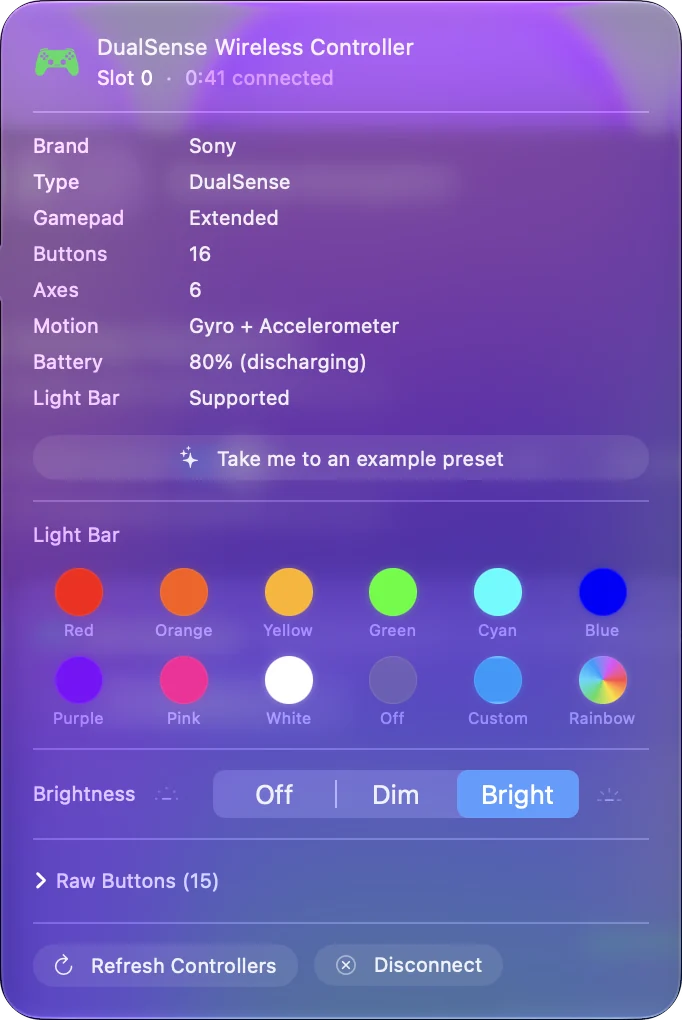
Este color dura hasta que InputConfig se cierra, así que ponlo en un preajuste si quieres que vuelva cada vez.
Dale a un preajuste su propio color
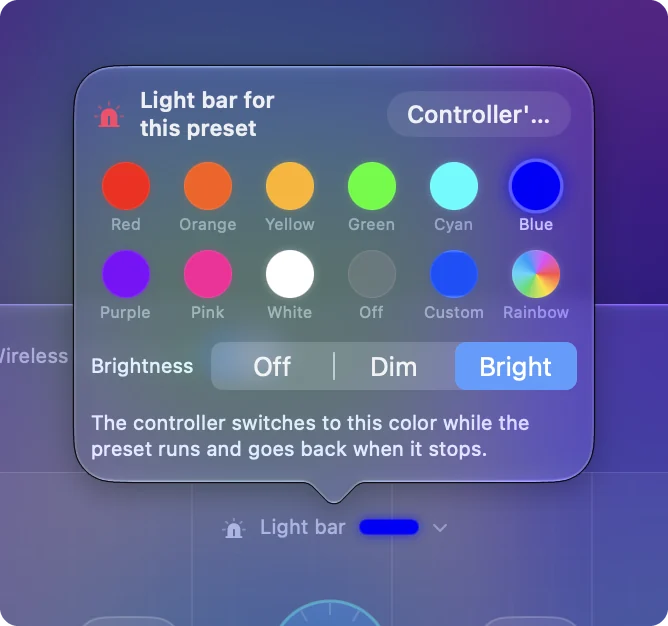
- Tú: Selecciona un preajuste en la barra lateral y haz clic en la franja de la barra de luz encima del dibujo del mando en el Live Visualizer. Dice Not set hasta que elijas un color.
- InputConfig: Abre Light bar for this preset, con los mismos colores, Custom, Rainbow y Brightness.
- Comprobación: Activa el preajuste. El mando cambia a ese color, y vuelve al suyo cuando el preajuste se detiene.
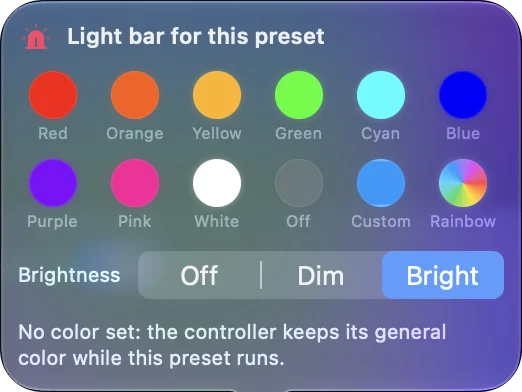
Eso hace útil la luz: Minecraft es verde, FPS (PS5 DualSense) es azul PlayStation y Haptic Feedback es naranja desde el principio, así que un vistazo al mando dice qué disposición se está ejecutando. Con el cambio automático por app activado, el color sigue a la app que está delante.
Cambia el color desde un botón
Una fila de un preajuste puede enviar Light Bar Color como su salida. Puede poner la luz en un color mientras se mantiene un botón, fijar un color que se queda, o activar y desactivar el Rainbow. Así obtienes una luz que parpadea en rojo mientras mantienes un gatillo, o un botón que indica en qué modo estás.
Si el color vuelve atrás
macOS pinta la barra de luz con su propio color y la vuelve a pintar a veces, por ejemplo al cambiar de app. InputConfig devuelve tu color cuando eso pasa. Tras cerrar InputConfig, macOS vuelve a su propio color.
Algunas versiones de macOS también muestran una opción de color de luz en la página del mando en Ajustes del Sistema, Mandos de videojuegos. Yo probaría esa primero si lo único que quieres es un color fijo.
Lo que no puede hacer
Las pequeñas luces de jugador bajo el trackpad no forman parte del ajuste de la barra de luz. El color no se guarda dentro del mando, así que en una PS5 la consola vuelve a elegir el color. Un mando de Xbox o de Switch no tiene barra de luz que colorear.
La versión corta
- Un color ahora. Haz clic en el mando en la barra lateral y elige un color.
- Un color que vuelve. Haz clic en la franja encima del dibujo y asigna un color al preajuste.
- Un color desde un botón. Usa una fila de Light Bar Color.
Un color por preajuste convierte la barra de luz en una señal de qué disposición se está ejecutando.
Preguntas
¿Puedo cambiar el color del mando de PS5 en un Mac?
Sí. InputConfig pone la barra de luz del DualSense en cualquier color por Bluetooth o USB. Haz clic en el mando arriba de la barra lateral y elige un color en Light Bar.
¿Por qué la luz de mi mando de PS5 sigue volviendo al color anterior?
macOS vuelve a pintar la barra de luz con su propio color a veces, por ejemplo al cambiar de app. InputConfig devuelve tu color mientras se ejecuta. Cuando se cierra, macOS vuelve a usar el suyo.
¿Puede la luz del mando de PS5 mostrar un arcoíris?
Sí. Rainbow es una de las opciones de Light Bar. Recorre todos los colores, y un control deslizante Speed fija la velocidad.
¿El color se queda cuando vuelvo a la PS5?
No. El color se fija desde el Mac y no se guarda en el mando. En una PS5, la consola y el juego eligen el color.
Más en español
Guías completas, en inglés
Quién escribe. Ryleigh Newman desarrolla InputConfig y maneja su propio Mac cada día con un mando, porque sus manos no funcionan bien. Esta página está traducida del inglés. Los botones y menús principales de la app aparecen en español cuando el Mac está en español; esta página los nombra así, con el nombre en inglés entre paréntesis. El resto de la app y del sitio está en inglés.
Esta página en otros idiomas: English, العربية, Čeština, Dansk, Deutsch, Suomi, Français, עברית, Magyar, Bahasa Indonesia, Italiano, 日本語, 한국어, Norsk, Nederlands, Polski, Português, Русский, Slovenčina, Svenska, ไทย, Türkçe, Українська, Tiếng Việt, 繁體中文, 简体中文
Gratis. macOS 14 o posterior. Sin cuenta, nada sale de tu Mac. Código abierto en GitHub.