Українська
Як змінити колір світла контролера PS5 на Mac
 Цей застосунок повністю безкоштовний. Обліковий запис створювати не потрібно. Немає підписок, складних завантажень, і нічого не заблоковано. Оптимізовано для Apple Silicon.
Так, на Mac можна обрати колір світлової панелі DualSense. Підключіть контролер, натисніть його у верхній частині бічної панелі InputConfig і оберіть колір у розділі Light Bar. Працює через Bluetooth і USB, на DualSense, DualSense Edge і DualShock 4.
Я розробляю InputConfig, безкоштовний застосунок для Mac, що зіставляє контролер з клавішами і мишею. Світлова панель це одна з додаткових можливостей: колір для кожного контролера, колір для кожного пресету, Dim, Off і цикл Rainbow.
Версія InputConfig 1.7, яку очікуємо в жовтні 2026 року, буде повністю доступна українською мовою.
Кроки
- Встановіть InputConfig з Mac App Store і підключіть DualSense через Bluetooth або USB.
- Натисніть запис контролера у верхній частині бічної панелі.
- У розділі Light Bar натисніть зразок кольору або Custom для будь-якого кольору.
- Задайте Brightness на Dim або Bright.
- Для кольору, який повертається щоразу, призначте його пресету.
Оберіть колір для контролера
- Ви: Натисніть запис контролера у верхній частині бічної панелі і оберіть колір у розділі Light Bar.
- InputConfig: Одразу встановлює світлову панель, через Bluetooth або USB.
- Перевірка: Світло на контролері змінюється.
- Десять зразків. Red, Orange, Yellow, Green, Cyan, Blue, Purple, Pink, White і Off.
- Custom. Поле кольору, яке застосовується одразу після вибору.
- Rainbow. Циклічно проходить усі кольори, а повзунок Speed задає швидкість.
- Brightness. Off, Dim або Bright. Dim це приблизно чверть повної яскравості.
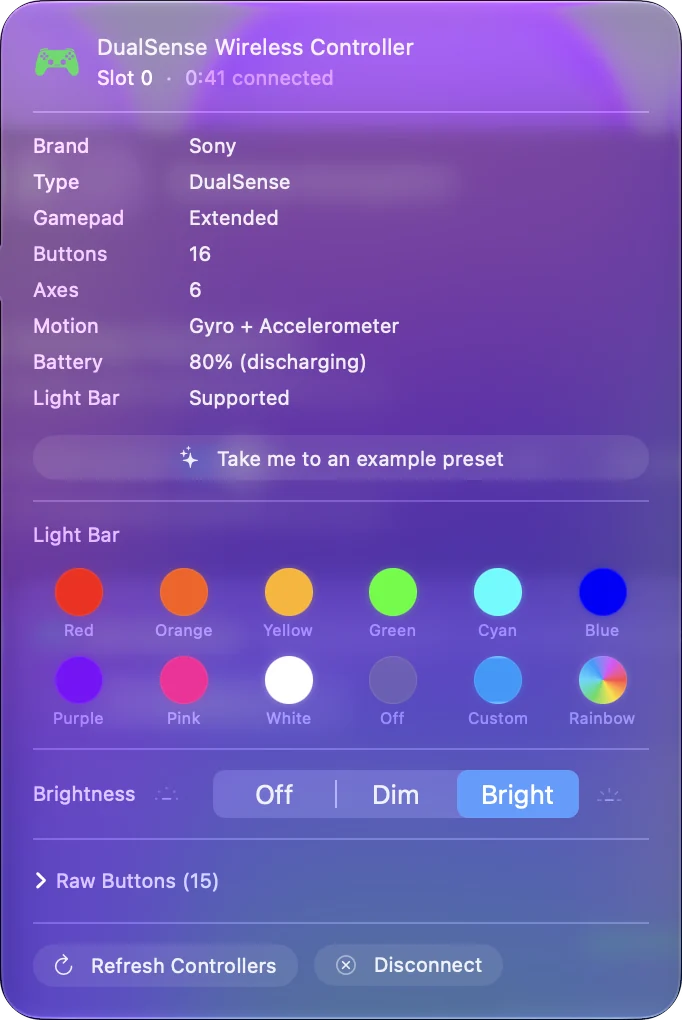
Цей колір триває, доки InputConfig не закриється, тож помістіть його в пресет, якщо хочете, щоб він повертався щоразу.
Дайте пресету власний колір
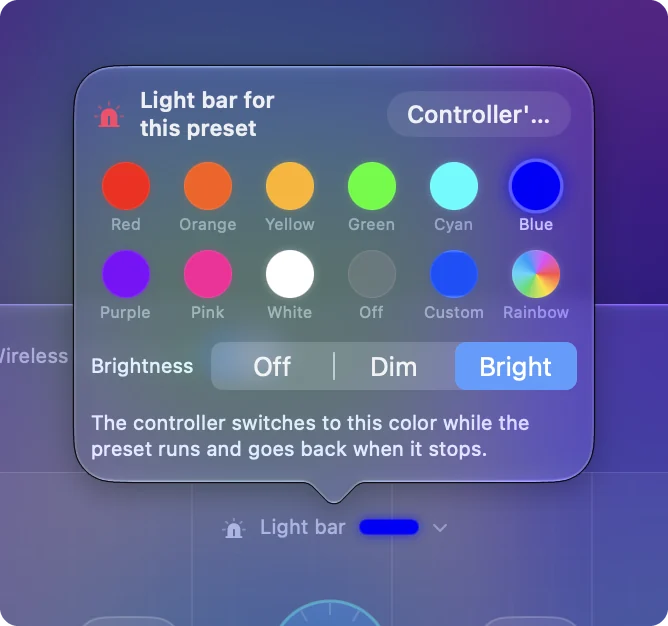
- Ви: Виберіть пресет у бічній панелі і натисніть смугу світлової панелі над малюнком контролера в Live Visualizer. Там написано Not set, доки ви не оберете колір.
- InputConfig: Відкриває Light bar for this preset з тими самими зразками, Custom, Rainbow і Brightness.
- Перевірка: Активуйте пресет. Контролер перемикається на цей колір і повертається до свого, коли пресет зупиняється.
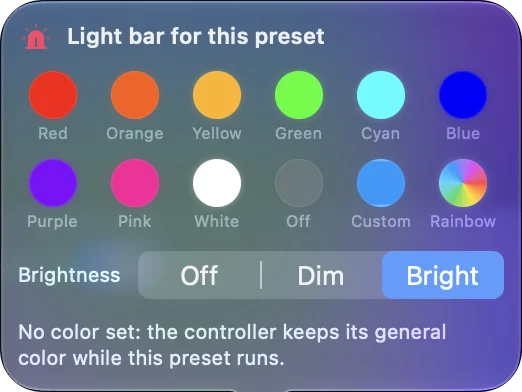
Так світло стає корисним: Minecraft зелений, FPS (PS5 DualSense) синій, як у PlayStation, а Haptic Feedback помаранчевий одразу після встановлення, тож один погляд на контролер показує, яка розкладка працює. Якщо увімкнено автоперемикання для кожного застосунку, колір слідує за застосунком на передньому плані.
Змініть колір з кнопки
Рядок у пресеті може надсилати Light Bar Color як свій вивід. Він може змінити світло на колір, поки утримується кнопка, встановити колір, який залишається, або увімкнути й вимкнути Rainbow. Так світло може мигати червоним, поки ви тримаєте тригер, або кнопка може показувати, в якому режимі ви зараз.
Якщо колір повертається назад
macOS фарбує світлову панель у свій колір і час від часу перемальовує її, наприклад коли ви перемикаєте застосунки. InputConfig повертає ваш колір, коли це відбувається. Після того як ви закриєте InputConfig, macOS повертається до свого кольору.
Деякі версії macOS також показують параметр кольору світла на сторінці контролера в Системних параметрах, Ігрові контролери. Якщо потрібен лише один постійний колір, спершу варто спробувати саме цей параметр.
Чого це не вміє
Маленькі індикатори гравців під трекпадом не належать до налаштування світлової панелі. Колір не зберігається всередині контролера, тож на PS5 консоль знову обирає колір. Контролер Xbox або Switch не має світлової панелі, яку можна пофарбувати.
Коротко
- Один колір зараз. Натисніть контролер у бічній панелі і оберіть зразок.
- Колір, що повертається. Натисніть смугу над малюнком і призначте пресету колір.
- Колір з кнопки. Використайте рядок Light Bar Color.
Колір для кожного пресету перетворює світлову панель на знак того, яка розкладка працює.
Питання
Чи можна змінити колір контролера PS5 на Mac?
Так. InputConfig встановлює світлову панель DualSense на будь-який колір через Bluetooth або USB. Натисніть контролер у верхній частині бічної панелі і оберіть колір у розділі Light Bar.
Чому світло контролера PS5 постійно повертається назад?
macOS час від часу перемальовує світлову панель у свій колір, наприклад коли ви перемикаєте застосунки. InputConfig повертає ваш колір, поки працює. Після виходу macOS знову використовує свій колір.
Чи може світло контролера PS5 показувати веселку?
Так. Rainbow це один з варіантів у розділі Light Bar. Він циклічно проходить усі кольори, а повзунок Speed задає швидкість.
Чи зберігається колір, коли я повертаюся до PS5?
Ні. Колір задається з Mac і не зберігається в контролері. На PS5 колір обирають консоль і гра.
Більше українською
Докладні посібники, англійською
Хто пише. Ryleigh Newman розробляє InputConfig і щодня керує своїм Mac за допомогою геймпада, бо руки погано слухаються. Цю сторінку перекладено з англійської. Інтерфейс застосунку й решта сайту англійською.
Ця сторінка іншими мовами: English, العربية, Čeština, Dansk, Deutsch, Español, Suomi, Français, עברית, Magyar, Bahasa Indonesia, Italiano, 日本語, 한국어, Norsk, Nederlands, Polski, Português, Русский, Slovenčina, Svenska, ไทย, Türkçe, Tiếng Việt, 繁體中文, 简体中文
Безкоштовно. macOS 14 або новіша. Без облікового запису, ніщо не залишає ваш Mac. Відкритий код на GitHub.