Українська
Як користуватися геймпадом Logitech на Mac
Пересуньте маленький перемикач X/D на D і підключіть геймпад. У режимі D Mac читає Logitech F310, F510 чи F710 як стандартний геймпад USB, без драйвера, однаково на Apple silicon і на Intel. У режимі X Mac не може його прочитати взагалі, тому більшість людей думає, що він зламаний. Для macOS це не ігровий контролер, тож рідна гра для Mac може його не побачити. Steam та емулятори можуть, а для всього іншого InputConfig сам його підхоплює і призначає йому клавіші та мишу. InputConfig створюю я, тож зважте це.
 InputConfig безкоштовний у Mac App Store. macOS 14 або новіша, без облікового запису, без стеження, відкритий код.
Кроки
- Пересуньте перемикач X/D на D.
- Підключіть геймпад або USB-приймач F710.
- Якщо нічого не відбувається, перевірте USB у System Information.
- Виберіть пресет в InputConfig або призначте рядки через Scan.
Виставте перемикач X/D на D
Геймпади серії F від Logitech мають два режими. X це XInput, протокол Xbox 360, який macOS ніколи не підтримувала. D це DirectInput, простий геймпад USB HID, який Mac читає без жодних встановлених програм.
- F310, дротовий. Перемикач на задній панелі, поруч із кабелем. Пересуньте його на D, потім підключіть.
- F510, дротовий із вібрацією. Той самий перемикач і та сама відповідь. Вібрацією на Mac не керують.
- F710, бездротовий. Підключіть його маленький USB-приймач до Mac, пересуньте перемикач на D і натисніть кнопку, щоб його розбудити. Він використовує власний приймач, а не Bluetooth, тож ніколи не зʼявляється в параметрах Bluetooth.
- Ви: Відкрийте System Information і подивіться в розділ USB.
- macOS: Показує геймпад, якщо може його прочитати.
- Перевірка: Якщо ви перемістили перемикач, поки геймпад був підключений, і нічого не змінилося, відключіть його і підключіть знову. У режимі X меню Devices в InputConfig показує геймпад із приміткою, що macOS не може його прочитати, це підказка пересунути перемикач.
Для більшості людей виправлення це перемикач X/D.
Що змінюється в режимі D
- Тригери це кнопки. У режимі D LT і RT лише ввімкнені чи вимкнені, а не аналогові, тож газ у гоночній грі працює за принципом усе або нічого.
- Mode міняє місцями лівий стік і хрестовину. Якщо стік рухається кроками або хрестовина рухається як стік, один раз натисніть Mode. Його світло показує, як саме вони зараз влаштовані.
- Кнопка Logitech нічого не робить. Власний посібник Logitech каже, що в режимі DirectInput вона не має функції.
- Стік може працювати навпаки. Якщо вгору рухається вниз, позначте Invert у Options цього рядка.
Якщо він не зʼявляється на MacBook з USB-C
Пройдіть ці кроки, починаючи з найменшого:
- Додайте перехідник. MacBook Air чи MacBook Pro потребує перехідника USB-A на USB-C або хаба з портом USB-A.
- Перевірте System Information. Подивіться в розділ USB з перемикачем на D.
- Утримуйте кнопку Logitech під час підключення. Деякі власники повідомляють, що це, з перемикачем на D, змушує порт USB-C розпізнати F310, і що той самий прийом допомагає приймачу F710.
Останній крок це виправлення, про яке повідомляють інші люди, а не те, чим керує InputConfig, але спробувати нічого не коштує.
Не завантажуйте драйвери
Режиму D не потрібно нічого встановлювати. Остерігайтеся сайтів, що пропонують завантажити драйвер F310 для Mac. Єдиним драйвером, який колись змушував режим X працювати на Mac, був 360Controller, розширення ядра, яке не підтримується і не завантажується на сучасній macOS. Про решту старого обладнання дивіться драйвери геймпадів на Mac.
Користуйтеся ним в іграх, Steam та емуляторах
Оскільки macOS не показує цей геймпад в Ігрових контролерах у Системних параметрах, гра, що використовує лише підтримку контролерів від Apple, його не побачить. Steam і багато емуляторів читають геймпади USB самі, тож спершу спробуйте власні параметри контролера в грі. Коли гра ігнорує геймпад або взагалі не має підтримки контролерів, InputConfig читає його напряму.
З версії 1.6 InputConfig читає F310, F510 чи F710 у режимі D із кнопками, названими й розташованими, як у будь-якого іншого контролера, за спільнотною базою SDL GameControllerDB: A, B, X і Y, бампери, стіки та хрестовина лягають туди, де вони на геймпаді Xbox. Вбудовані пресети збігаються з цими елементами без повторного сканування, а Live Visualizer малює сам геймпад.
- Встановіть InputConfig з Mac App Store і дозвольте доступ у розділі Доступність.
- Виставте перемикач на D і підключіть геймпад.
- Виберіть пресет або знайдіть гру чи програму в Smart Preset Maker.
- Щоб змінити рядок, натисніть Scan, а потім кнопку, яку хочете там бачити. На порожньому пристрої Automatically insert available inputs додає рядок для кожного елемента керування, який є на геймпаді.
- Натисніть Activate. Значок у рядку меню й аварійна зупинка вимикають його миттєво.
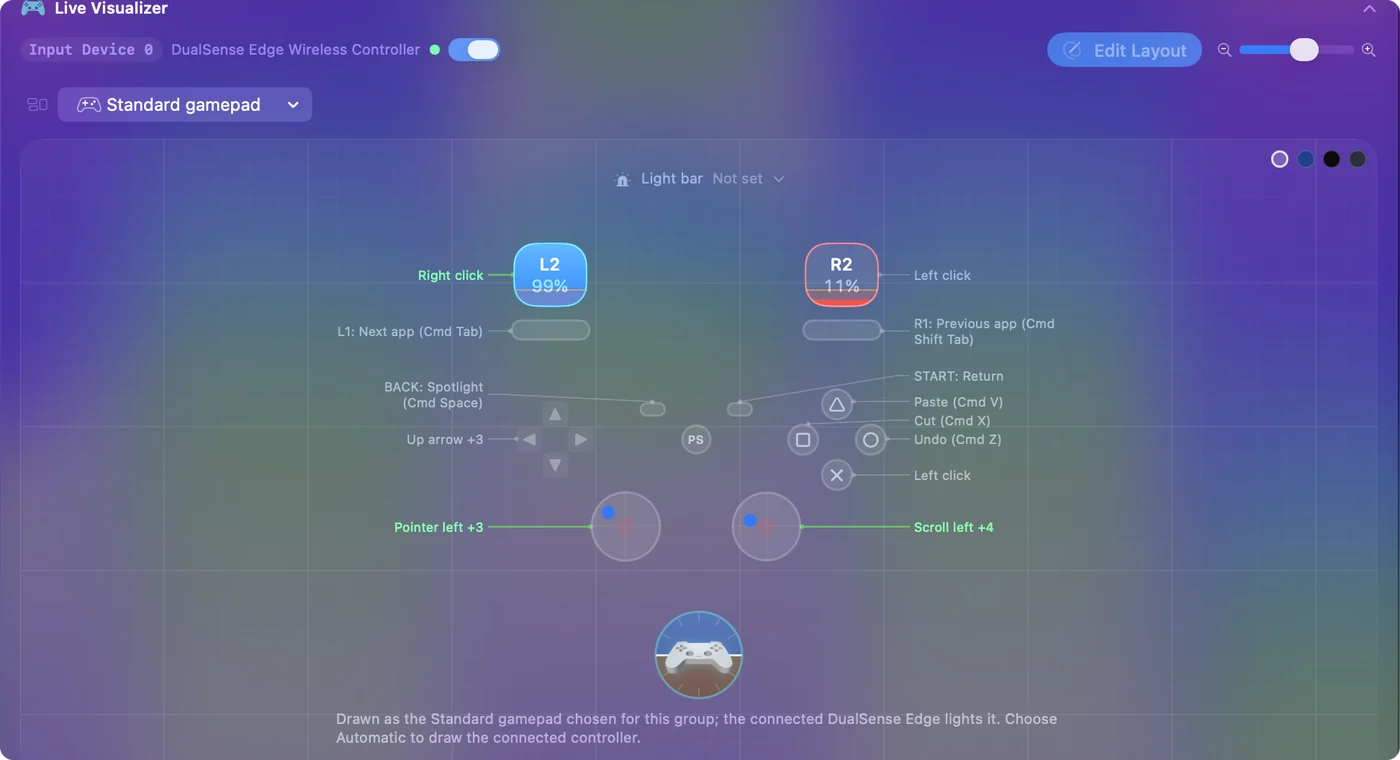
Якщо ви створювали рядки на геймпаді у версії 1.5, коли його кнопки нумерувалися в його власному порядку, InputConfig запропонує оновити пресети, про які може сказати, що вони створені на ньому, під час першого підключення геймпада.
Польотні ручки й керма Logitech
Польотні ручки й керма Logitech теж є пристроями HID, і Mac читає їх без драйвера. Кожна має власну сторінку: Extreme 3D Pro, G29 і G923, а також G27, G25 і Driving Force GT. X52 і X56 описано на сторінці про польотну ручку й HOTAS.
Коротко
- Пересуньте перемикач на D. Режим X це протокол Xbox 360, який macOS не може прочитати.
- Чекайте тригерів-кнопок. Режим D робить LT і RT лише ввімкненими чи вимкненими.
- Призначте його там, де ігри його ігнорують. InputConfig читає його напряму й називає його кнопки, як у геймпада Xbox.
Драйвер і завантаження не потрібні, лише один перемикач.
Питання
Чи працює Logitech F310 на Mac?
Так, з перемикачем на задній панелі, виставленим на D. Mac читає його без драйвера. Ігри, що використовують лише підтримку контролерів від Apple, його не побачать, а Steam, емулятори та InputConfig можуть.
Чому мій F310 нічого не робить на Mac?
Майже завжди він у режимі X. Відключіть його, пересуньте перемикач на задній панелі на D і підключіть знову. На Mac з USB-C перевірте перехідник і шукайте геймпад у розділі USB у System Information.
Чи працює Logitech F710 по Bluetooth?
Ні. У нього немає Bluetooth. Він використовує власний приймач USB: підключіть приймач до Mac і виставте перемикач геймпада на D.
Чи аналогові тригери F310 на Mac?
У режимі D ні, там вони кнопки. Аналогові тригери потребують режиму X, який Mac не може прочитати.
Чи працюють пресети InputConfig на F310?
Здебільшого так. З версії 1.6 його основні кнопки, бампери, стіки й хрестовина названі та розташовані, як у геймпада Xbox, у режимі D, тож вбудовані пресети там збігаються. Тригери в режимі D це кнопки, тож рядкам, що очікують аналогових тригерів, потрібне повторне сканування.
Чи є драйвер Logitech F310 для macOS?
Ні, і режиму D він не потрібен. Старий драйвер 360Controller для режиму X не завантажується на сучасній macOS.
Більше українською
Докладні посібники, англійською
Хто пише. Ryleigh Newman розробляє InputConfig і щодня керує своїм Mac за допомогою геймпада, бо руки погано слухаються. Цю сторінку перекладено з англійської. Інтерфейс застосунку й решта сайту англійською.
Ця сторінка іншими мовами: English, العربية, Čeština, Dansk, Deutsch, Español, Suomi, Français, עברית, Magyar, Bahasa Indonesia, Italiano, 日本語, 한국어, Norsk, Nederlands, Polski, Português, Русский, Slovenčina, Svenska, ไทย, Türkçe, Tiếng Việt, 繁體中文, 简体中文
Безкоштовно. macOS 14 або новіша. Без облікового запису, ніщо не залишає ваш Mac. Відкритий код на GitHub.