Українська
Що таке режим ящірки на Steam Controller?
 Цей застосунок повністю безкоштовний. Обліковий запис створювати не потрібно. Немає підписок, складних завантажень, і нічого не заблоковано. Оптимізовано для Apple Silicon.
Режим ящірки це емуляція миші й клавіатури, вбудована в Steam Controller. Коли нічого на комп'ютері не керує контролером, він представляється як миша і клавіатура: правий трекпед рухає вказівник, бокові кнопки клацають, а A і B надсилають Enter і Escape. Саме тому Steam Controller рухає вказівник, щойно його підключили, і чому гра, яка очікує геймпад, може побачити лише мишу.
Опис взято з драйвера Steam Controller в ядрі Linux, до якого Valve робить внесок. Я створюю InputConfig, безкоштовну програму для Mac, яка призначає Steam Controller, і для цього їй треба вимкнути режим ящірки, тож подробиці про Mac нижче походять із цієї роботи.
Версія InputConfig 1.7, яку очікуємо в жовтні 2026 року, буде повністю доступна українською мовою.
Кроки
- Вирішіть, що має керувати контролером: Steam, гра в Linux або мапер.
- Коли Steam відкрито, дайте йому взяти контролер. Режим ящірки зупиняється, поки Steam ним керує.
- На Mac без Steam закрийте Steam, відкрийте InputConfig і активуйте пресет. Програма вимикає режим ящірки, поки пресет працює.
- У Linux запустіть гру. Драйвер ядра вимикає режим ящірки, коли програма відкриває контролер.
- Щоб повернути вбудовану мишу, зупиніть пресет або закрийте гру.
Знайте, що робить режим ящірки
- Правий трекпед. Рухає вказівник.
- Бокові кнопки. Кнопки миші.
- A і B. Enter і Escape.
- Клавіші стрілок. Примітки драйвера перелічують клавіші курсора разом з Escape і Enter як клавіші, які надсилає режим ящірки.
Це надходить як справжні миша і клавіатура, на додаткових інтерфейсах, які контролер додає поруч зі своїм геймпадом. У режимі ящірки комп'ютер бачить мишу і клавіатуру, а не ігровий контролер. Примітки драйвера пояснюють назву жартом про ящірок, які люблять користуватися комп'ютером з дивана, без нормальних миші та клавіатури.
Дивіться, коли він увімкнений, а коли вимкнений
| Ситуація | Режим ящірки |
|---|---|
| Нічого не керує контролером | Увімкнений. Контролер є простою мишею і кількома клавішами |
| Steam запущено | Вимкнений. Steam сам керує контролером |
| Програма в Linux відкриває контролер | Вимкнений, поки вона відкрита, і знову увімкнений, коли вона закривається. Драйвер ядра робить це сам |
| Пресет InputConfig працює на Mac | Вимкнений, поки пресет працює, і знову увімкнений, коли він зупиняється або програму закрито |
| Steam Deck | Перемикається вручну: драйвер Linux каже, що утримання кнопки Options його перемикає |
Контролер сам знову вмикає режим ящірки, коли перестає чути те, що його вимкнуло. Тому програма, якій він потрібен вимкненим, має постійно про це нагадувати.
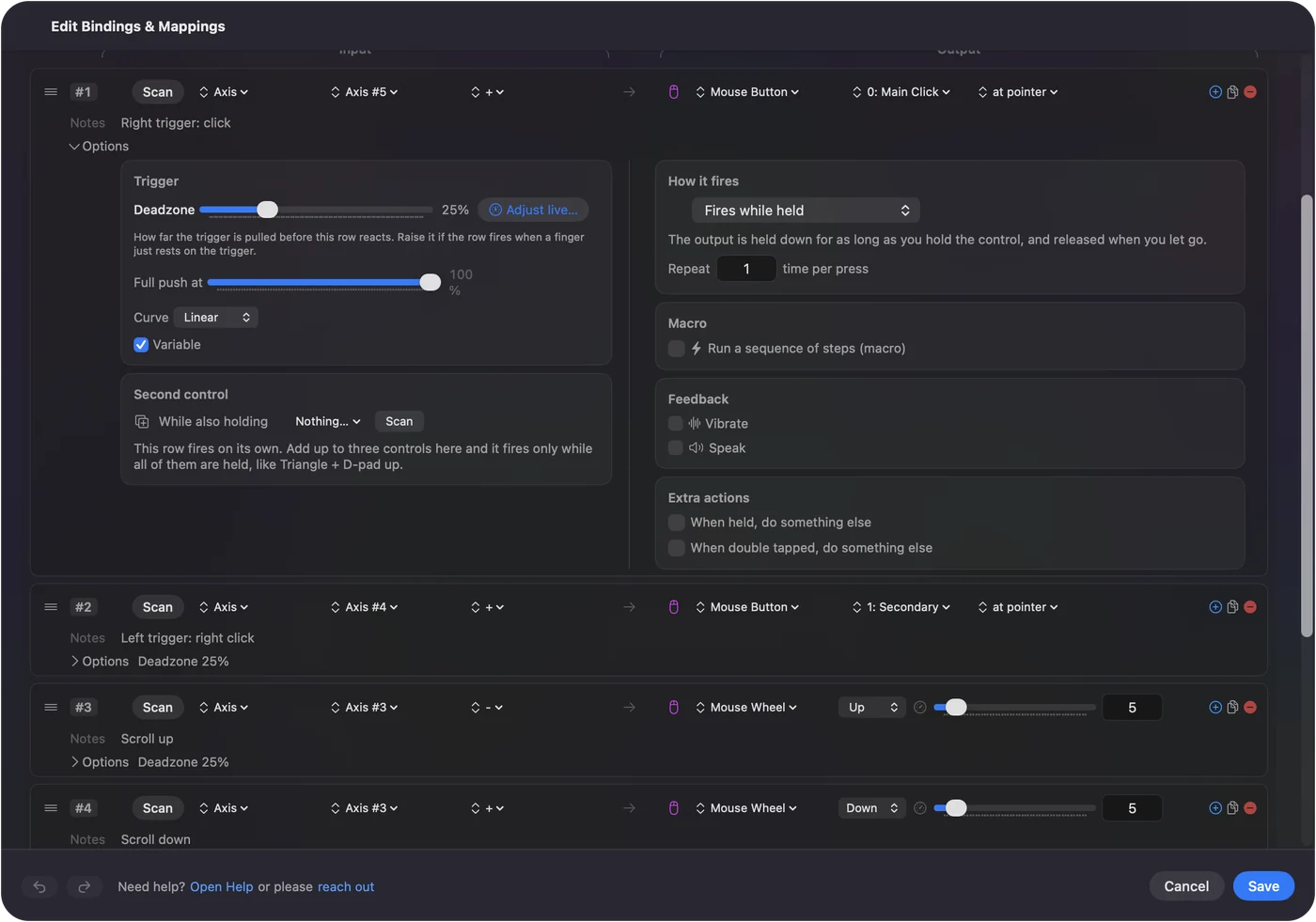
Вимкніть режим ящірки на Mac
macOS для цього не має налаштування. Вимикають його дві речі.
- Ви: Запустіть Steam або закрийте Steam і активуйте пресет в InputConfig.
- Steam: Бере контролер під себе, поки він відкритий, у Big Picture і в іграх, які він запускає.
- InputConfig: Вимикає режим ящірки, поки пресет працює, і повторює команду кожні 800 мілісекунд для оригінального контролера і кожні 2 секунди для моделі 2026 року.
- Перевірка: Правий трекпед перестає рухати вказівник сам собою, і кожна кнопка робить те, що каже пресет.
Steam і мапер не можуть разом керувати контролером, тож закрийте один, перш ніж користуватися іншим. Якщо призначення з'являються і зникають або вказівник мерехтить, Steam ще працює. Steam Controller на Mac містить повне налаштування для обох моделей.
Вимкніть режим ящірки в Linux
Власний драйвер ядра виконує це сам. Він вимикає режим ящірки, коли програма відкриває контролер як геймпад, і вмикає його знову, коли ця програма закривається, тож робочий стіл зберігає свою мишу, а гра отримує геймпад.
- Параметр lizard_mode. Налаштування драйвера, яке описано як увімкнення емуляції миші й клавіатури, коли геймпад не використовується.
- Коли запущено клієнт Steam. Драйвер це помічає і відступає, нічого не надсилаючи контролеру, тож обидва не реагують на одне натискання.
У Linux режим ящірки рідко треба вимикати вручну, бо відкриття контролера робить це саме.
Використовуйте режим ящірки свідомо
Він корисний і в тому вигляді, в якому є. Без нічого іншого встановленого Steam Controller є диванною мишею для Mac або ПК: вказуйте правим трекпедом, клацайте бічними кнопками, підтверджуйте A і виходьте з B.
Змінити його не можна. Режим ящірки це одна незмінна розкладка, тож усе, що виходить за межі вказування і кількох клавіш, потребує Steam або мапера. Трекпед Steam Controller як миша на Mac розповідає про версію, яку можна налаштувати: швидкість, торкання, прокручування і обидва сенсори.
Знайте, чим відрізняється Steam Controller 2026 року
Модель 2026 року теж має режим ящірки. InputConfig 1.6 читає цей контролер як експериментальну функцію, по кабелю, через Bluetooth або через його Puck, і вимикає режим ящірки так само, поки пресет працює.
Через Bluetooth є ще одна річ. macOS може подати контролер разом з його клавіатурою режиму ящірки, і InputConfig читає це лише тоді, коли для неї вже дозволено Контроль вводу. Якщо контролер 2026 року не з'являється через Bluetooth, скористайтеся кабелем або Puck. Новий Steam Controller на Mac містить решту.
Коротко
- Що це. Власна емуляція миші й клавіатури контролера, на випадок коли його ніщо не керує.
- Вимкнено під Steam. Steam бере контролер, поки працює.
- Вимкнено на Mac без Steam. Працюючий пресет InputConfig його вимикає.
- Вимкнено в Linux. Автоматично, коли програма відкриває контролер.
Якщо Steam Controller поводиться як миша, коли ви хотіли геймпад, режим ящірки досі увімкнений.
Питання
Що таке режим ящірки на Steam Controller?
Це вбудована в контролер емуляція миші й клавіатури. Коли ніщо його не керує, правий трекпед рухає вказівник, бокові кнопки є кнопками миші, а A і B надсилають Enter і Escape.
Чому він називається режимом ящірки?
Примітки драйвера Linux для цього контролера пояснюють назву жартом: ящірки люблять користуватися комп'ютером з дивана, без нормальних миші та клавіатури.
Як вимкнути режим ящірки?
Нехай щось керує контролером. Steam вимикає його, поки працює. У Linux драйвер ядра вимикає його, коли програма відкриває контролер. На Mac без Steam його вимикає працюючий пресет InputConfig.
Чому мій Steam Controller поводиться як миша?
Тому що режим ящірки увімкнений, а саме це контролер робить, коли ніщо його не керує. Запустіть Steam або мапер, і він знову стане контролером.
Чи є режим ящірки на Steam Deck?
Так. Драйвер Linux, який обслуговує обидва пристрої, каже, що на Steam Deck його перемикають вручну, утриманням кнопки Options, а не автоматично.
Як повернути режим ящірки?
Зупиніть те, що його вимкнуло. Закрийте Steam, зупиніть пресет InputConfig або закрийте гру, і повернуться власні миша і клавіші контролера.
Більше українською
Докладні посібники, англійською
Хто пише. Ryleigh Newman розробляє InputConfig і щодня керує своїм Mac за допомогою геймпада, бо руки погано слухаються. Цю сторінку перекладено з англійської. Інтерфейс застосунку й решта сайту англійською.
Ця сторінка іншими мовами: English, العربية, Čeština, Dansk, Deutsch, Español, Suomi, Français, עברית, Magyar, Bahasa Indonesia, Italiano, 日本語, 한국어, Norsk, Nederlands, Polski, Português, Русский, Slovenčina, Svenska, ไทย, Türkçe, Tiếng Việt, 繁體中文, 简体中文
Безкоштовно. macOS 14 або новіша. Без облікового запису, ніщо не залишає ваш Mac. Відкритий код на GitHub.