Українська
Як грати в BioShock на Mac з контролером
 Цей застосунок повністю безкоштовний. Обліковий запис створювати не потрібно. Немає підписок, складних завантажень, і нічого не заблоковано. Оптимізовано для Apple Silicon.
Версія BioShock Remastered для Mac від Feral підтримує геймпади, а її FAQ перелічує понад сімдесят протестованих: паді PlayStation DualShock аж до PS4, контролери Xbox One та Xbox 360 і Logitech F310, F510 та F710 серед них. Гра потребує пада в режимі DirectInput, а клавіатурне і геймпадне керування можна налаштувати в Settings, Customize Controls.
Усе про гру тут взято з FAQ і посібника Feral для BioShock Remastered, які переглянуто 7 жовтня 2026 року. Тестування самої гри не проводилося, і ця сторінка не охоплює BioShock 2 чи Infinite. Якщо пад нічого не робить, InputConfig, безкоштовний мапер, який я створюю, надсилає клавіатурне і мишине керування гри з паду.
Версія InputConfig 1.7, яку очікуємо в жовтні 2026 року, буде повністю доступна українською мовою.
Кроки
- Під'єднайте контролер і перевірте його в Системні параметри, Ігрові контролери.
- Закрийте гру, розбудіть контролер і відкрийте гру знову.
- У грі відкрийте Settings, Customize Controls, щоб побачити або змінити розкладку.
- Якщо гра ігнорує пад, надсилайте її клавіатурне і мишине керування з паду за допомогою мапера.
Почніть із власної підтримки геймпадів гри
Підключіть пад до того, як запустите BioShock. З протестованим падом гра його використовує, а Settings, Customize Controls дозволяє змінити, що робить кожна кнопка. FAQ Feral називає п'ятнадцять старіших падів, які працюють лише частково. Новіші паді, як DualSense від PS5, у списку не значаться. І контролер PS4, і контролер Xbox One є в списку протестованих Feral, тож це безпечні варіанти.
Якщо пад нічого не робить
- Mac бачить пад. Відкрийте Системні параметри, натисніть Ігрові контролери і натисніть кнопку на паді.
- Перезапустіть з розбудженим падом. Закрийте BioShock, натисніть кнопку на контролері і відкрийте гру знову.
- Змініть перевизначення Steam Input. У бібліотеці Steam клацніть BioShock правою кнопкою, відкрийте Properties, потім Controller і спробуйте інше положення.
- Переведіть паді Logitech у положення D. FAQ Feral каже, що гра потребує режиму DirectInput, тобто положення D на F310, F510 або F710.
Якщо там нічого не світиться, BioShock теж не має шансів побачити пад. Контролер працює в Steam, але не в грі на Mac розповідає більше про шар Steam.
Надсилайте грі її клавіші натомість
BioShock за своєю суттю є грою з клавіатурою і мишею, а клавіатуру гра не може не побачити. Це стандартні клавіші з посібника Feral:
| Дія | Клавіша |
|---|---|
| Рух | W A S D |
| Огляд | Миша |
| Стрибок | Space |
| Присідання | C |
| Стрільба з плазміда або зброї | Ліва кнопка миші |
| Перемикання між плазмідами і зброєю | Права кнопка миші |
| Використати | E |
| Перезарядка або гіпо EVE | R |
| Перша допомога | F |
| Зламати | V |
| Наближення | Z |
| Наступні або попередні боєприпаси | Q або B |
| Карта | M |
| Зброя | від 1 до 8 |
| Слоти плазмідів | від F1 до F6 |
Стрільба на лівій кнопці миші і перемикання плазмідів на правій важать найбільше.
Побудуйте розкладку
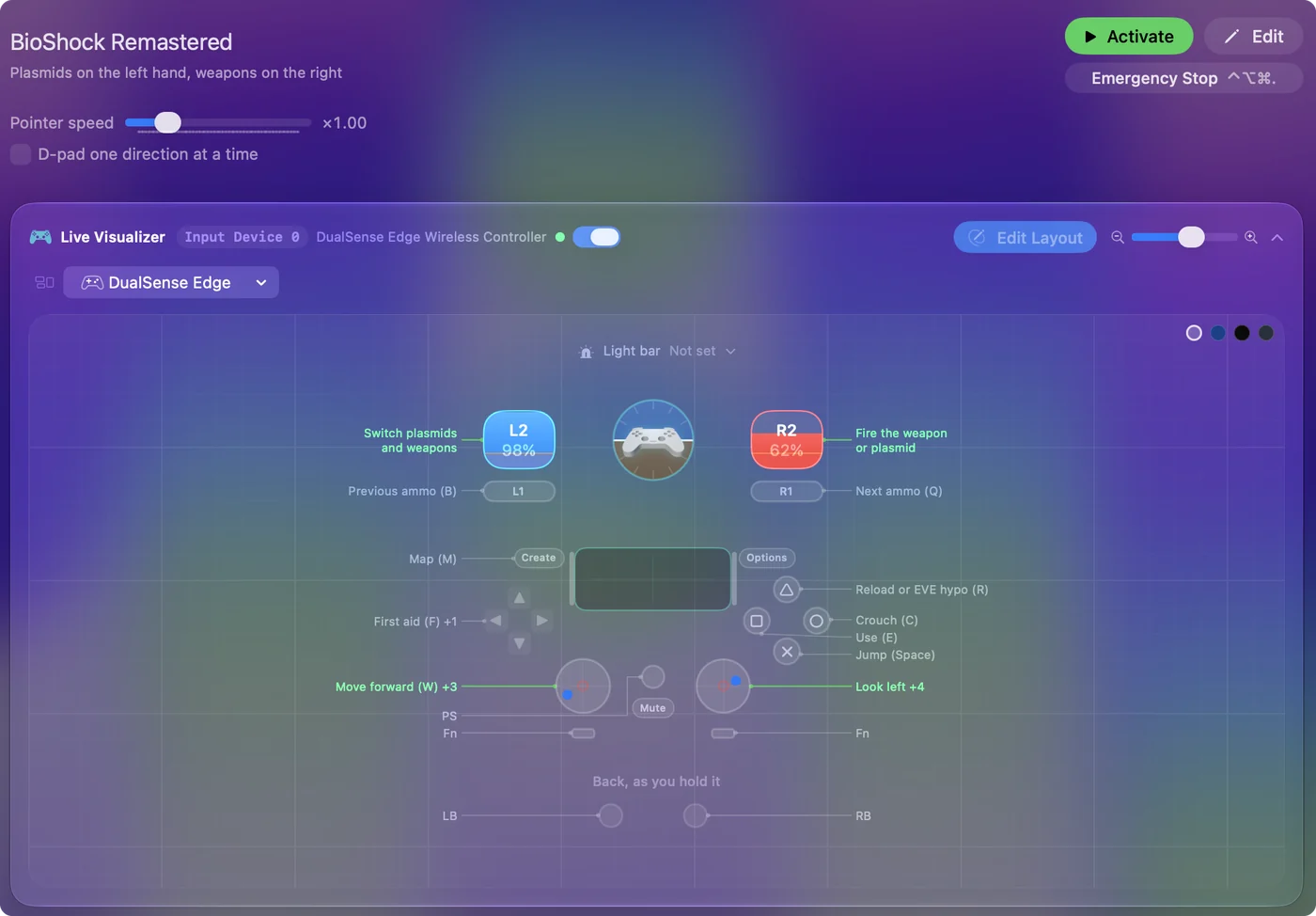
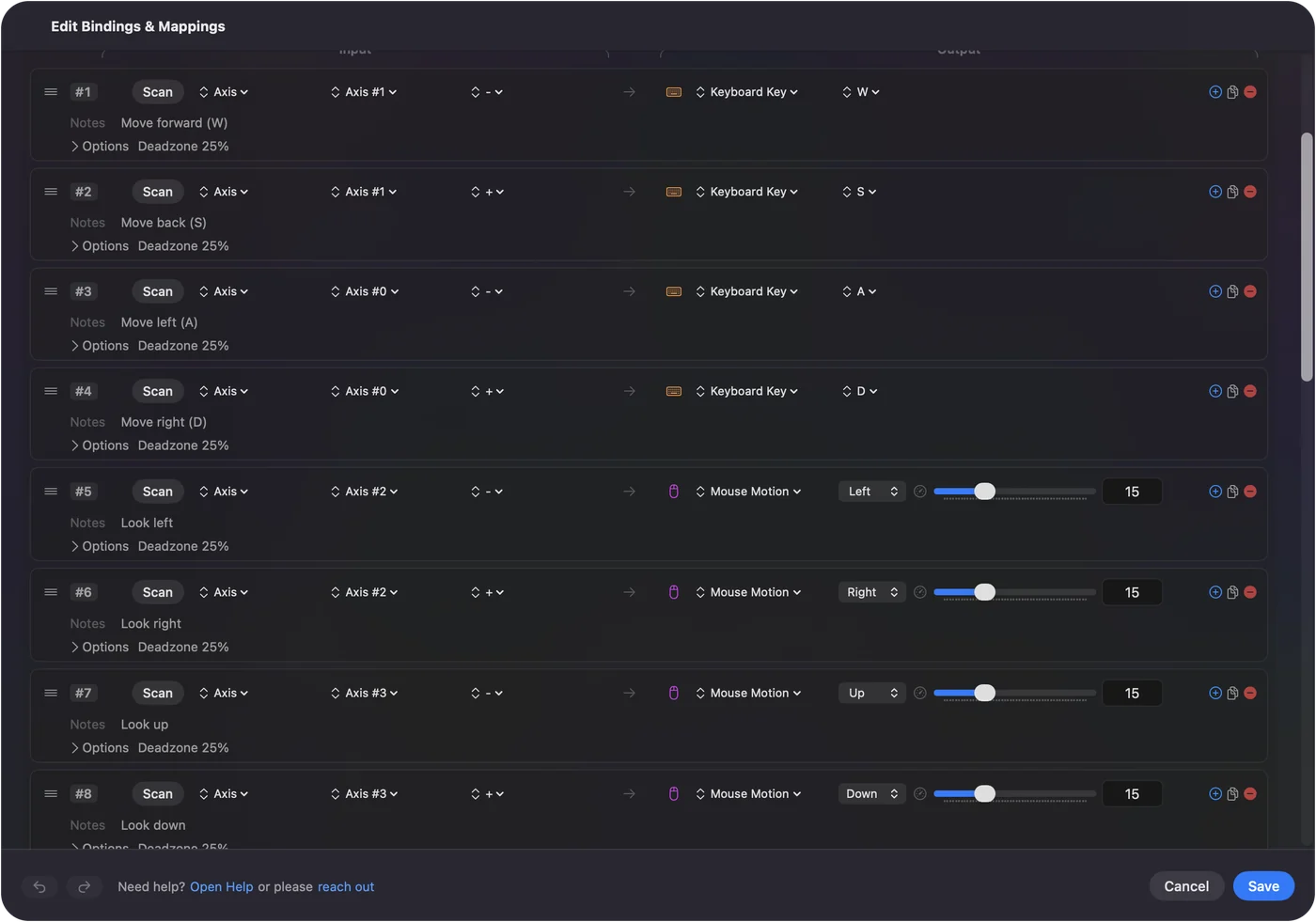
- Ви: В InputConfig створіть новий пресет. Налаштуйте лівий стік на WASD, а правий на рух миші. Поставте ліву кнопку миші на правий тригер, а праву кнопку миші на лівий тригер.
- InputConfig: Надсилає ці клавіші та рухи миші, поки пресет активний.
- Перевірка: У грі правий тригер стріляє, а лівий перемикає між плазмідами і зброєю.
- Кнопки на лицьовій панелі. Дайте їм Space, E, R і F.
- Плечі. Прокручування коліщатком вгору і вниз, що перегортає плазміди або зброю.
- Натискання на стіки. C на одному для присідання і Z на другому для наближення.
- Хрестовина. Q і B для боєприпасів, M для карти, V для зламування.
Прокручування на плечових кнопках дає колесо зброї, не знімаючи великого пальця зі стіка. Як грати в будь-яку гру для Mac з контролером пояснює розкладку на кшталт цієї.
Оберіть один маршрут, а не обидва
Якщо BioShock справді читає ваш контролер, мапер, який одночасно надсилає клавіші, змусить кожне натискання приходити двічі. Тож оберіть один маршрут. В InputConfig пресет, прив'язаний до гри, працює лише тоді, коли ця гра на передньому плані. Якщо BioShock вже читає ваш пад, мапер взагалі не потрібен. Перемикання за застосунком може прив'язати пресет до BioShock.
Коротко
- Перевірені паді. FAQ Feral перелічує паді DualShock аж до PS4, контролер Xbox One і паді Logitech у режимі D.
- Переназначення. Це можна зробити в грі, в Settings, Customize Controls.
- Запасний варіант. Якщо гра ігнорує пад, надсилайте їй клавіші та рухи миші з паду.
Спершу спробуйте свій пад, а якщо BioShock його не слухає, надішліть їй клавіші.
Питання
Чи підтримує BioShock Remastered на Mac контролери?
Так. FAQ Feral для версії для Mac перелічує понад сімдесят протестованих геймпадів, зокрема паді DualShock аж до PS4, контролери Xbox One і Xbox 360 і паді Logitech у режимі DirectInput.
Чи працює контролер PS5 з BioShock на Mac?
DualSense немає в списку протестованих Feral для BioShock, і тестування не проводилося. Якщо гра його ігнорує, мапер може надсилати з нього клавіатурне і мишине керування гри.
Чи можна переназначити контролер у BioShock Remastered на Mac?
Так. Посібник Feral каже, що клавіатурне і геймпадне керування можна змінити в Settings, Customize Controls.
Чому мій контролер не працює в BioShock на Mac?
Підключіть його до запуску гри, перевірте в Системні параметри, Ігрові контролери, спробуйте перевизначення Steam Input в обох положеннях і переведіть перемикач паді Logitech у положення D.
Які клавіші використовує BioShock на Mac?
За посібником Feral: W A S D для руху, Space для стрибка, C для присідання, E для використання, R для перезарядки, F для першої допомоги, ліва кнопка миші для стрільби і права для перемикання між плазмідами і зброєю.
Більше українською
Докладні посібники, англійською
Хто пише. Ryleigh Newman розробляє InputConfig і щодня керує своїм Mac за допомогою геймпада, бо руки погано слухаються. Цю сторінку перекладено з англійської. Інтерфейс застосунку й решта сайту англійською.
Ця сторінка іншими мовами: English, العربية, Čeština, Dansk, Deutsch, Español, Suomi, Français, עברית, Magyar, Bahasa Indonesia, Italiano, 日本語, 한국어, Norsk, Nederlands, Polski, Português, Русский, Slovenčina, Svenska, ไทย, Türkçe, Tiếng Việt, 繁體中文, 简体中文
Безкоштовно. macOS 14 або новіша. Без облікового запису, ніщо не залишає ваш Mac. Відкритий код на GitHub.