Українська
Як підключити геймпад Xbox до Mac
Увімкніть геймпад кнопкою Xbox, потім утримуйте маленьку кнопку створення пари на верхньому краю, поруч із портом USB, доки кнопка Xbox не почне швидко блимати. На Mac відкрийте Системні параметри, Bluetooth і натисніть Connect поруч із Xbox Wireless Controller. На MacBook Air, MacBook Pro, iMac і Mac mini все так само, а драйвер і програма не потрібні. Кабель теж підходить, на macOS 15 Sequoia і новішій. Змусити гру користуватися геймпадом це друга половина справи, і вона нижче.
 InputConfig безкоштовний у Mac App Store. macOS 14 або новіша, без облікового запису, без стеження, відкритий код.
Кроки
- Увімкніть геймпад кнопкою Xbox.
- Утримуйте кнопку створення пари на верхньому краю, доки кнопка Xbox не почне швидко блимати.
- Відкрийте Системні параметри, Bluetooth і натисніть Connect поруч із Xbox Wireless Controller.
- Відкрийте Системні параметри, Ігрові контролери і натисніть кнопку, щоб переконатися, що геймпад працює.
Перевірте, чи є у вашого геймпада Bluetooth
У списку від самої Apple це Xbox Wireless Controller з Bluetooth (Model 1708), геймпади Series X і Series S, Elite Series 2 і Adaptive Controller. На практиці так:
- Працює по Bluetooth. Кожен геймпад Xbox Series X|S, Elite Series 2 і геймпади Xbox One, випущені з 2016 року, ті, що мають гніздо для навушників 3,5 мм.
- Лише кабелем. Перші геймпади Xbox One без гнізда та оригінальний Elite не мають Bluetooth. Їм потрібен кабель, а отже macOS 15 або новіша. Ці старіші геймпади на ній у мене не перевірені.
- Ніколи. Дротовий геймпад Xbox 360 не працює на сучасному Mac: його протокол USB належить самій Microsoft, а драйвера для нього в macOS немає. InputConfig 1.6 показує такий у меню Devices сірим, із цією причиною. Подробиці є в матеріалі геймпади Xbox 360 на Mac.
Створіть пару по Bluetooth
- Ви: Увімкніть геймпад кнопкою Xbox, потім утримуйте кнопку створення пари на верхньому краю, доки кнопка Xbox не почне швидко блимати.
- macOS: Показує Xbox Wireless Controller в Системних параметрах, Bluetooth. Натисніть Connect.
- Перевірка: Кнопка Xbox горить постійно, а Ігрові контролери на бічній панелі Системних параметрів підсвічує кожну натиснуту кнопку.
Повільне блимання означає, що геймпад шукає свій Xbox, а режим створення пари означає лише швидке блимання.
Або скористайтеся кабелем на macOS 15 чи новішій
Apple додала дротові геймпади Xbox у macOS 15 Sequoia. Підключіть кабель USB-C до геймпада Series або Elite Series 2 чи micro-USB до геймпада Xbox One, і якщо Mac запитає, чи дозволити аксесуару підключитися, натисніть Allow. Якщо ви пропустили цей запит або відхилили його, відключіть кабель і підключіть знову. Після цього геймпад зʼявляється в Ігрових контролерах на бічній панелі Системних параметрів, і це найшвидший спосіб переконатися, що він працює.
На macOS 14 Sonoma кабель не робить геймпад Xbox контролером, тож створіть пару по Bluetooth. InputConfig показує цей випадок у меню Devices: геймпад у списку сірий, із приміткою оновитися до macOS 15 або скористатися Bluetooth.
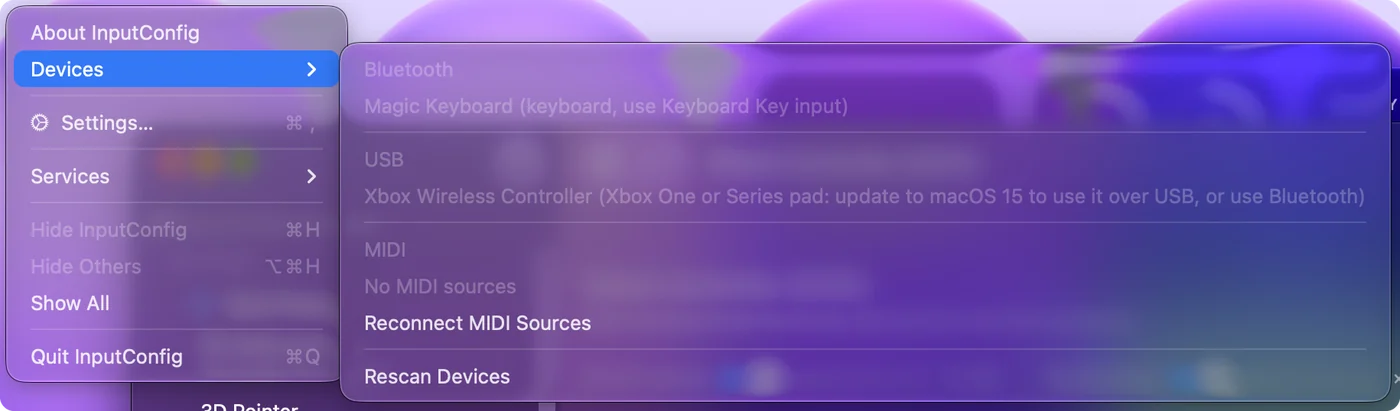
Якщо кабель нічого не дає на Sequoia чи новішій, спробуйте інший, бо багато дешевих кабелів USB-C передають живлення, але не дані, і поки перевіряєте, підключайте їх прямо до Mac, а не через хаб чи монітор.
Якщо пара не створюється
Пройдіть ці кроки, починаючи з найменшого:
- Розʼєднайте його з Xbox. Геймпад, який усе ще в парі з консоллю, постійно до неї повертається. Повністю вимкніть консоль.
- Забудьте його і створіть пару заново. Видаліть старий запис у параметрах Bluetooth на Mac, потім знову створіть пару кнопкою створення пари.
- Оновіть прошивку. Стара прошивка це звичайна причина, чому геймпад Xbox створює пару й відпадає або взагалі не зʼявляється. Оновлення виконується на Xbox або на Windows через програму Xbox Accessories, а не на Mac.
Усі перевірки в порядку виконання описано на сторінці геймпад Xbox не підключається до Mac.
Зробіть так, щоб гра ним користувалася
Рідні ігри для Mac, що підтримують контролери, розпізнають геймпад Xbox без жодного налаштування. Ігри зі Steam читають його через Steam Input, а хмарні ігри в браузері читають його через браузер. Minecraft Java Edition, більшість стратегій і старих інді-ігор та кожна програма, що не є грою, контролерів не читають узагалі.
Для них програма InputConfig, яку я розробляю і віддаю безкоштовно, призначає його кнопкам і стікам клавіші, кліки та рух миші. У ній вбудовано розкладку для Minecraft, розкладку FPS для геймпадів Xbox, готові розкладки для понад 450 ігор і програм та розкладку миші для робочого столу. Якщо проблема в Steam, дивіться геймпад працює на Mac, але не в Steam. У геймпадів Xbox немає ні гіроскопа, ні тачпада, тож ці можливості не застосовуються.
Вимкніть його, відключіть або додайте другий геймпад
- Вимкнути. Утримуйте кнопку Xbox приблизно шість секунд, доки не згасне її світло.
- Відключити, зберігши пару. Натисніть його назву в списку Bluetooth у Центрі керування. В InputConfig 1.6 також можна натиснути його запис угорі бічної панелі й вибрати Disconnect. З кабелем InputConfig підкаже відключити його вручну, бо програма не може розірвати дротове підключення.
- Видалити. У Системних параметрах, Bluetooth натисніть кнопку інформації поруч із ним і виберіть Forget This Device.
- Другий геймпад Xbox. Пара створюється так само, і він зʼявляється під тією самою назвою. Як дати кожному гравцеві власний геймпад, описано в матеріалі два однакові геймпади на одному Mac.
Коротко
- Перевірте модель. Bluetooth є в геймпада Series, Elite 2 або Xbox One з гніздом для навушників.
- Створіть пару. Утримуйте кнопку на верхньому краю, доки кнопка Xbox не почне швидко блимати, потім натисніть Connect в Системних параметрах, Bluetooth.
- Кабель лише на Sequoia. На macOS 14 користуйтеся Bluetooth.
Якщо пара створюється, а потім звʼязок рветься, спершу оновіть прошивку на Xbox або на ПК з Windows.
Джерела
Кожен факт про геймпад на цій сторінці взято зі сторінки його виробника або зі сторінки Apple, прочитаної в указану дату. Те, що InputConfig робить із ним, узято із самої програми.
- Apple. У матеріалі Підключення бездротового ігрового контролера Xbox до пристрою Apple перелічено Xbox Wireless Controller з Bluetooth (Model 1708), геймпади Series S і Series X, Elite Series 2 і Adaptive Controller та описано кроки створення пари. Прочитано 7 жовтня 2026 року.
- InputConfig. У README програми сказано, що дротовому геймпаду Xbox One або Series потрібна macOS 15 чи новіша, а для macOS 14 потрібен Bluetooth. Прочитано 7 жовтня 2026 року.
Питання
Чи підтримує Mac геймпади Xbox?
Так. Кожен геймпад Xbox з Bluetooth сумісний із Mac і створює пару в Системних параметрах без драйвера, на macOS 11.3 і новішій для Series X|S, а кабель працює на macOS 15 Sequoia і новішій. Іграм без підтримки контролерів потрібен мапер на кшталт InputConfig.
Чому мій геймпад Xbox постійно відключається від Mac?
Зазвичай через стару прошивку геймпада або через те, що він усе ще в парі з Xbox. Оновіть її на Xbox або на ПК з Windows, розʼєднайте його з консоллю, потім знову створіть пару з Mac.
Чи можна користуватися геймпадом Xbox 360 на Mac?
Ні. Дротовий використовує протокол USB, який macOS не може прочитати, а бездротовий не має Bluetooth, тож не може створити пару з Mac. Заміна це геймпад Xbox One з гніздом для навушників або будь-який геймпад Series.
Чи працює Xbox Wireless Adapter на Mac?
Ні. Microsoft випускає цей адаптер USB для Windows, а драйвера для нього в macOS немає. Кожен геймпад Xbox, що працює на Mac, підключається через власний Bluetooth Mac або кабелем на macOS 15 і новішій.
Чому мій дротовий геймпад Xbox не підключається до Mac?
Дротовим геймпадам Xbox потрібна macOS 15 Sequoia або новіша. На macOS 14 створіть пару по Bluetooth. На Sequoia і новішій натисніть Allow, якщо Mac запитає, чи дозволити аксесуару підключитися, і користуйтеся кабелем, який передає дані, підключеним прямо до Mac.
Чи потрібна програма, щоб користуватися геймпадом Xbox на Mac?
Щоб підключити, ні: macOS створює пару без драйвера. Програма потрібна, лише коли гра чи програма ігнорує контролери, і тоді мапер на кшталт InputConfig, безкоштовний у Mac App Store, перетворює геймпад на клавіші та рух миші.
Більше українською
Докладні посібники, англійською
Хто пише. Ryleigh Newman розробляє InputConfig і щодня керує своїм Mac за допомогою геймпада, бо руки погано слухаються. Цю сторінку перекладено з англійської. Інтерфейс застосунку й решта сайту англійською.
Ця сторінка іншими мовами: English, العربية, Čeština, Dansk, Deutsch, Español, Suomi, Français, עברית, Magyar, Bahasa Indonesia, Italiano, 日本語, 한국어, Norsk, Nederlands, Polski, Português, Русский, Slovenčina, Svenska, ไทย, Türkçe, Tiếng Việt, 繁體中文, 简体中文
Безкоштовно. macOS 14 або новіша. Без облікового запису, ніщо не залишає ваш Mac. Відкритий код на GitHub.